Étalonnage automatique dans la configuration œil-en-main (robot à quatre axes/cinq axes)
Ce guide pratique explique comment effectuer l’étalonnage automatique pour des robots à quatre/cinq axes dans la configuration œil-en-main (EIH).
Introduction au processus global
La figure suivante montre le processus global de l’étalonnage automatique pour un robot à quatre/cinq axes dans la configuration œil-en-main (EIH).

-
Préparation avant la calibration : Réalisez les préparatifs requis avant la calibration.
-
Configuration avant la calibration : Effectuez la configuration préalable à la calibration, telle que la sélection du modèle de robot et la configuration de la caméra.
-
Effectuer la calibration : Lancez la calibration et obtenez le résultat après plusieurs étapes de calibration. À cette étape, vous devez effectuer des opérations côté robot pour établir la communication entre le système de vision et le robot.
-
Valider le résultat de calibration : Validez le résultat obtenu pour vérifier s’il répond aux exigences.
-
Appliquer le résultat de calibration : Utilisez le nouveau groupe de paramètres de calibration dans le projet de vision.
Les sections suivantes présentent le processus en détail.
Préparation avant l’étalonnage
Avant l’étalonnage main-œil, vous devez effectuer les préparatifs suivants:
Construire le système de vision
Construisez le système de vision Mech-Mind en vous référant à la section Configuration matérielle du système de vision.
Vous devez utiliser Mech-Eye Viewer, et Mech-Vision&Mech-Viz pendant l’étalonnage main-œil. Veuillez vous assurer qu’ils sont installés et exécutent les dernières versions.
Terminer la configuration de la communication avec le robot
Si le robot utilise la Standard Interface pour communiquer avec le système de vision, configurez la communication via la Standard Interface avec le robot. Selon la marque de robot utilisée dans votre projet, vous pouvez terminer la configuration de la communication via la Standard Interface en vous référant au guide « Configurer la communication via la Standard Interface » pour la marque de robot correspondante dans Communication via Standard Interface.
Si le robot utilise le Master-Control pour communiquer avec le système de vision, configurez la communication via le Master-Control avec le robot. Selon la marque de robot utilisée dans votre projet, vous pouvez terminer la configuration de la communication via le Master-Control en vous référant au guide « Configurer la communication via le Master-Control » pour la marque de robot correspondante dans Communication Master-Control.
Préparer les éléments nécessaires à l’étalonnage
L’étalonnage automatique dans la configuration EIH nécessite l’utilisation de la plaque d’étalonnage.
Veuillez préparer la plaque d’étalonnage conformément aux exigences suivantes:
-
Veillez à ce que les cercles de la plaque d’étalonnage soient bien visibles et sans rayures évidentes, et que la plaque ne présente pas de déformations.
-
Dans la configuration EIH, placez la plaque d’étalonnage au centre du plan de travail, à l’emplacement prévu pour les objets cibles.
Contrôler la qualité du nuage de points de la plaque de calibration
| La qualité du nuage de points de la plaque de calibration affectera la précision de la calibration main-œil. Contrôlez la qualité du nuage de points de la plaque de calibration pour assurer l’exactitude et la fiabilité des résultats de calibration. Le processus de calibration inclut l’étape de contrôle de la qualité du nuage de points de la plaque de calibration. Vous pouvez également vérifier la qualité du nuage de points avant de démarrer la calibration afin de gagner du temps. |
-
Placez la plaque de calibration horizontalement au centre du plan de travail dans le champ de vision de la caméra.
-
Ouvrez le logiciel Mech-Eye Viewer, sélectionnez la caméra utilisée par le projet, puis sélectionnez le groupe de paramètres « calib » et ajustez les paramètres de la caméra.
-
Ajustez les paramètres 2D pour que l’image 2D globale ne soit pas trop sombre et que chaque cercle de calibration soit clairement visible.
-
Ajustez les paramètres 3D pour que chaque cercle de calibration sur la plaque soit complet et visible.
Si l’éclairage ambiant sur site est peu idéal et affecte la qualité des images 2D et des nuages de points, vous pouvez utiliser des ombres ou un éclairage d’appoint pour améliorer les conditions de luminosité.
-
Assurez-vous que la qualité du nuage de points de la plaque de calibration est conforme aux normes après avoir terminé les étapes précédentes.
Normal Surexposé Sous-exposé Image 2D
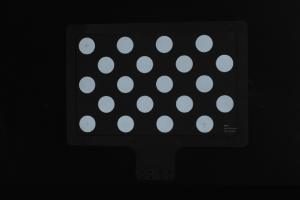
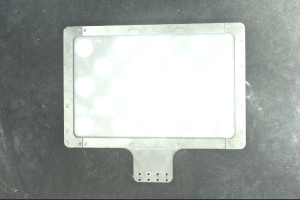
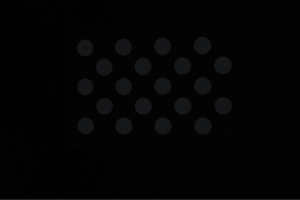
Nuage de points
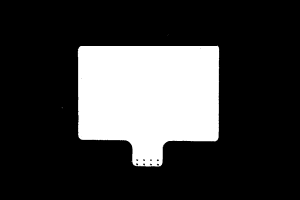
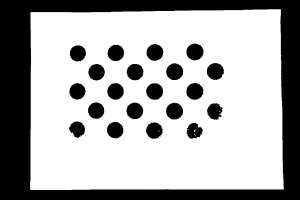
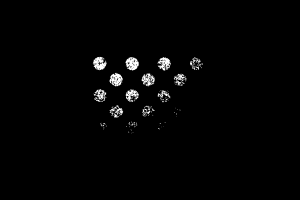
Effectuer les vérifications préalables
Veuillez vous référer à Vérifications préalables et effectuer les vérifications suivantes :
-
Confirmer que la base du robot est solidement montée.
-
Confirmer que le support de montage de la caméra et la caméra sont solidement fixés.
-
Confirmer que la précision absolue du robot répond aux exigences d’utilisation.
-
Vérifier les paramètres du modèle de robot.
-
Confirmer que la caméra est préchauffée.
Configuration avant l’étalonnage
-
Ouvrez Mech-Vision, puis cliquez sur le bouton Étalonnage de la caméra dans la barre d’outils. La fenêtre Configuration avant l’étalonnage s’affichera.
-
Après avoir confirmé que les vérifications préalables sont terminées, cliquez sur J’ai terminé toutes les vérifications, puis cliquez sur Suivant.
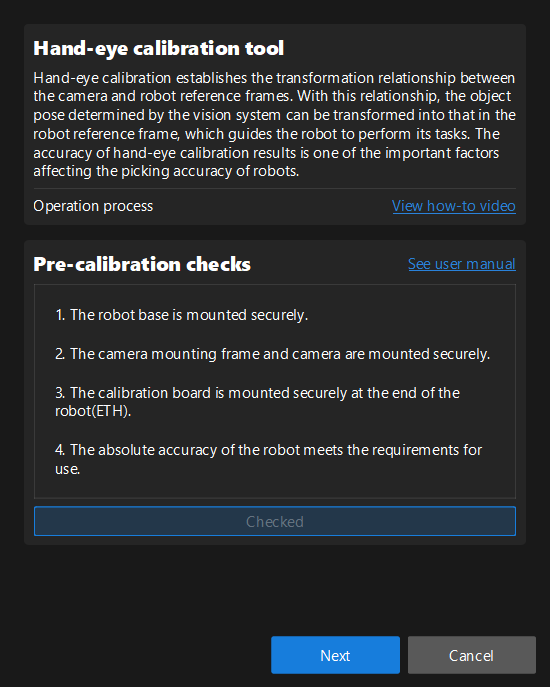
-
Dans la fenêtre Sélectionner le mode d’étalonnage, sélectionnez le bouton radio Nouvel étalonnage, puis cliquez sur le bouton Suivant.
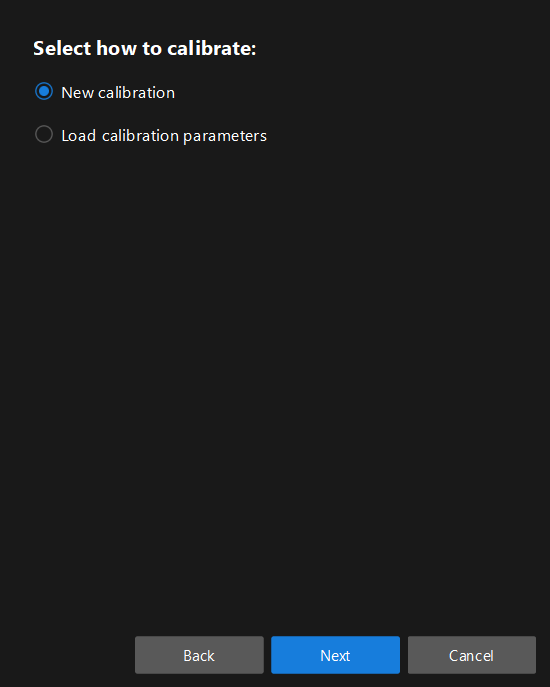
-
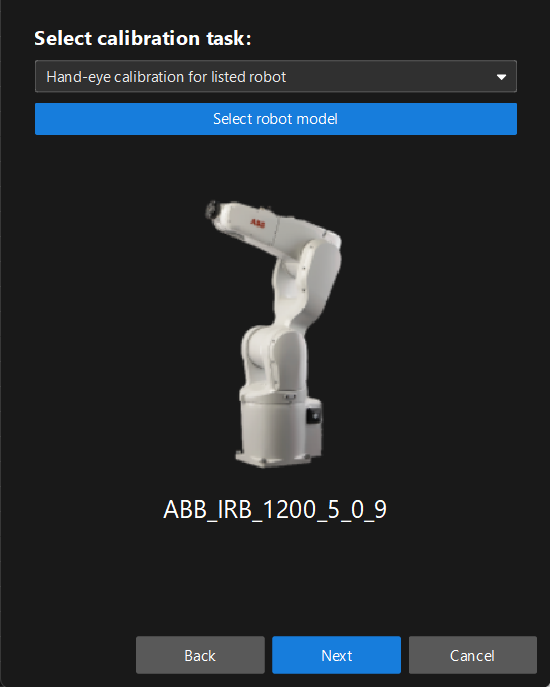
Dans la fenêtre Sélectionner la tâche d’étalonnage, sélectionnez Étalonnage main-œil pour robot listé dans la liste déroulante, cliquez sur le bouton Sélectionner le modèle de robot pour choisir le modèle de robot utilisé par le projet, puis cliquez sur le bouton Suivant.
-
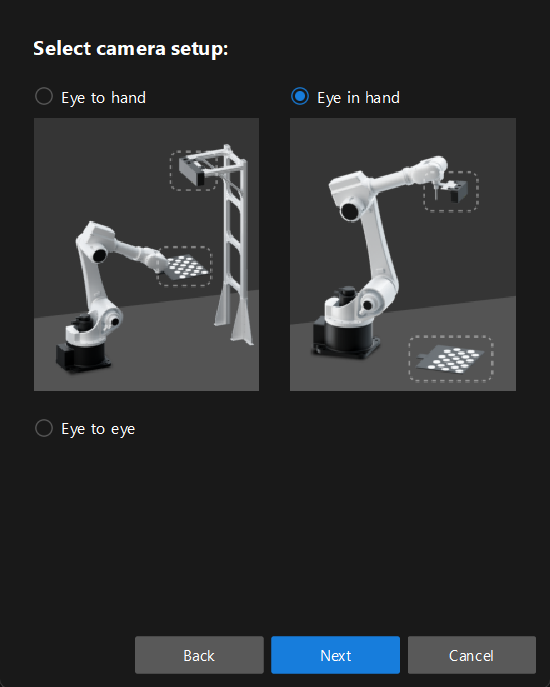
Dans la fenêtre Sélectionner la configuration de la caméra, sélectionnez le bouton radio Œil en main, puis cliquez sur le bouton Suivant.
-
Dans la fenêtre Méthode d’étalonnage et contrôle du robot, sélectionnez Automatique et Standard Interface, puis cliquez sur le bouton Étalonner. La fenêtre Étalonnage (Œil en main) s’affichera.
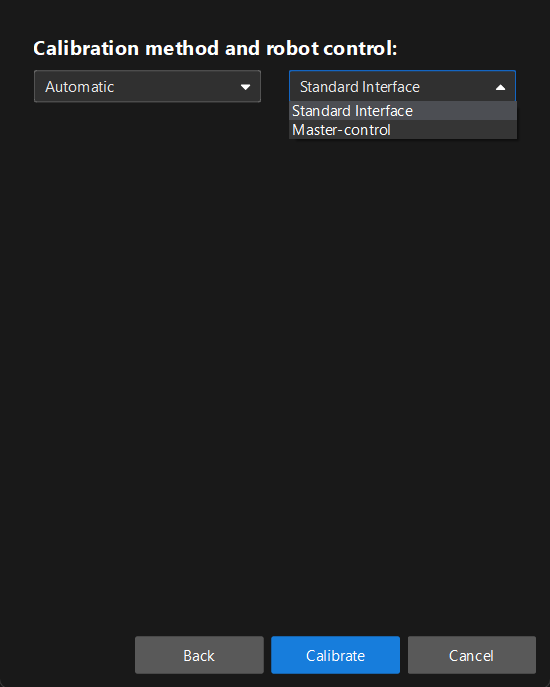
Si le Master-Control est utilisé pour communiquer avec le robot, sélectionnez alors Automatique et Master-control.
À ce stade, vous avez terminé la configuration préalable et pouvez démarrer la procédure d’étalonnage.
Effectuer l’étalonnage
Se connecter à la caméra
-
À l’étape Connexion à la caméra, sélectionnez la caméra à connecter dans la liste ID de caméra, puis cliquez sur le bouton
 ou double-cliquez sur l’entrée de la caméra pour s’y connecter.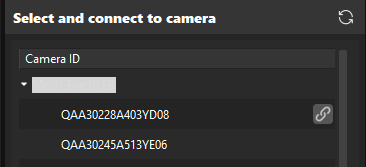
-
Après la connexion de la caméra, cliquez sur le bouton Capture en direct ou Capturer une fois.
-
Dans le panneau droit Visionneuse d’image, assurez-vous que la caméra capture des images normalement et cliquez sur le bouton Suivant dans la barre inférieure.
Monter la plaque de calibration et vérifier les paramètres intrinsèques
-
À l’étape Monter la plaque de calibration et vérifier les paramètres intrinsèques, définissez le paramètre Modèle de plaque de calibration standard dans la zone 1 Sélectionner la plaque de calibration.
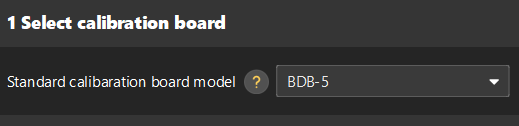
-
Dans la zone 2 Vérifier la position de la plaque de calibration et la qualité du nuage de points, lisez attentivement les exigences concernant la position de la plaque et la qualité du nuage de points, puis cliquez sur le bouton Capturer en continu. Le bouton Capture en direct devient Arrêter la capture et détecter la position.
-
Déplacez manuellement le robot vers une position appropriée, en veillant à ce que la plaque de calibration soit entièrement dans le cadre rouge et que la distance entre la plaque et la caméra soit aussi proche que possible de la valeur recommandée sur l’interface.
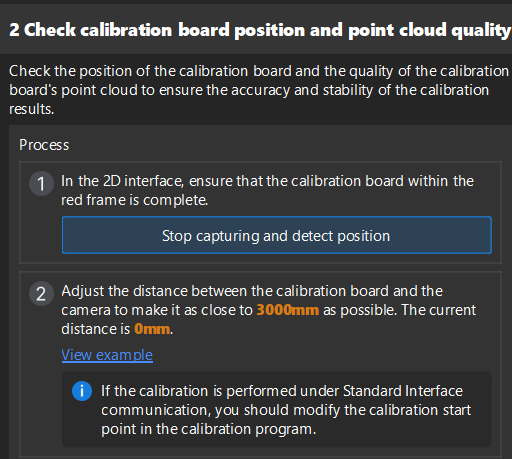
Si le mode de communication Interface standard est utilisé pour la calibration, après avoir ajusté la distance entre la plaque de calibration et la caméra selon les indications de l’interface, la position du robot peut être utilisée comme point de départ de la calibration. -
Veuillez vous assurer que l’image 2D et la carte de profondeur de la plaque de calibration répondent aux exigences, puis cliquez sur le bouton Arrêter la capture et détecter la position.
Si les images capturées ne répondent pas aux exigences, cliquez sur le bouton Ouvrir Mech-Eye Viewer pour ouvrir le logiciel Mech-Eye Viewer, ajustez les paramètres d’exposition 2D et 3D et recapturez des images. Veuillez noter que vous devez d’abord changer le paramètre Groupe de paramètres en « calib ».
-
Dans la zone 3 Vérifier les paramètres intrinsèques, cliquez sur le bouton Vérifier les paramètres intrinsèques.
-
Confirmez les résultats de la vérification des paramètres intrinsèques de la caméra.
-
Si la vérification des paramètres intrinsèques de la caméra réussit, cliquez sur le bouton OK dans la fenêtre affichée, puis cliquez sur le bouton Suivant dans la barre inférieure.
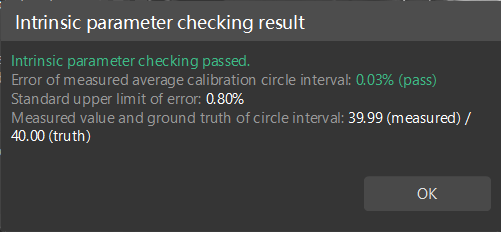
-
Si la vérification des paramètres intrinsèques échoue, vous pouvez tracer des cercles d’aide pour faciliter la vérification des paramètres intrinsèques, puis cliquez sur le bouton Revérifier les paramètres intrinsèques.
-
Tracer un cercle d’aide
-
Pour tracer un cercle d’aide, cliquez sur le bouton Tracer un cercle d’aide.
-
Dans le panneau droit Visionneuse d’image, cliquez avec le bouton droit sur l’image de la plaque de calibration, désélectionnez la case Ajuster à la fenêtre, maintenez la touche Ctrl enfoncée et faites tourner la molette pour ajuster l’image à une taille adaptée.
-
Placez le pointeur de la souris sur le point central de la croix du cercle de calibration, appuyez sur le bouton gauche de la souris et ajustez le cercle d’aide pour inclure complètement le cercle de calibration, puis relâchez le bouton gauche.
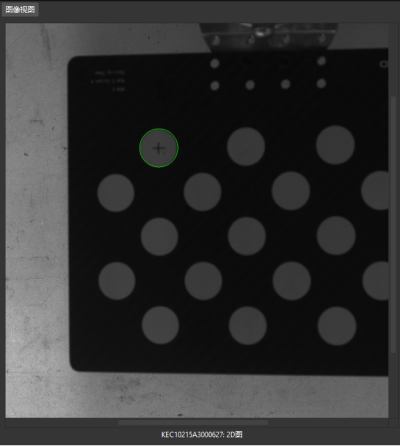
-
Cliquez sur le bouton Revérifier les paramètres intrinsèques et confirmez que la vérification des paramètres intrinsèques de la caméra réussit. Si la vérification échoue toujours, veuillez contacter le Support technique.
Connecter le robot
Si la communication Interface standard est utilisée durant la calibration, veuillez consulter Connecter le robot (Interface standard).
Si la communication Master-Control est utilisée durant la calibration, veuillez consulter Connecter le robot (Master-Control).
Connecter le robot (Interface standard)
-
(Facultatif) À l’étape Connecter le robot, cliquez sur le bouton Démarrer le service d’interface. Le bouton devient En attente de la connexion du robot.... Si l’option Communication via Interface standard sur la barre d’outils était déjà activée, cette étape n’est pas nécessaire.
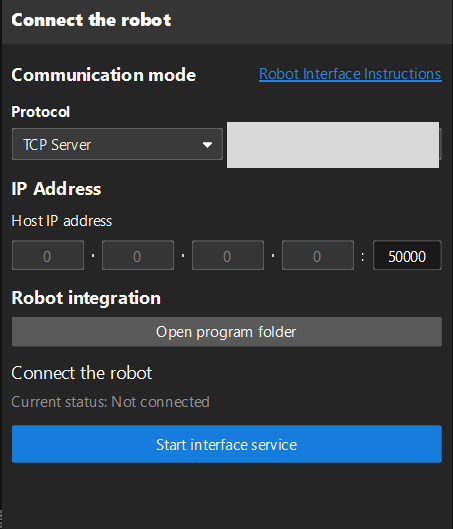
-
Sur le pupitre d’enseignement du robot, effectuez plusieurs opérations : Sélectionner le programme de calibration automatique, enseigner le point de départ et exécuter le programme. Une fois le programme démarré, le message de journal « Entrée dans le processus de calibration, veuillez démarrer la calibration dans Mech-Vision » sera affiché dans le panneau de journal de la Console.
Selon la marque de robot utilisée dans votre projet, vous pouvez effectuer les opérations côté robot en vous référant au guide « Calibration automatique » pour la marque de robot correspondante dans Communication via Interface standard.
Connecter le robot (Master-Control)
-
Sur le pupitre d’enseignement du robot, sélectionnez et exécutez le programme Master-Control.
Selon la marque de robot utilisée dans votre projet, vous pouvez effectuer les opérations côté robot en vous référant au guide « Configurer la communication Master-Control » pour la marque de robot correspondante dans Communication Master-Control.
-
À l’étape Connecter le robot, définissez le paramètre Adresse IP du robot.
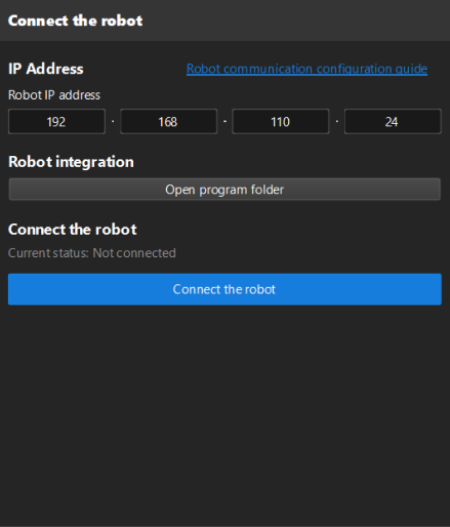
-
Cliquez sur le bouton Connecter le robot dans la zone Connecter le robot. Le bouton devient En attente de la connexion du robot...
-
Attendez que le message d’état « Déconnecter le robot » s’affiche dans la zone Connecter le robot, puis cliquez sur le bouton Suivant.
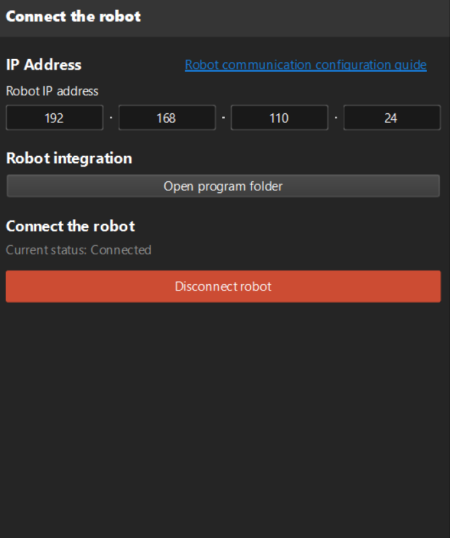
Définir la trajectoire de mouvement
-
Déterminer la plage d’étalonnage.
Définissez le paramètre Plage de hauteur. Le paramètre Plage de hauteur doit être défini selon la plage de distance de travail recommandée de la caméra et la taille de l’espace de travail du robot. En général, la plage de hauteur est légèrement supérieure à la hauteur des objets cibles à reconnaître.
-
Générer automatiquement la trajectoire d’étalonnage (recommandé).
Cliquez sur le bouton Générer automatiquement, puis cliquez sur le bouton OK dans la fenêtre Aligner automatiquement la trajectoire du robot sur le repère de la caméra qui s’affiche.
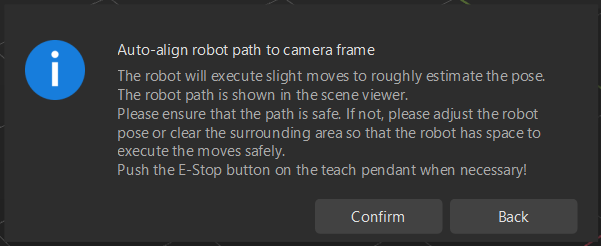
Cette opération déplacera légèrement le robot et capturera des images. L’ensemble du processus peut prendre 10 à 15 secondes. Veuillez vous assurer que la trajectoire de mouvement est sûre. En cas d’urgence, appuyez sur le bouton d’arrêt d’urgence sur la manette d’apprentissage du robot pour arrêter immédiatement le robot. Après la génération de la trajectoire d’étalonnage, cliquez sur OK dans la fenêtre Étalonnage qui apparaît.
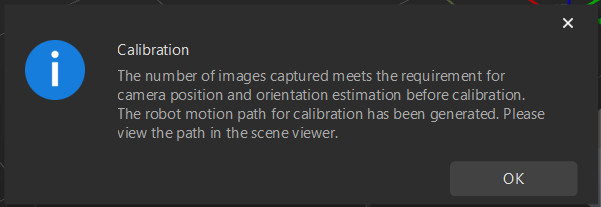
-
Modifier manuellement la trajectoire d’étalonnage.
Si la trajectoire d’étalonnage générée automatiquement à l’étape 2 présente un risque de collision, vous pouvez également la modifier manuellement en ajustant la structure pyramidale, en redéfinissant la grille de la pyramide et en définissant l’angle de rotation.
-
Grillage spatial : Pour raccourcir le temps d’étalonnage ou si la plage d’étalonnage est petite, vous pouvez définir deux rangées, deux colonnes et deux couches.
-
Taille de la couche de base : Si l’espace sur site est suffisant, la taille de la couche de base correspond généralement à celle du bac ou de la palette. Si l’espace est limité, la taille de la couche de base peut être réduite de manière appropriée pour éviter les collisions.
-
Taille de la couche supérieure : En général, la couche supérieure doit être légèrement plus petite que la couche de base, ce qui rend la plage d’étalonnage de forme trapézoïdale.
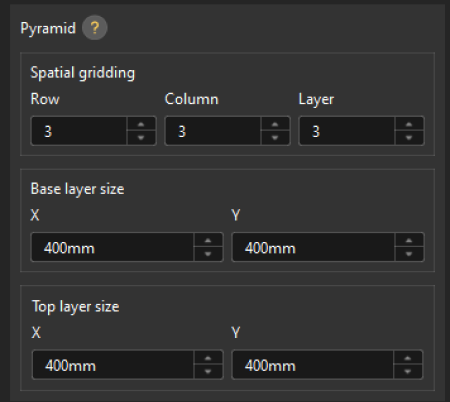
-
-
Dans le panneau de droite Visionneuse de scène, assurez-vous que tous les points de passage sont correctement positionnés et que le robot ne heurtera pas les objets environnants lors de ses déplacements.
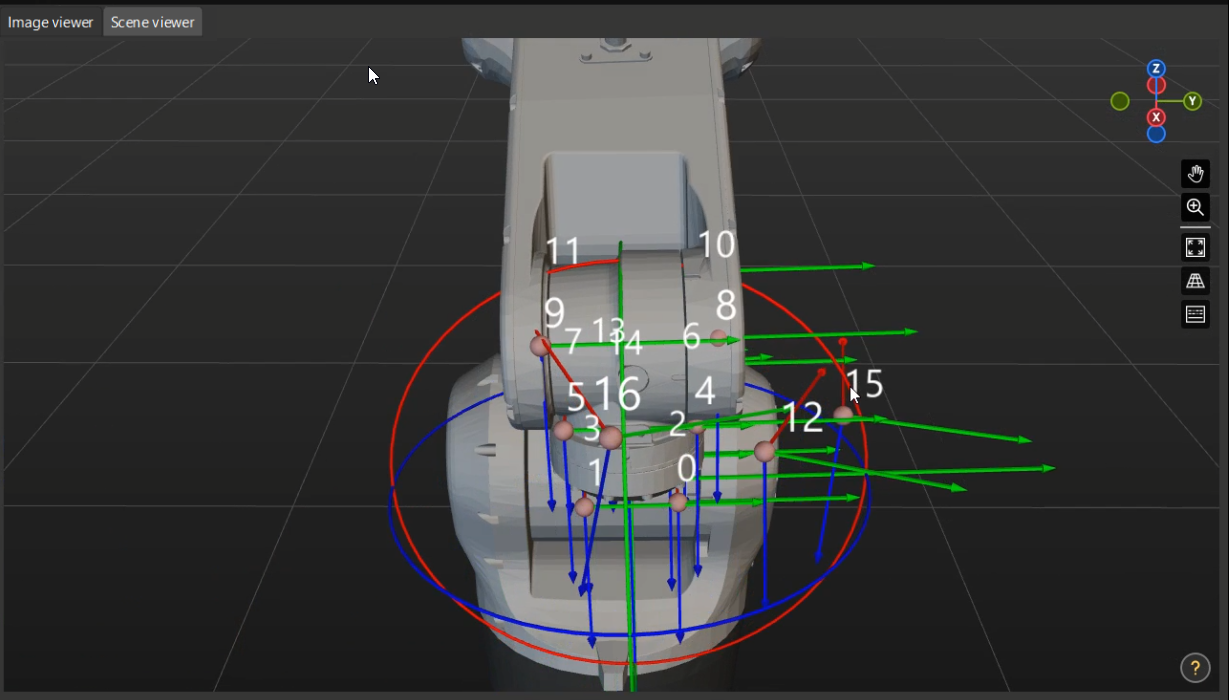
-
Cliquez sur le bouton Générer la trajectoire de mouvement à partir des paramètres de trajectoire puis cliquez sur le bouton Suivant dans la barre inférieure.
Acquérir des images et des poses
| Avant cette étape, veuillez vous assurer que la pose actuelle du robot correspond à la pose réelle affichée sur le pupitre d’orthèse du robot. |
-
À l’étape Acquérir des images et des poses, cliquez sur le bouton Démarrer la calibration.
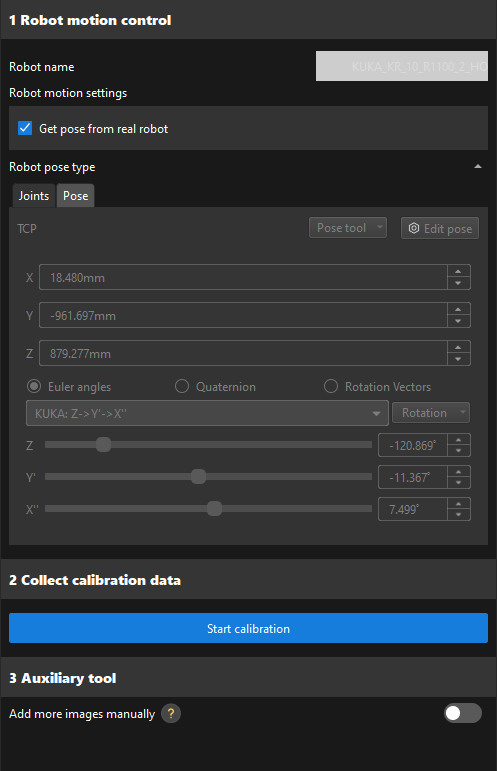
-
Lisez attentivement la fenêtre de sécurité et cliquez sur le bouton OK.
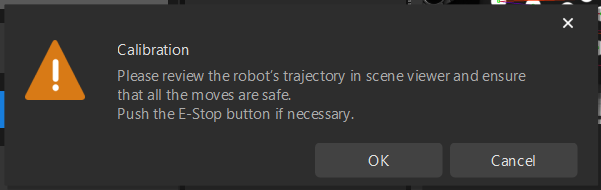
-
Attendez que le robot termine le déplacement le long de la trajectoire prédéfinie et que la caméra termine la capture d’images à tous les points de passage. Une fenêtre contextuelle affichera la progression du déplacement vers le point de calibration.
Veuillez vous tenir à l’écart de la zone de travail du robot pour votre sécurité. -
Lorsque la fenêtre contextuelle affiche « Tous les points de calibration ont été atteints avec succès, et la calibration est terminée. », cliquez sur le bouton Ok.
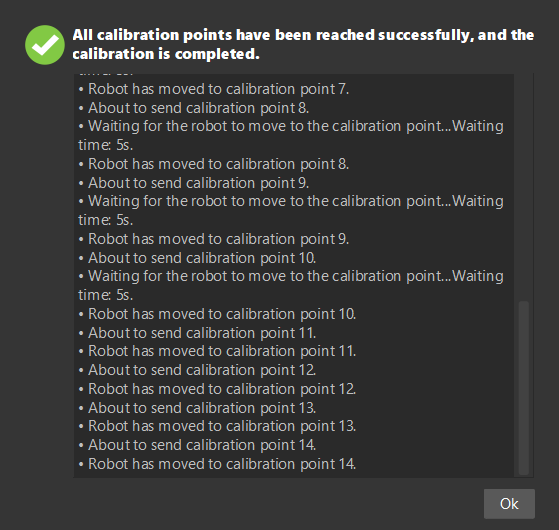
-
Confirmez que les données de calibration collectées répondent aux exigences, puis cliquez sur le bouton Suivant dans la barre inférieure.
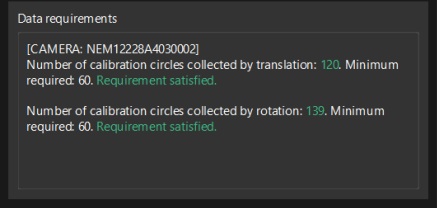
Si les exigences ne sont pas satisfaites, déplacez manuellement le robot (via le pupitre d’enseignement ou Mech-Viz), activez l’option Ajouter manuellement davantage d’images dans la 3 Outil auxiliaire, puis cliquez sur le bouton Ajouter des images et enregistrer les poses de la bride pour ajouter l’image de la plaque de calibration et saisir la pose de la bride du robot.
Calcul des paramètres extrinsèques
-
Lors de l’étape Calcul des paramètres extrinsèques, cliquez sur le bouton Calculer les paramètres extrinsèques dans la zone 1 Calculer les paramètres extrinsèques et vérifier les résultats.
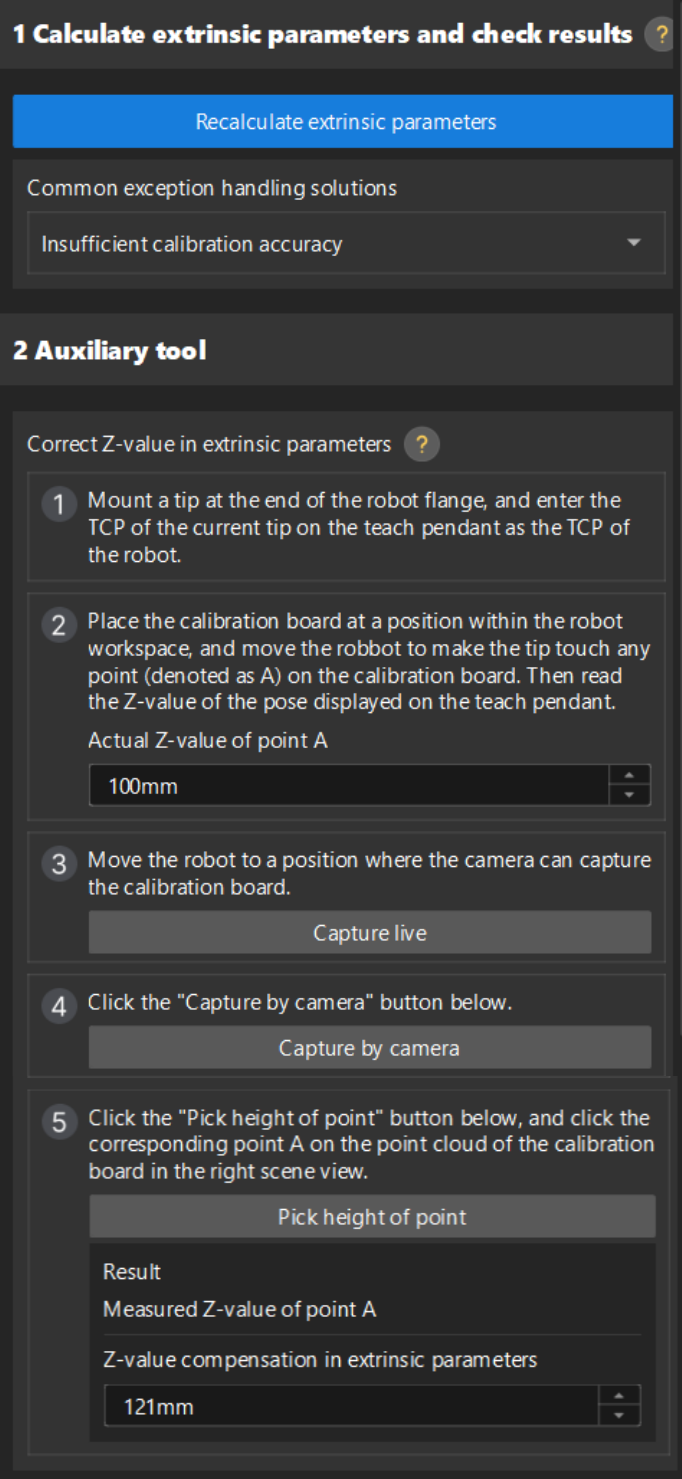
-
Dans la fenêtre qui s’affiche indiquant la réussite de l’étalonnage, cliquez sur le bouton OK.
-
Suivez les instructions concernant la correction de la valeur Z dans les paramètres extrinsèques dans la zone 2 Outil auxiliaire afin de calculer la compensation de la valeur Z dans les paramètres extrinsèques.
En raison du manque de degrés de liberté en rotation des robots à quatre/cinq axes, les images capturées pendant l’étalonnage peuvent manquer de rotation. Après l’étalonnage, vous devez corriger la valeur Z dans les paramètres extrinsèques.
Valider les résultats de l’étalonnage
Cette section propose des méthodes pour valider rapidement les résultats de l’étalonnage.
Visualiser le nuage de points d’erreur dans le visualiseur de nuages de points
Après le calcul des paramètres extrinsèques de la caméra, veuillez effectuer l’opération suivante :
-
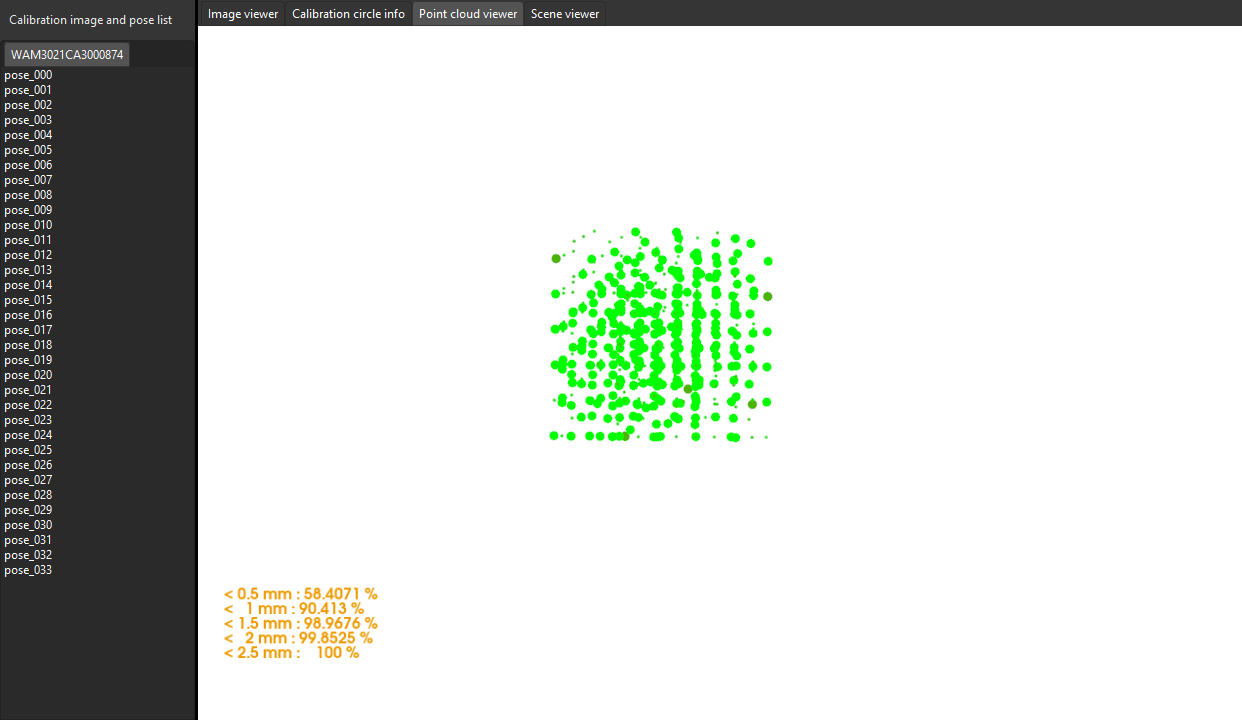
À l’étape Calculer les paramètres extrinsèques, affichez le nuage de points d’erreur dans le panneau droit Visualiseur de nuage de points une fois le calcul de la calibration terminé.
Le nuage de points d’erreur montre l’écart entre la valeur calculée et la valeur réelle des cercles sur la plaque de calibration à chaque point de calibration. Pour la description détaillée, veuillez consulter Description du nuage de points d’erreur. -
Confirmez que l’erreur de précision de calibration répond aux exigences du projet. Recherchez la valeur d’erreur avec un pourcentage de 100 % pour obtenir une précision de calibration approximative.
Par exemple, la vue du nuage de points après un étalonnage utilisant plusieurs poses aléatoires de la plaque d’étalonnage est montrée dans la figure ci-dessous. L’erreur d’étalonnage est dans ±2.5 mm.
Vérifier grossièrement le degré de coïncidence entre le nuage de points du robot et le modèle du robot dans la visionneuse de scène
Après le calcul des paramètres extrinsèques de la caméra, veuillez effectuer l’opération suivante:
-
Déplacez l’effecteur terminal du robot vers une position où la caméra peut capturer des images de la base.
-
À l’étape Calculer les paramètres extrinsèques, cliquez sur le bouton Capture par la caméra dans la zone 2 Outils auxiliaires. Cette opération déclenche la capture d’images par la caméra.
-
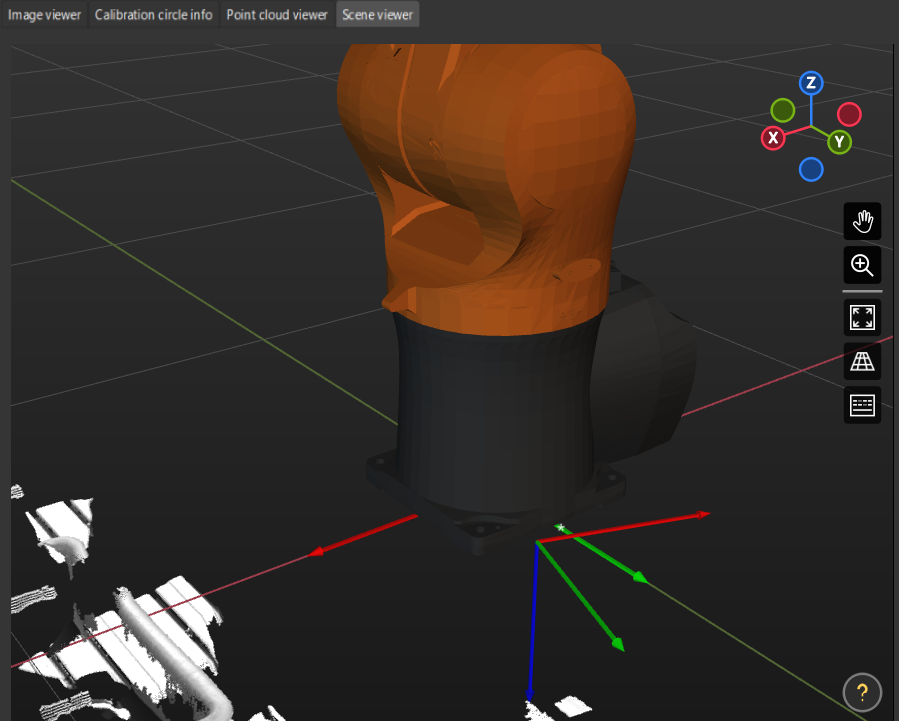
Dans le panneau de droite Visionneuse de scène, vérifiez visuellement le degré de coïncidence entre le nuage de points du robot réel et le modèle du robot. Si le nuage de points du robot coïncide approximativement avec le modèle du robot, l’étalonnage est réussi.
Comme illustré sur la figure, la partie colorée est le modèle du robot, la partie noire est le nuage de points du robot. D’après la figure, on constate que le modèle du robot et le nuage de points du robot coïncident approximativement. Cela indique que le résultat d’étalonnage est exploitable.
| Si la caméra ne peut pas capturer des images de la base en raison des degrés de liberté du robot ou de limitations de l’espace de travail, vous pouvez plutôt visualiser le décalage du nuage de points de la plaque d’étalonnage par rapport à un point fixe dans la visionneuse de scène. |
Utiliser l’outil de validation de la précision des paramètres extrinsèques pour valider les paramètres extrinsèques
Pour les scénarios de haute précision (dans ±2 mm), cette méthode doit être utilisée pour valider de manière approfondie les paramètres extrinsèques.
À l’étape Calculer les paramètres extrinsèques, cliquez sur Précision des paramètres extrinsèques pour ouvrir l’outil. Veuillez suivre les instructions de l’outil pour valider la précision des paramètres extrinsèques et générer le rapport d’évaluation final.
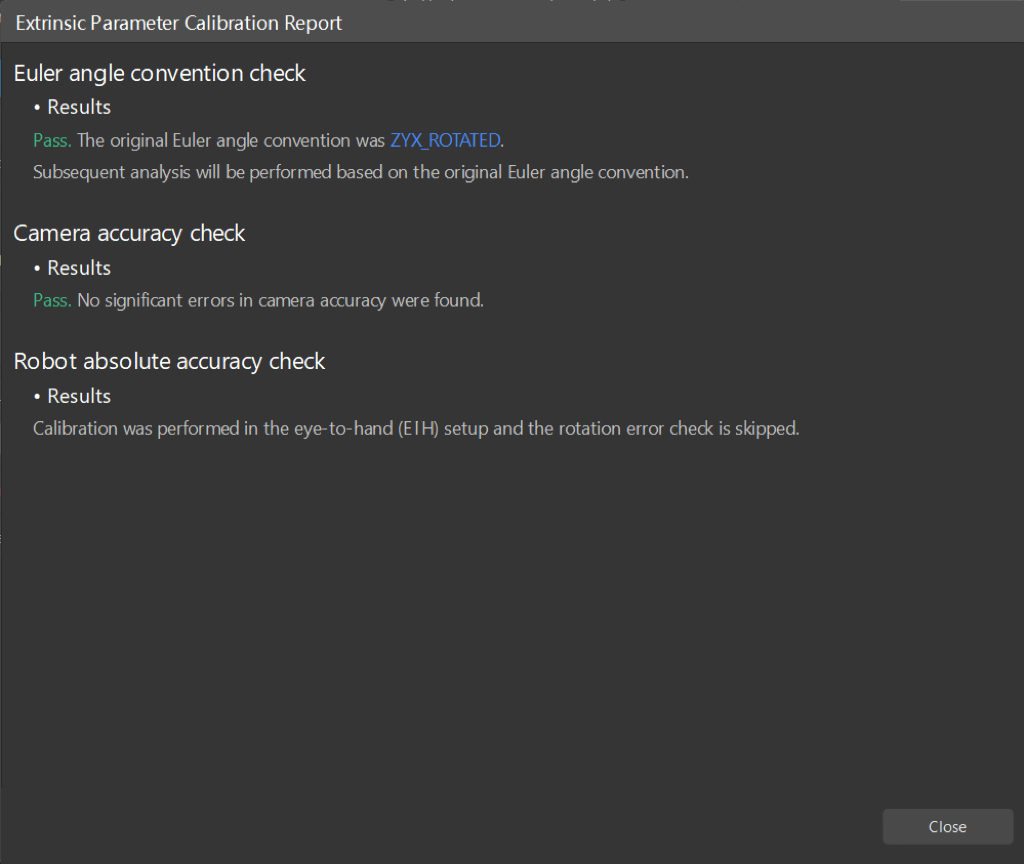
Si la précision d’étalonnage ne répond pas aux exigences, vous pouvez cliquer sur le bouton Consulter le rapport sur l’étalonnage des paramètres extrinsèques pour voir les résultats de la vérification de la convention des angles d’Euler, de la précision de la caméra et de la précision absolue du robot.
|
Appliquer le résultat de calibration
Après la validation des paramètres extrinsèques, vous pouvez appliquer le résultat de calibration.
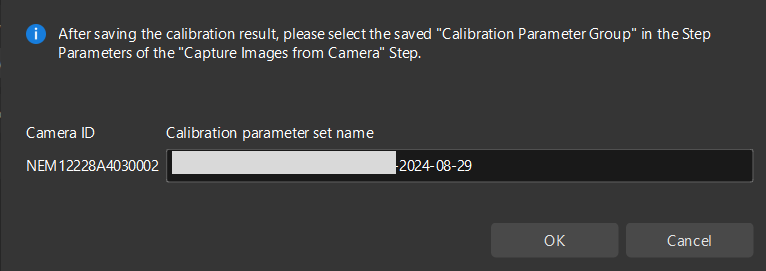
Accédez à l’étape Calculer les paramètres extrinsèques, cliquez sur Enregistrer en bas. Configurez ensuite les paramètres d’enregistrement dans la boîte de dialogue Enregistrer le groupe de paramètres de calibration, puis cliquez sur OK. Le résultat de calibration sera automatiquement enregistré dans le répertoire « calibration » du projet.
|
Si vous souhaitez que le groupe de paramètres de calibration soit automatiquement appliqué à l’étape « Capturer des images depuis la caméra » du projet après l’enregistrement du groupe, sélectionnez la méthode d’enregistrement suivante selon le besoin réel :
|
À ce stade, le processus de calibration est terminé.
Codes d’état liés à la calibration
Si le robot utilise l’Interface standard pour communiquer avec le Système de vision durant la calibration main-œil, le Système de vision retournera des codes d’état dans les données de réponse pour indiquer l’état d’exécution des commandes. Les codes d’état indiquent à la fois les résultats d’exécution normaux et les échecs d’exécution. Vous pouvez effectuer un diagnostic approfondi selon les codes d’état.
Codes d’erreur de calibration
| Code d’erreur | Description |
|---|---|
Calibration : erreur de paramètre |
|
Calibration : aucune pose de bride fournie depuis Mech-Vision |
|
Calibration : positions articulaires de calibration non fournies par Mech-Vision |
|
Calibration : le robot n’a pas réussi à atteindre le point de calibration |