Découvrir les paramètres communs des Étapes
Les Indicateurs d’exécution dans le panneau des Paramètres de l’Étape incluent de nombreux paramètres communs des Étapes qui peuvent être ajustés. L’ajustement de ces paramètres affectera les résultats d’exécution des Étapes, puis modifiera le résultat de l’ensemble du projet.
Ce chapitre présentera les paramètres communs des Étapes.
Visualiser les sorties
Le paramètre Visualiser les sorties permet de choisir s’il faut afficher la sortie visualisée de l’Étape.
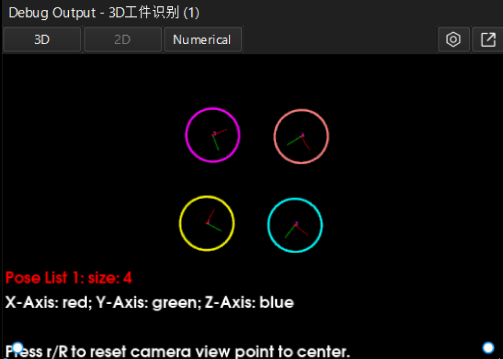
Sélectionnez Sortie de débogage sur le côté droit de la barre d’outils du projet, puis sélectionnez Visualiser les sorties. Après cela, vous pouvez voir la sortie visualisée de l’Étape dans le panneau Sortie de débogage en haut à droite lors de l’exécution de l’Étape, comme illustré dans la figure suivante. Vous pouvez ensuite juger l’état d’exécution en fonction du résultat et ajuster les paramètres de l’Étape pour obtenir un résultat souhaitable.
|
Le paramètre Visualiser les sorties fonctionne de la même manière que Le paramètre Visualiser les sorties peut être interconnecté avec l’icône œil |


Afficher les sorties sous forme de texte
Le paramètre Afficher les sorties sous forme de texte permet de choisir s’il faut afficher un message textuel lorsque l’exécution de l’Étape se termine.
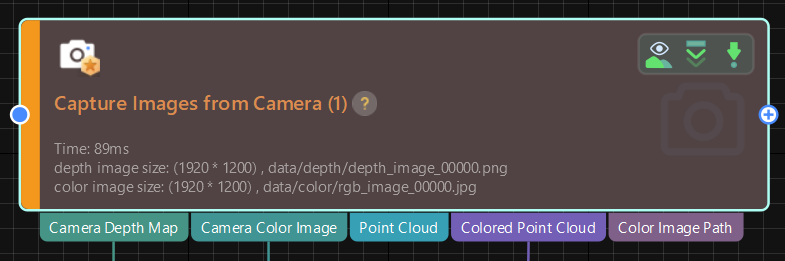
Après avoir sélectionné ce paramètre, vous pouvez consulter le message textuel pertinent à la fin de l’exécution de l’Étape, comme illustré dans la figure suivante. Ensuite, vous pouvez juger l’état d’exécution en fonction du message textuel et ajuster les paramètres de l’Étape pour obtenir un résultat souhaitable.
Réutiliser l’entrée
Le paramètre Réutiliser l’entrée permet de choisir s’il faut aligner le nombre d’éléments de liste des deux ports d’entrée.
Ce paramètre est généralement appliqué dans les Étapes du groupe de Pose2. Par exemple, lorsqu’il n’y a qu’une seule pose sur le premier port d’entrée de l’Étape, tandis qu’il y a trois poses sur le deuxième port d’entrée, la pose existante sur le premier port d’entrée sera dupliquée deux fois après la sélection du paramètre Réutiliser l’entrée, de sorte que le nombre de poses sur les deux ports d’entrée reste le même.
Continuer en l’absence de sortie
Lorsqu’il n’y a aucune sortie d’une Étape dans le projet, le paramètre Continuer en l’absence de sortie permet de choisir s’il faut continuer à exécuter le projet.
Après la sélection de ce paramètre, le projet continuera à s’exécuter même s’il n’y a aucune sortie d’une Étape.
Recharger le fichier
Le paramètre Recharger le fichier permet de choisir s’il faut recharger les fichiers concernés à chaque exécution du projet.
-
Si le paramètre n’est pas sélectionné, après que le fichier chargé dans l’Étape est mis à jour avec le même nom de fichier, le contenu mis à jour ne peut pas être utilisé lors de la réexécution de l’Étape.
-
Si le paramètre est sélectionné, après que le fichier chargé dans l’Étape est mis à jour avec le même nom de fichier, le contenu mis à jour peut être utilisé lors de la réexécution de l’Étape.
Par exemple, dans la Calcul des résultats par Python Étape, si le fichier de script est mis à jour et que Recharger le fichier est sélectionné, le fichier de script mis à jour sera chargé après la réexécution de cette Étape.
|
Déclencher le flux de contrôle en l’absence de sortie
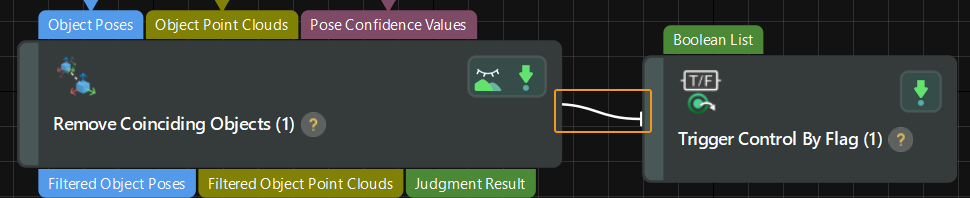
Lorsqu’il n’y a aucune sortie de l’Étape en cours, le paramètre Déclencher le flux de contrôle en l’absence de sortie permet de choisir s’il faut déclencher le flux de contrôle.
Déclencher le flux de contrôle en présence d’une sortie
Lorsqu’il y a une sortie provenant de l’Étape en cours, le paramètre Déclencher le flux de contrôle en présence d’une sortie permet de choisir s’il faut déclencher le flux de contrôle.
Notifier la fin de la procédure en l’absence de sortie
Lorsqu’une Étape du projet ne produit aucune sortie, le paramètre Notifier la fin de la procédure en l’absence de sortie permet de choisir s’il faut informer les utilisateurs de l’absence de sortie du projet puis mettre fin à l’exécution du projet.
La figure 1 ci-dessous est le journal des opérations de l’Étape lorsque ce paramètre n’est pas sélectionné, tandis que la figure 2 ci-dessous est le journal des opérations de l’Étape lorsque ce paramètre est sélectionné.
