Ajouter un nouvel objet cible
Par exemple, lorsque l’objet cible d’alimentation passe de l’objet cible A à l’objet cible B et qu’aucune recette de production n’est disponible pour le nouvel objet cible, vous pouvez créer un modèle de nuage de points du nouvel objet cible dans l’interface de production et ajouter une nouvelle recette de production pour la reconnaissance de l’objet cible B.
Flux de travail
Le processus d’ajout de nouveaux objets cibles est illustré dans la figure ci-dessous.

-
Déterminez si de nouveaux objets cibles seront ajoutés dans le projet associé actuel, et confirmez que le projet associé sélectionné dans Production Interface Configurator est le bon.
-
Ouvrez Production Interface Configurator et cliquez sur Nouvel objet cible. Créez ensuite un modèle du nouvel objet cible et définissez la recette de production.
-
Créez le modèle de nuage de points du nouvel objet cible.
-
Définissez la recette de production pour le nouvel objet cible.
-
Appliquez la nouvelle recette de production au projet pour la production.
Déterminer si le projet associé nécessite de nouveaux objets cibles
Veuillez d’abord vérifier si le projet associé actuel nécessite de nouveaux objets cibles. Si aucun nouvel objet cible ne doit être ajouté au projet associé actuel, veuillez contacter l’ingénieur pour modifier le projet associé dans Production Interface Configurator.
Lancer l’assistant Nouvel objet cible
L’assistant Nouvel objet cible peut être ouvert dans la fenêtre Tâche. Les étapes détaillées sont les suivantes.
-
Ouvrez la fenêtre d’édition des recettes de production.
Cliquez sur le bouton
 dans la zone d’opération.
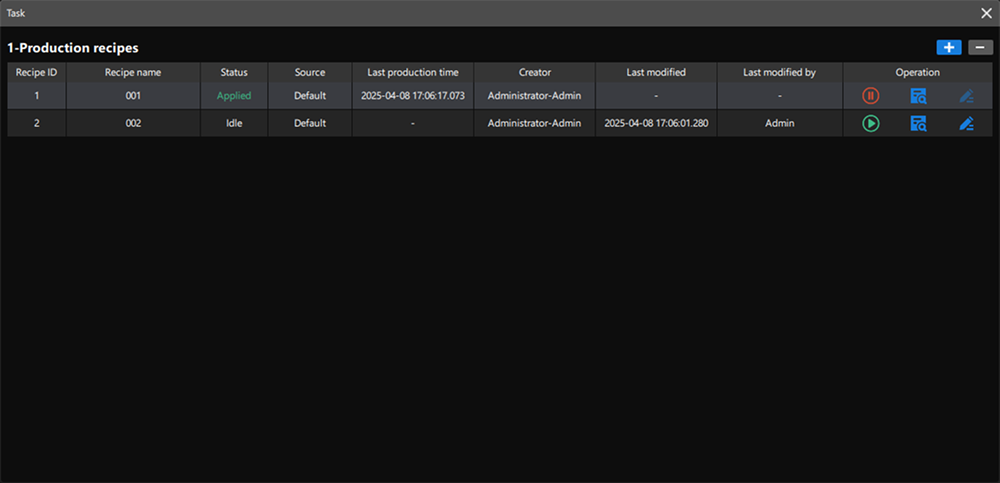
La fenêtre d’édition des recettes de production est présentée ci-dessous.
-
Lancez l’assistant Nouvel objet cible.
Cliquez sur le bouton + dans l’angle supérieur droit pour lancer l’assistant Nouvel objet cible. L’interface de l’assistant Nouvel objet cible est présentée ci-dessous.
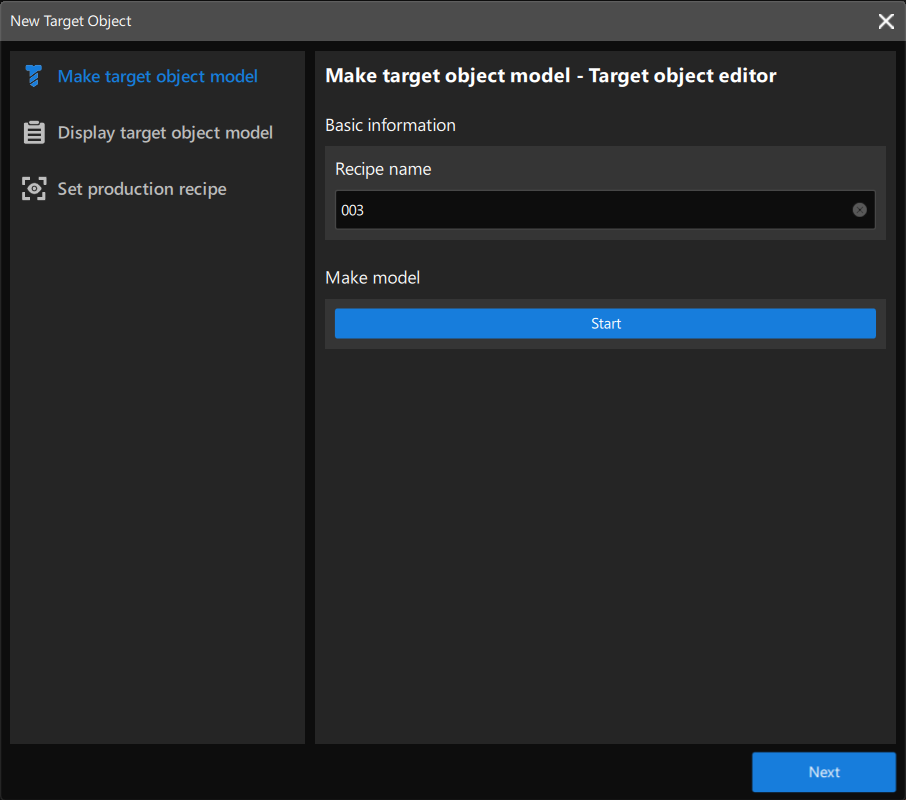
Comme illustré dans la figure ci-dessus, la configuration pour ajouter un nouvel objet cible peut principalement être divisée en trois processus : création du modèle de l’objet cible, affichage du modèle de l’objet cible (optionnel), et définition de la recette de production.
Créer le modèle de l’objet cible
Lorsqu’on ajoute de nouveaux objets cibles, il convient de créer des modèles pour le nouvel objet cible. La méthode de création des modèles d’objets cibles doit être cohérente avec celle spécifiée dans Production Interface Configurator. Les méthodes de création des modèles d’objets cibles sont expliquées ci-dessous.
|
Le modèle de l’objet cible contient le modèle de nuage de points et les points de prise. |
Créer un modèle de nuage de points à partir d’un modèle STL
Lorsque la méthode de création du modèle d’objet cible est définie sur Modèle STL dans Production Interface Configurator, vous devez sélectionner Importer un fichier STL dans l’éditeur d’objet cible pour créer le modèle de nuage de points du nouvel objet cible.
-
Ouvrez l’éditeur d’objet cible.
Cliquez sur Démarrer dans l’assistant Nouvel objet cible et sélectionnez Importer un fichier STL dans l’éditeur d’objet cible pour poursuivre la configuration.
-
Créez le modèle de nuage de points.
Veuillez consulter Générer un modèle de nuage de points en important un fichier STL pour des instructions détaillées.
Créer un modèle de nuage de points basé sur une forme 3D courante
Lorsque la méthode de création du modèle d’objet cible est définie sur Forme 3D courante dans Production Interface Configurator, vous devez sélectionner Créer une forme 3D courante dans l’éditeur d’objet cible pour créer le modèle de nuage de points du nouvel objet cible.
-
Ouvrez l’éditeur d’objet cible.
Cliquez sur Démarrer dans l’assistant Nouvel objet cible et sélectionnez Créer une forme 3D courante dans l’éditeur d’objet cible pour poursuivre la configuration.
-
Utilisez une forme 3D courante pour créer un modèle de nuage de points.
Pour des instructions détaillées sur l’utilisation de la forme 3D courante pour créer le modèle de nuage de points dans l’éditeur d’objet cible, veuillez consulter Créer une forme 3D courante comme modèle de nuage de points.
Utiliser un projet de création de modèle pour réaliser le modèle de l’objet cible
Lorsque la méthode de création du modèle d’objet cible est définie sur Projet de création de modèle dans Production Interface Configurator, vous devez sélectionner Importer un nuage de points traité dans l’éditeur d’objet cible pour créer le modèle de nuage de points du nouvel objet cible.
-
Ouvrez l’éditeur d’objet cible.
Définissez le nom du nouvel objet cible et les paramètres de production dans l’assistant Nouvel objet cible, cliquez sur Démarrer, puis sélectionnez le flux de configuration Importer un nuage de points traité dans l’éditeur d’objet cible.
-
Créez le modèle de nuage de points à partir du nuage de points traité importé.
Pour des instructions détaillées sur l’utilisation du nuage de points traité pour créer le modèle de nuage de points dans l’éditeur d’objet cible, veuillez consulter Générer un modèle de nuage de points en important un nuage de points traité.
Utiliser l’éditeur d’objet cible pour réaliser le modèle de l’objet cible
Lorsque la méthode de création du modèle d’objet cible est définie sur Éditeur d’objet cible dans Production Interface Configurator, vous devez utiliser l’éditeur d’objet cible pour créer le modèle de nuage de points du nouvel objet cible.
-
Ouvrez l’éditeur d’objet cible.
Cliquez sur Démarrer dans l’assistant Nouvel objet cible pour ouvrir l’éditeur d’objet cible.
-
Créez le modèle de nuage de points.
Pour en savoir plus sur l’utilisation de l’éditeur d’objet cible pour créer le modèle de nuage de points de l’objet cible, veuillez consulter Éditeur d’objet cible.
Afficher le modèle de l’objet cible
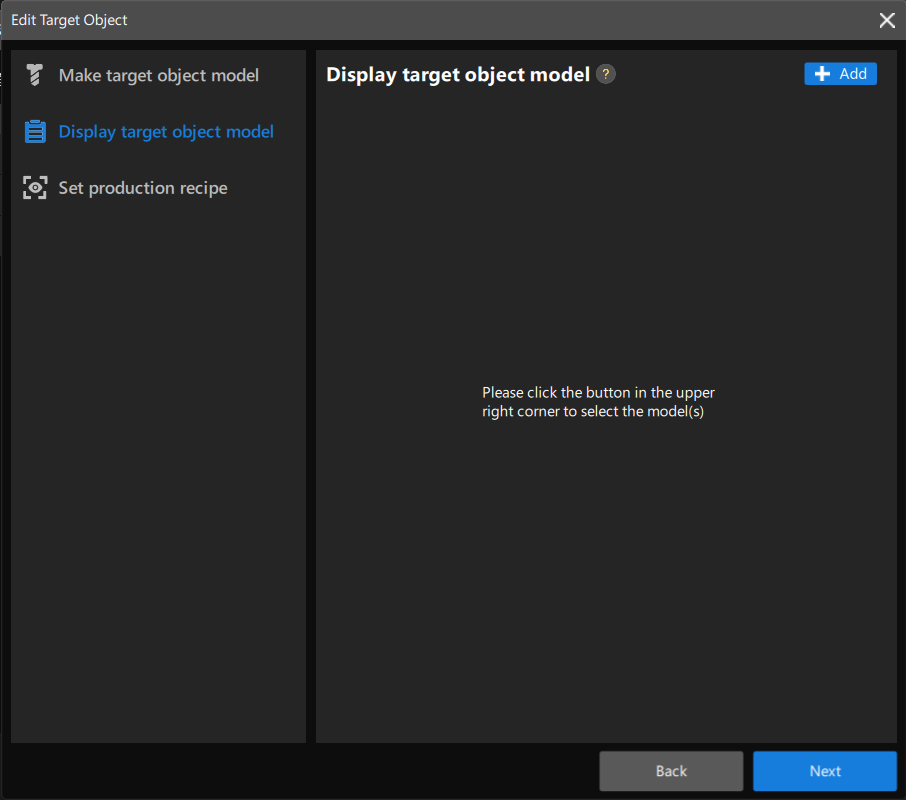
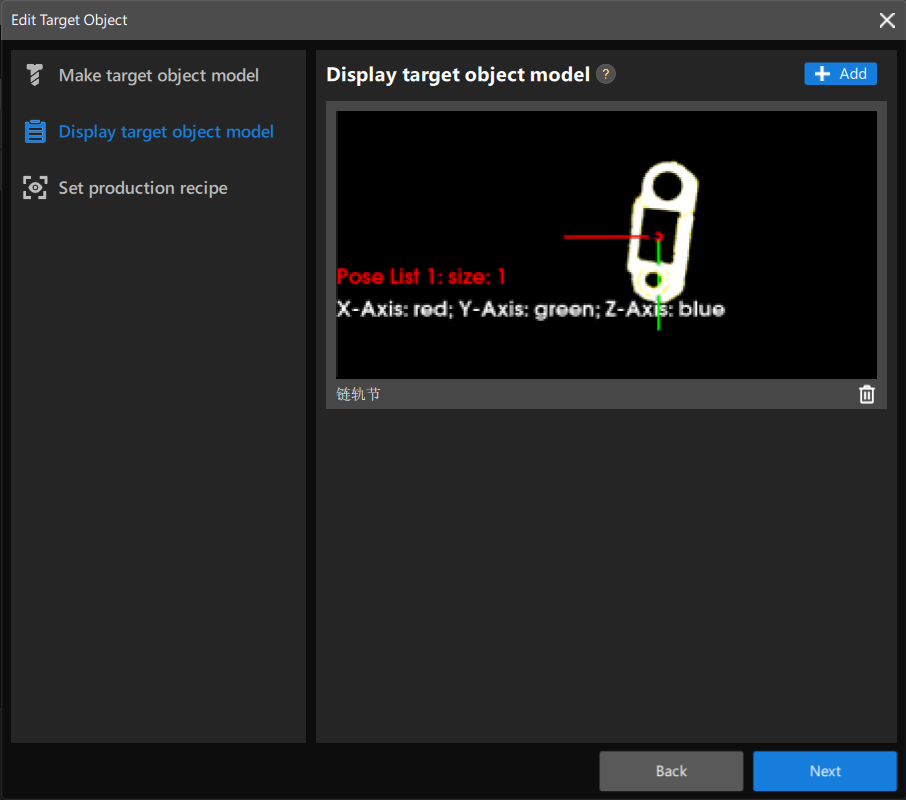
Une fois le modèle de l’objet cible créé, si vous souhaitez l’afficher dans la zone « Informations sur l’objet cible et la recette » de l’interface de production, cliquez sur le bouton + dans l’angle supérieur droit de la section « Afficher le modèle de l’objet cible ».
|
Jusqu’à deux modèles d’objet cible peuvent être ajoutés pour l’affichage. |
Sélectionnez le modèle d’objet cible dans la fenêtre contextuelle, puis cliquez sur OK.
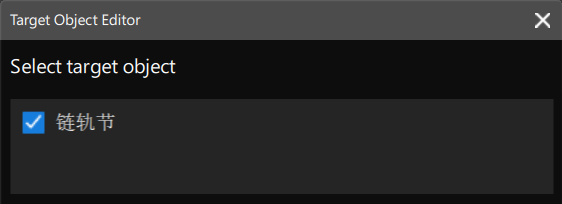
Après avoir affiché le modèle, cliquez sur Suivant pour définir la recette de production.
Définir la recette de production
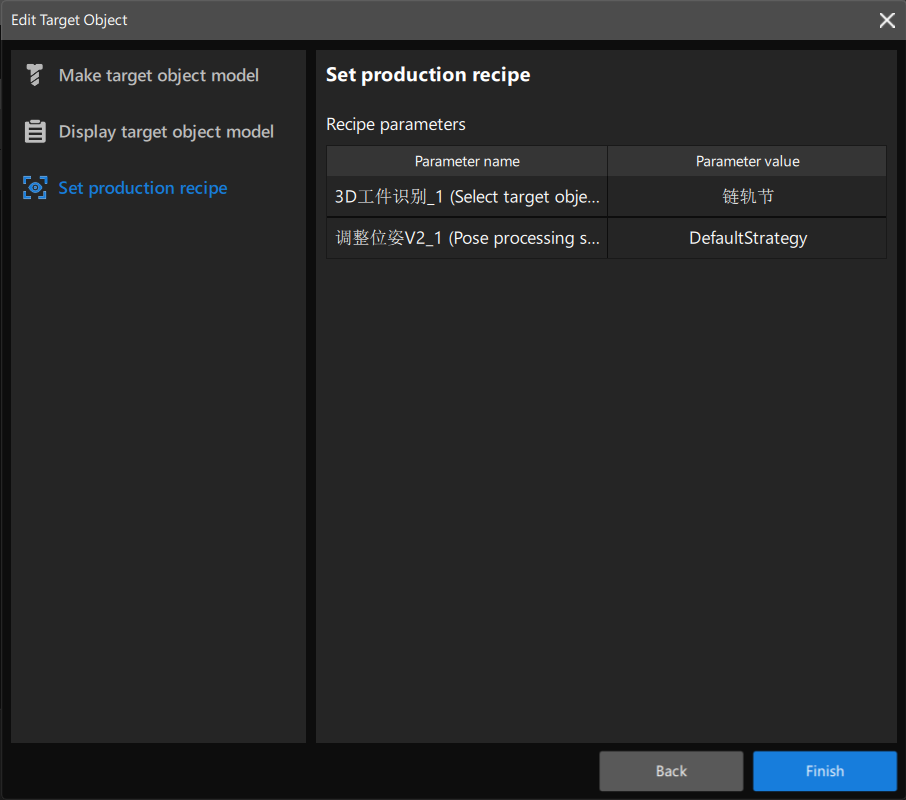
Comme illustré dans la figure ci-dessous, définissez les Paramètres de la recette, puis cliquez sur Terminer.
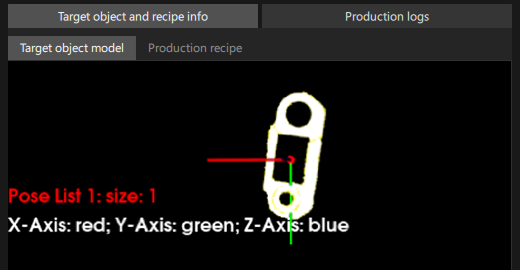
Désormais, le modèle de nuage de points de l’objet cible que vous avez créé sera affiché dans la zone « Informations sur l’objet cible et la recette » de l’interface de production.
|
Si le modèle de nuage de points que vous avez créé n’est pas stocké dans le dossier 3d_matching sous |
|
Si vous devez modifier la recette de production, passez à l’onglet Recette de production puis cliquez sur le bouton Modifier sur le côté droit. |
Appliquer la nouvelle recette
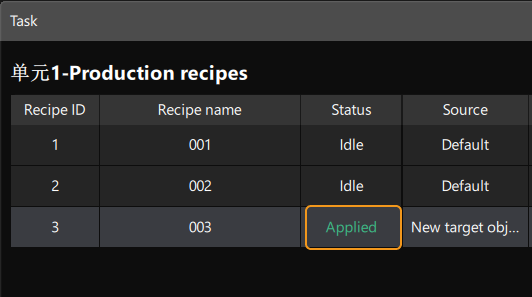
La recette de production configurée dans l’assistant Nouvel objet cible sera ajoutée à la liste des recettes de production, comme illustré ci-dessous.
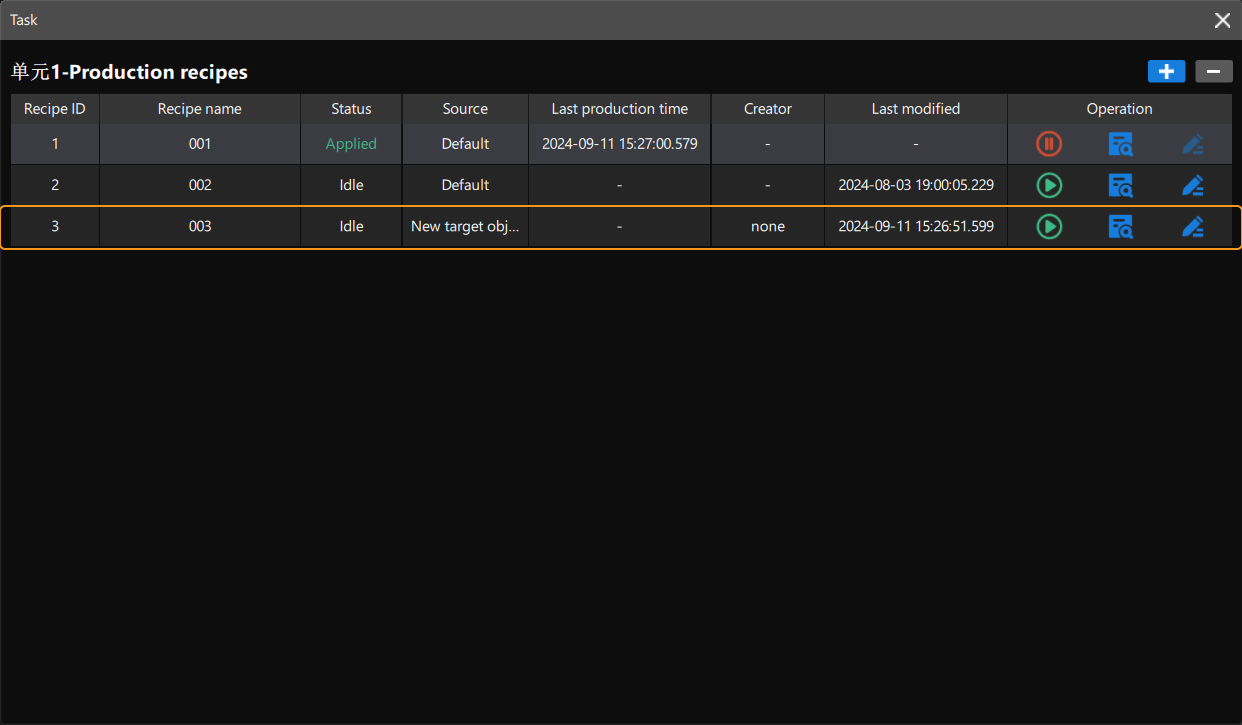
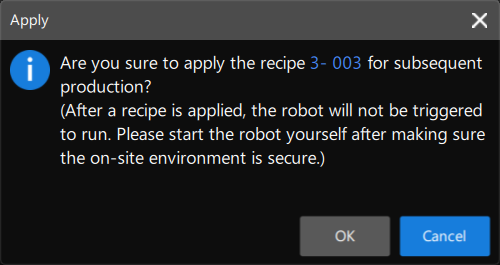
Cliquez sur le bouton  à côté de la nouvelle recette pour l’appliquer au projet. Si la sécurité sur site peut être garantie, cliquez sur OK dans la fenêtre contextuelle.
Si Appliquée apparaît dans la colonne Statut, la recette de production pour le nouvel objet cible est appliquée avec succès.