Interface utilisateur
This part introduces Mech-Vision’s Welcome interface and Home interface.
Interface de bienvenue
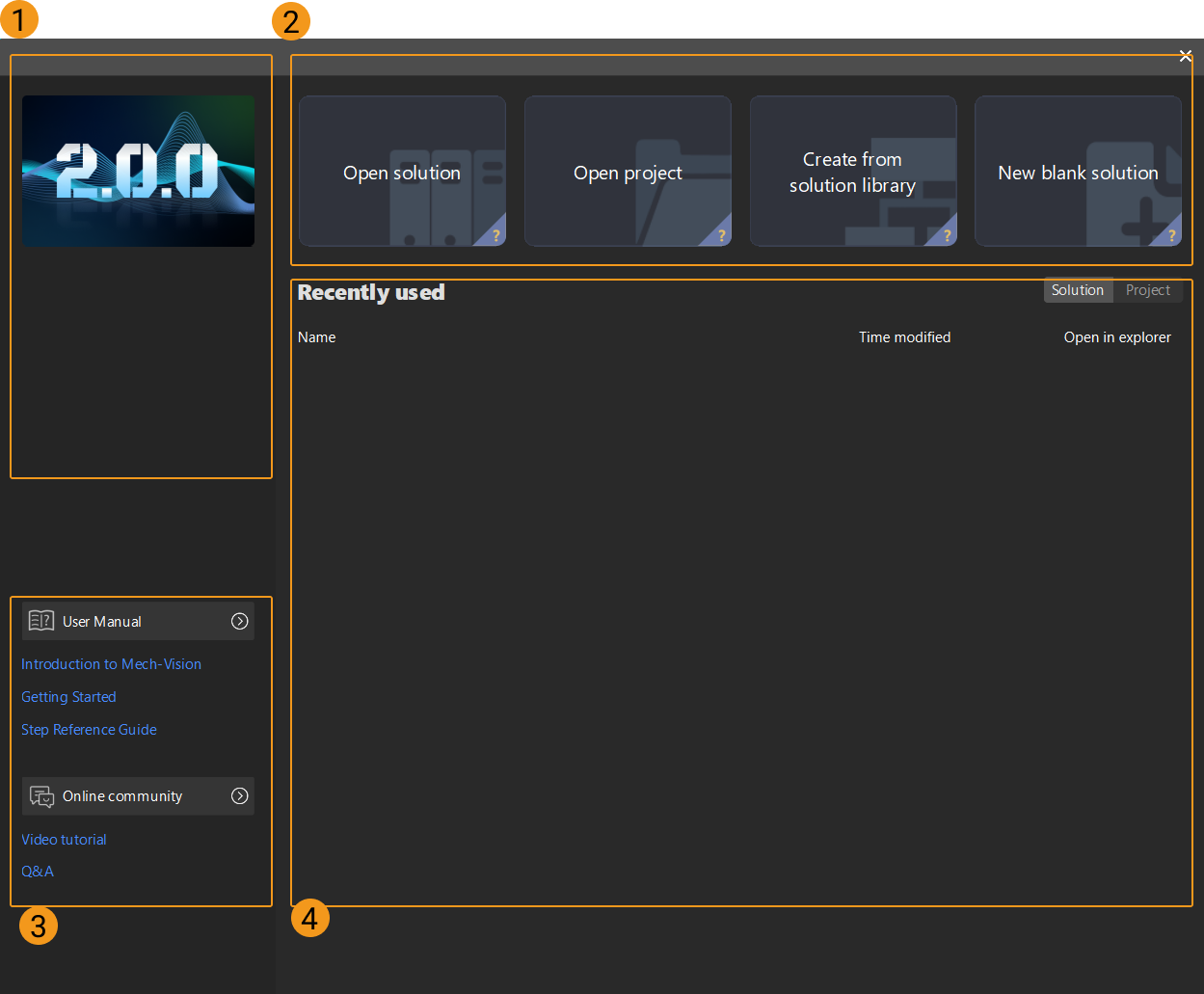
If there is no autoloaded solution or project, Mech-Vision will display the Welcome interface when you open it, as shown below.
|
Hover the mouse cursor over the « ? » in lower-right corner of a quick entry card to check induction to this card. |
The Welcome interface of Mech-Vision consists of the following parts.
| N° | Zone | Description |
|---|---|---|
1 |
Informations de version |
Consultez les informations de version et les notes de version. |
2 |
Accès rapide |
Accès rapide permettant à l’utilisateur d’ouvrir une solution, d’ouvrir un projet, de créer une solution depuis la bibliothèque de solutions et de créer une nouvelle solution vierge. |
3 |
Manuel utilisateur |
Cliquez sur le bouton pour consulter le manuel utilisateur de Mech-Vision. |
4 |
Récemment utilisés |
Ouvrez rapidement des solutions ou des projets récemment utilisés. |
Interface d’accueil
Leave the Welcome interface and you will enter the Mech-Vision Home interface, as shown below.
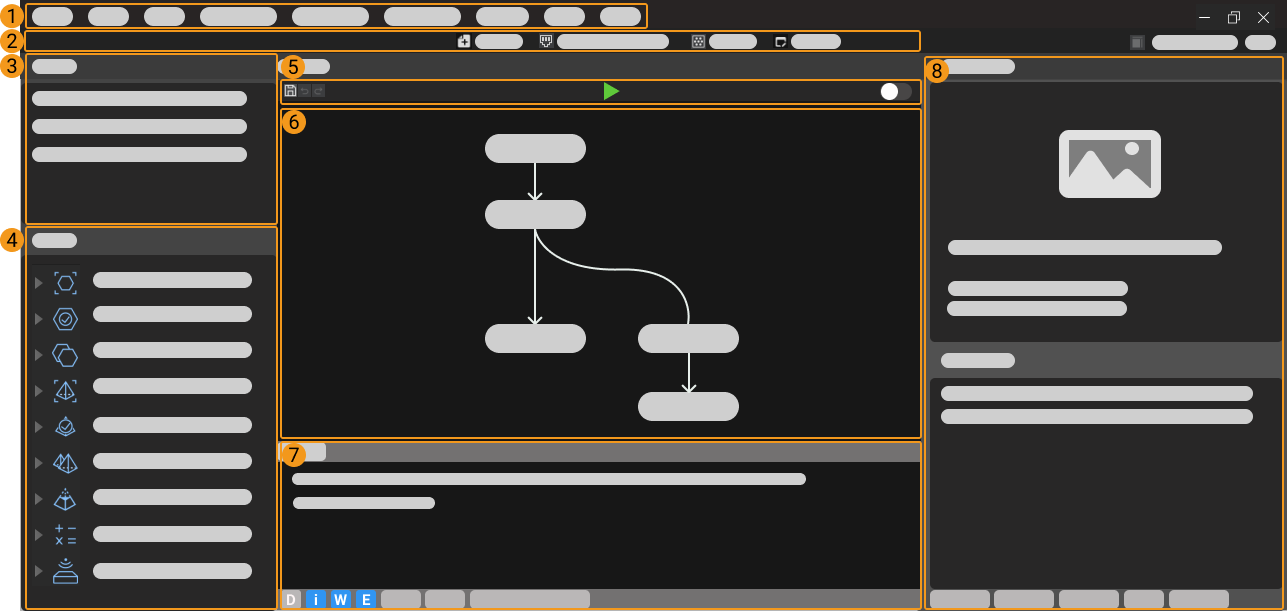
The Home interface of Mech-Vision consists of the following parts.
| N° | Zone | Description |
|---|---|---|
1 |
Comprend Fichier, Édition, Affichage, Robot et Communication, Caméra, Deep Learning, Boîte à outils, Paramètres et Aide. |
|
2 |
Contient des boutons pour accéder rapidement aux outils et aux fonctions. |
|
3 |
Affiche la solution ouverte, le nom du projet et leur état, notamment l’état de la communication et l’état de chargement automatique. |
|
4 |
Inclut toutes les Étapes nécessaires à la création d’un projet. |
|
5 |
Pour l’enregistrement du projet, l’exécution et la sortie de débogage, etc. |
|
6 |
Modifier les flux de traitement ou logiques d’un projet de vision. |
|
7 |
Affiche le journal en temps réel lors de l’exécution d’un projet ; permet à l’utilisateur de retrouver, dans ce panneau, l’enregistrement d’exécution à un moment donné. |
|
8 |
Inclut Sortie de débogage, Paramètres d’étape, Assistant de projet, Infos rapides d’étape, Historique et Liste des commentaires d’étape. |
|