Présentation de l’interface
L’interface de l’Éditeur de modèles se compose des 5 parties principales suivantes.
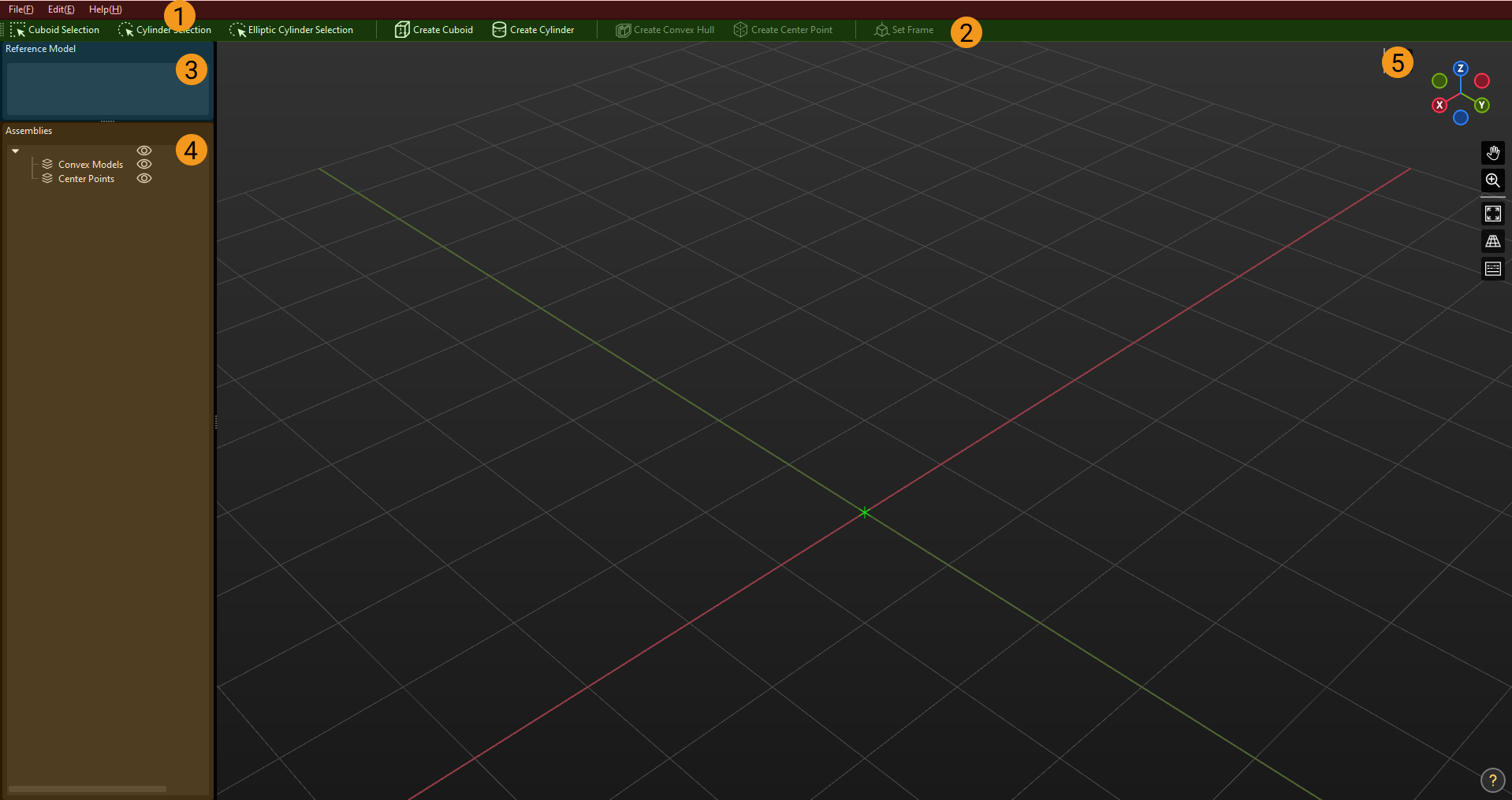
① Barre de menus, ② Barre d’outils, ③ Modèle de référence, ④ Assemblages ⑤ Espace d’édition 3D
Barre de menus
Fournit des fonctions telles que l’importation et l’exportation du fichier de modèle, l’édition et l’ouverture du guide utilisateur.
Fichier
| Option | Description | Raccourci |
|---|---|---|
New |
Créer un nouveau projet d’édition. |
Ctrl + N |
Open |
Ouvrir un fichier M3D existant pour l’éditer. |
Ctrl + O |
Save |
Enregistrer le projet d’édition sous forme de fichier M3D. |
Ctrl + S |
Save As |
Enregistrer le projet d’édition en tant que fichier M3D dans le répertoire spécifié. |
Ctrl + Shift + S |
Import |
Modèle de référence : importer le modèle de référence. |
N/A |
Export |
Modèle de référence : exporter le modèle de référence; Assemblages : exporter l’assemblage. |
N/A |
Barre d’outils
Fournit des outils de base pour l’Éditeur de modèles.
| Option | Description | Raccourci |
|---|---|---|
Cuboid Selection |
Crée une sélection cuboïde. |
N/A |
Elliptic Cylinder Selection |
Crée une sélection de cylindre elliptique. |
N/A |
Cylinder Selection |
Crée une sélection de cylindre. |
N/A |
Create Cuboid |
Crée une enveloppe convexe cuboïde. |
N/A |
Create Cylinder |
Crée une enveloppe convexe cylindrique. |
N/A |
Create Convex Hull |
Crée une enveloppe convexe basée sur les sommets de la sélection cuboïde. |
Shift + C |
Create Center Point |
Crée un point central à partir des sommets de la sélection cuboïde. |
N/A |
Set Frame |
Crée un repère de référence basé sur le point central ou les sommets. |
N/A |
Modèle de référence
Les noms des fichiers importés seront affichés dans le panneau Modèle de référence.
-
Cliquez sur le nom du fichier du modèle, et les sommets du modèle seront affichés dans l’espace d’édition 3D.
-
Une fois que vous avez sélectionné le nom du fichier du modèle, cliquer sur
 masquera uniquement le modèle et les sommets du modèle resteront affichés.
 -
Si le nom du fichier du modèle n’est pas sélectionné, cliquer sur
masquera le modèle entier.
Assemblages
Les solides géométriques, les enveloppes convexes et le point central seront affichés dans le panneau Assemblages. Le solide géométrique avec des enveloppes convexes forme un modèle convexe.
Cliquez sur pour masquer les enveloppes convexes ou les points centraux correspondants.
Cliquez avec le bouton droit sur le nom du solide géométrique pour voir les options suivantes.
| Option | Description | Raccourci |
|---|---|---|
Copy |
Copier le solide géométrique sélectionné. |
Ctrl + C |
Paste |
Coller le solide géométrique. |
Ctrl + V |
Delete |
Supprimer le solide géométrique sélectionné. |
Delete |
Rename |
Renommer le solide géométrique sélectionné. |
N/A |
Cliquez avec le bouton droit sur le nom de l’enveloppe convexe pour voir les options suivantes.
| Option | Description | Raccourci |
|---|---|---|
Copy |
Copier l’enveloppe convexe sélectionnée. |
Ctrl + C |
Paste |
Coller l’enveloppe convexe. |
Ctrl + V |
Delete |
Supprimer l’enveloppe convexe sélectionnée. |
Delete |
Rename |
Renommer l’enveloppe convexe sélectionnée. |
N/A |
Show 3D Selection Tool At Creation |
Afficher l’outil de sélection 3D utilisé pour créer l’enveloppe convexe. |
N/A |
Cliquez avec le bouton droit sur le nom du point central pour voir les options suivantes dans le menu contextuel.
| Option | Description | Raccourci |
|---|---|---|
Copy |
Copier le point central sélectionné. |
Ctrl + C |
Paste |
Coller le point central. |
Ctrl + V |
Delete |
Supprimer le point central sélectionné. |
Delete |
Rename |
Renommer le point central sélectionné. |
N/A |
Show 3D Selection Tool At Creation |
Afficher l’outil de sélection 3D utilisé pour créer le point central. |
N/A |
Show On Top |
Sélectionnez pour visualiser le point central à l’intérieur du modèle. |
N/A |
Espace d’édition 3D
L’Espace d’édition 3D est utilisé pour afficher et modifier le modèle.
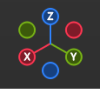
Le gizmo de navigation affiche la vue actuelle dans l’espace de travail. Cliquez sur l’icône de chaque axe (X, Y, Z, -X, -Y, -Z) pour aligner la vue avec l’axe. Maintenez enfoncé le bouton gauche de la souris et faites glisser le gizmo de navigation pour faire pivoter la vue.
Rotate the view |
Maintenez enfoncée la molette de défilement et faites glisser dans n’importe quelle direction, ou maintenez enfoncé le bouton gauche de la souris et faites glisser le gizmo de navigation dans n’importe quelle direction. |
Pan the view |
Maintenez enfoncé |
Zoom in/out |
Maintenez enfoncé |
Fit the view |
Cliquez sur |
Switch to perspective/orthographic view |
Cliquez sur |
Show pressed keyboard keys and mouse buttons |
Une fois |


