Résolution des problèmes courants
Ce sujet décrit les problèmes courants liés aux licences logicielles ainsi que les causes possibles et les solutions correspondantes.
Problème 1 : Une erreur (H0007 ou H0031) s’est produite lors de l’ouverture du logiciel
-
Symptôme
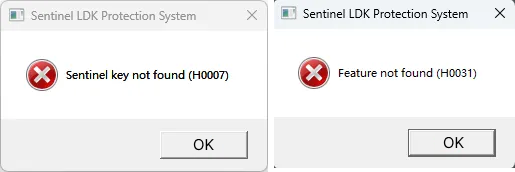
Après l’ouverture du logiciel chiffré, un message d’erreur « Clé Sentinel introuvable (H0007) » ou « Fonctionnalité introuvable (H0031) » est apparu.
-
Causes possibles
-
La licence logicielle n’a pas été obtenue (H0007) ou a rencontré une erreur (H0031).
-
La licence logicielle est incompatible avec la version actuelle du logiciel. Le système de licence est CodeMeter, tandis que la version du logiciel est 2.x.
-
-
Solution
-
Vous pouvez vérifier la licence sur la page du Sentinel Admin Control Center. En cas de problème, veuillez contacter le service commercial de Mech-Mind.
-
Si la licence logicielle est incompatible avec la version du logiciel, veuillez contacter le support technique de Mech-Mind pour obtenir une licence logicielle Sentinel LDK.
-
Problème 2 : Une erreur (H0033) s’est produite lors de l’ouverture du logiciel, ou la page Sentinel Admin Control Center n’a pas pu s’ouvrir
-
Symptôme
-
Après l’ouverture du logiciel chiffré, un message d’erreur « Impossible d’accéder à l’environnement d’exécution Sentinel (H0033) » est apparu.
-
Impossible d’ouvrir la page Sentinel Admin Control Center.
-
-
Causes possibles
-
Le pilote de chiffrement Sentinel LDK n’est pas installé.
-
Le service Sentinel LDK License Manager pour la page Sentinel Admin Control Center n’est pas démarré.
-
-
Solution
-
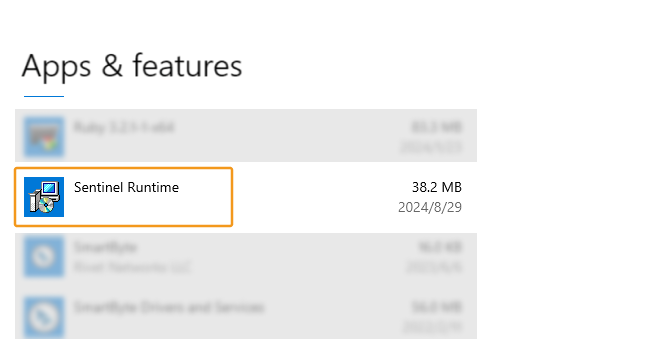
Réinstallez Mech-Vision et Mech-Viz afin d’installer le pilote de chiffrement Sentinel LDK. Après l’installation, assurez-vous que le pilote de chiffrement apparaît dans sur l’IPC.
-
Dans le Gestionnaire des tâches, cliquez sur le bouton Ouvrir les services dans la partie inférieure de l’onglet Services. Puis, cliquez avec le bouton droit sur Sentinel LDK License Manager et sélectionnez Démarrer pour démarrer le service Sentinel LDK License Manager.
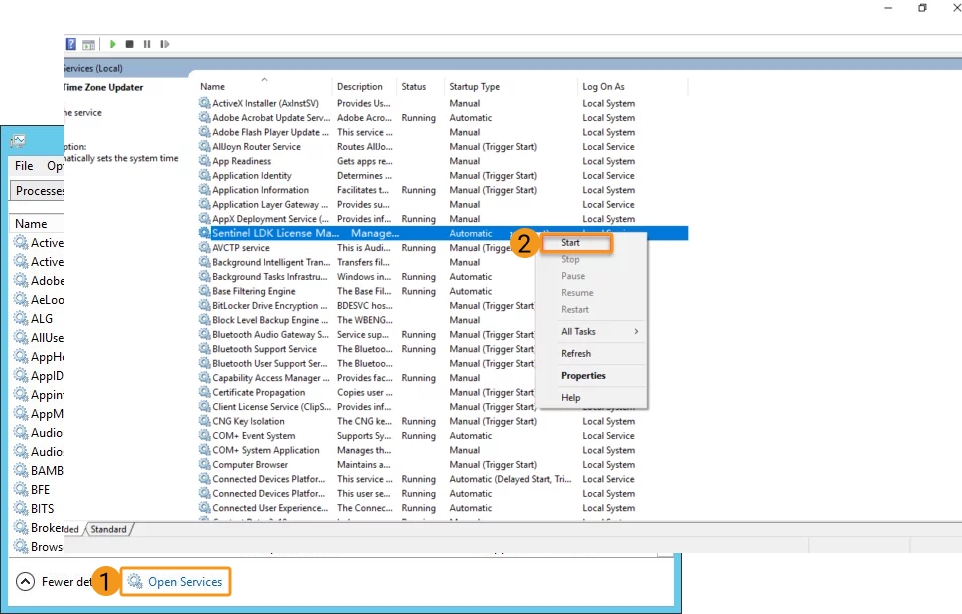
Les opérations ci-dessus sont effectuées sur la base de Windows 10. Si vous utilisez une autre version du système Windows, telle que Windows 11, effectuez les opérations en fonction de l’interface réelle.
-
Problème 3 : Le bouton « Activation en ligne » ne répond pas
-
Symptôme
Lorsque vous utilisez une clé de produit pour activer la licence, le bouton Activation en ligne ne répond pas.
-
Causes possibles
L’URL correspondant au service Sentinel LDK-EMS est manquante.
-
Solution
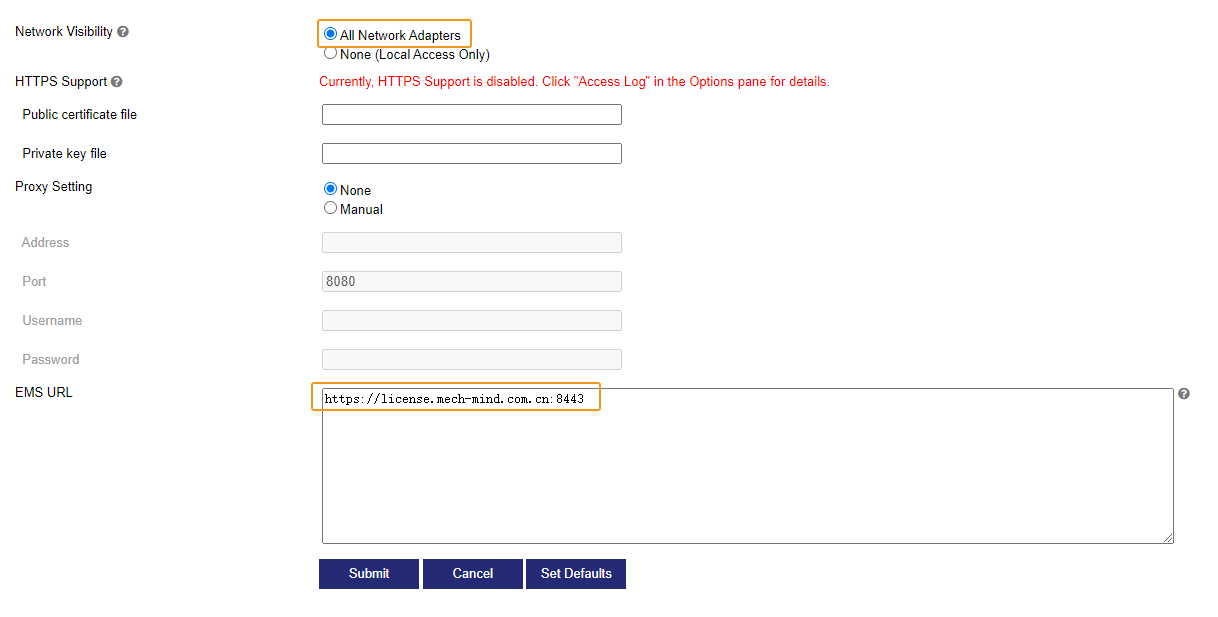
Dans le volet de navigation gauche de la page du Sentinel Admin Control Center, choisissez . Sur la page qui s’affiche, définissez Visibilité réseau sur Tous les adaptateurs réseau, et saisissez « https://license.mech-mind.com.cn:8443/ » dans la section URL EMS. Ensuite, cliquez sur Soumettre.
Problème 4 : Le dispositif de licence logicielle livré ne peut pas être utilisé directement
-
Symptôme
Impossible d’utiliser le dispositif de licence logicielle livré pour autoriser le logiciel.
-
Causes possibles
La licence dans le dispositif de licence logicielle est vide.
-
Solution
Veuillez contacter le service commercial de Mech-Mind pour obtenir une clé de produit et réactiver la licence. Effectuez les étapes suivantes :
-
Branchez le dispositif de licence logicielle sur le port USB de l’IPC.
-
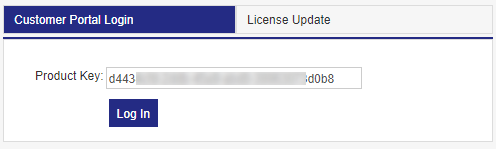
Connectez-vous à l’Entitlement Management System.
Accédez à Entitlement Management System, saisissez la clé de produit, puis cliquez sur Se connecter.
-
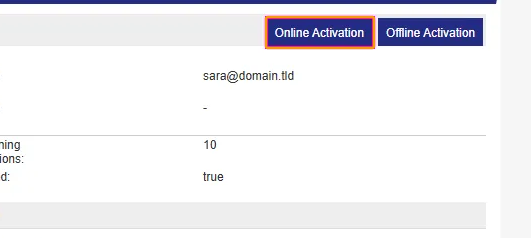
Activez la licence en ligne.
Sur la page qui s’affiche, cliquez sur Activation en ligne dans le coin supérieur droit. La licence est maintenant activée.
Si vous ne pouvez pas vous connecter à Internet, vous pouvez activer la licence hors ligne en utilisant le fichier V2C ou V2CP. Effectuez les étapes suivantes pour activer la licence hors ligne :
-
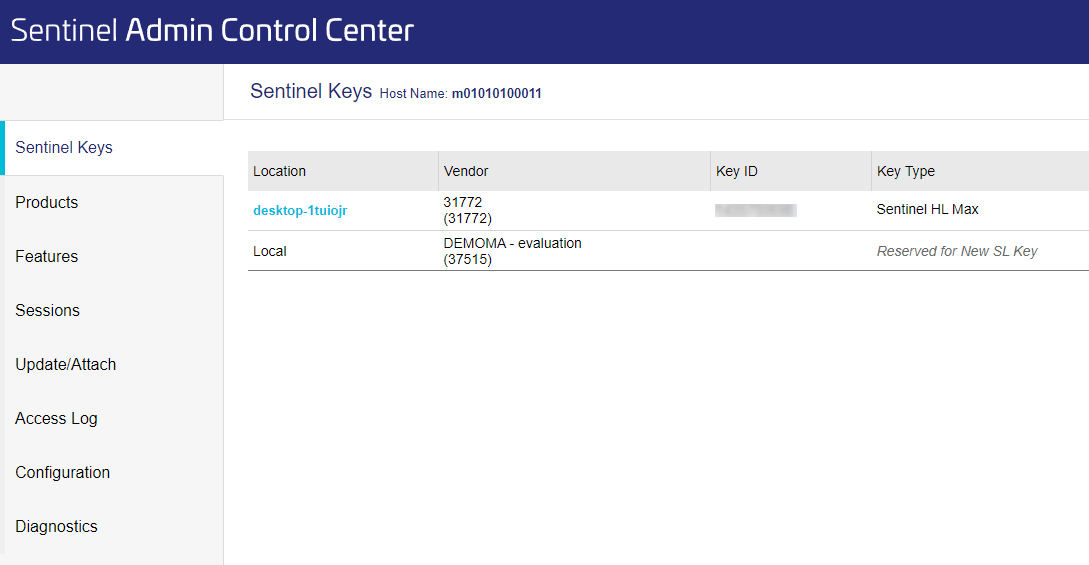
Connectez-vous à la page Sentinel Admin Control Center.
Connectez-vous à la page Sentinel Admin Control Center.
-
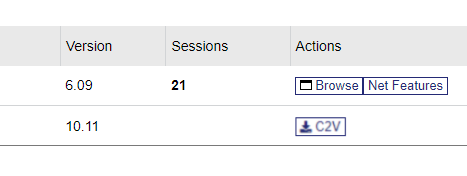
Générez le fichier C2V.
Dans la colonne Actions correspondant à la clé Sentinel, cliquez sur le bouton C2V pour générer le fichier C2V.
-
Obtenez le fichier V2C ou V2CP.
-
Sur un autre ordinateur ayant accès à Internet, accédez à Entitlement Management System, saisissez la clé de produit, puis cliquez sur Se connecter.
-
Sur la page qui s’affiche, cliquez sur Activation hors ligne dans le coin supérieur droit.
-
Téléversez le fichier C2V et cliquez sur le bouton Générer pour générer le fichier V2C.
-
-
Activez la licence hors ligne.
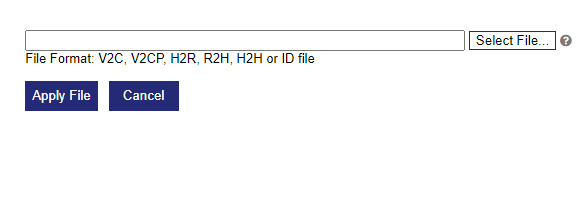
Dans le volet de navigation gauche de la page Sentinel Admin Control Center, choisissez Mettre à jour/Attacher. Sur la page qui s’affiche, cliquez sur Sélectionner un fichier, puis sélectionnez le fichier V2C ou V2CP généré. Ensuite, cliquez sur Appliquer le fichier. La licence est maintenant activée.
-
|
Problème 5 : Une erreur s’est produite lors de l’ouverture du logiciel à distance (code d’erreur : H0027)
-
Symptôme
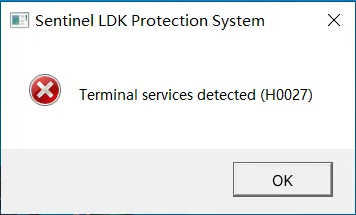
Échec de l’ouverture du logiciel chiffré via le contrôle à distance, et le message d’erreur « Services Terminal détectés (H0027) » est apparu.
-
Causes possibles
Des informations anormales de licence logicielle sont détectées. L’accès par contrôle à distance pour ouvrir le logiciel n’est pas autorisé.
-
Solution
Veuillez contacter le service commercial de Mech-Mind pour mettre à jour la licence logicielle.
Problème 6 : Une erreur (H0045) s’est produite lors de l’ouverture du logiciel
-
Symptôme
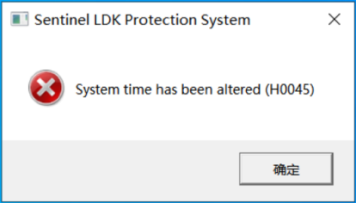
Échec de l’ouverture du logiciel chiffré, et le message d’erreur « L’heure système a été modifiée (H0045) » est apparu.
-
Causes possibles
Le système de licence logicielle n’a pas démarré en raison d’un écart important entre l’heure système de l’IPC et l’heure virtuelle du système de licence.
-
Solution
-
Synchronisez l’heure système de l’ordinateur avec l’heure réseau.
-
Synchronisez l’heure système de l’IPC avec l’heure réseau.
-
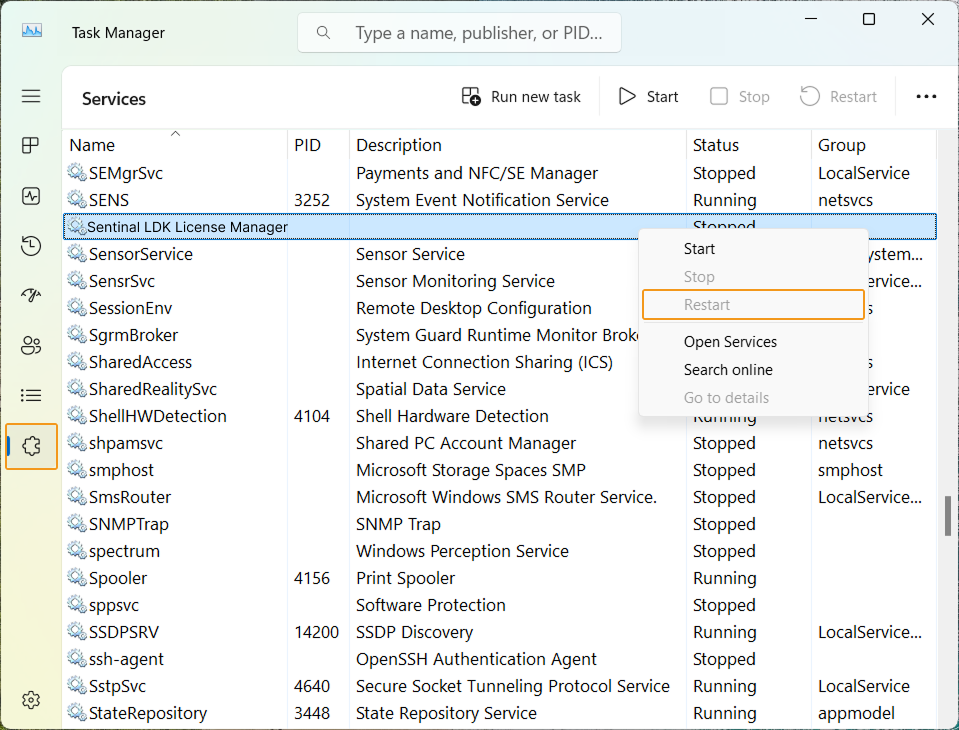
Redémarrez le service Sentinel LDK License Manager.
Dans le Gestionnaire des tâches, cliquez sur le bouton Ouvrir les services dans la partie inférieure de l’onglet Services. Puis, cliquez avec le bouton droit sur Sentinel LDK License Manager et sélectionnez Redémarrer pour redémarrer le service Sentinel LDK License Manager.
-
-
Si le problème persiste, effectuez les opérations suivantes :
-
Connectez-vous à la page Sentinel Admin Control Center.
-
Générez le fichier C2V.
Dans la colonne Actions correspondant à la clé Sentinel, cliquez sur le bouton C2V pour générer le fichier C2V.
-
Obtenez le fichier V2C ou V2CP.
Envoyez le fichier C2V généré à l’équipe commerciale de Mech-Mind, et obtenez le fichier V2C ou V2CP renvoyé par l’équipe commerciale de Mech-Mind.
-
Importez le fichier V2C ou V2CP.
Dans le volet de navigation gauche de la page Sentinel Admin Control Center, choisissez Mettre à jour/Attacher. Sur la page qui s’affiche, cliquez sur Sélectionner un fichier, puis sélectionnez le fichier V2C ou V2CP généré. Ensuite, cliquez sur Appliquer le fichier.
-
Ouvrez à nouveau le logiciel.
-
-
Problème 7 : Le dispositif de licence logicielle n’est pas reconnu par l’ordinateur
-
Symptôme
Le dispositif de licence logicielle n’est pas reconnu après avoir été branché sur un port USB de l’ordinateur (voyant rouge éteint).
-
Causes possibles
-
Le port USB ne fonctionne pas correctement.
-
Le dispositif de licence logicielle est défectueux.
-
-
Solution
Branchez le dispositif de licence logicielle sur un autre port USB de l’ordinateur et vérifiez si son voyant rouge s’allume.
-
Si le voyant rouge est éteint uniquement pour un port USB spécifique, ce port est défectueux. Utilisez un port USB fonctionnel.
-
Si le voyant rouge est éteint pour tous les ports USB, testez le dispositif de licence logicielle sur un autre ordinateur. Si le voyant rouge est toujours éteint sur cet ordinateur, le dispositif de licence logicielle est défectueux. Dans ce cas, contactez le service commercial de Mech-Mind pour obtenir de l’aide.
-
Problème 8 : Une erreur s’est produite lors de l’ouverture du logiciel (code d’erreur : H0041)
-
Symptôme
Échec de l’ouverture du logiciel, et le message d’erreur « La fonctionnalité a expiré (H0041) » est apparu.
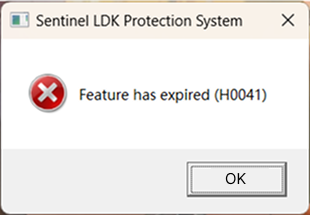
Parallèlement, la page du Sentinel Admin Control Center indique que la licence a expiré.
-
Causes possibles
La clé de produit a expiré.
-
Solution
Veuillez contacter le service commercial de Mech-Mind pour mettre à jour la clé de produit.