Zone de simulation 3D
Le robot, les objets de scène, les outils, les modèles des objets cibles, la trajectoire de mouvement du robot, les points de préhension et les collisions seront affichés dans la zone de simulation 3D. Vous pouvez également faire glisser pour déplacer les modèles des objets de scène dans cette zone.
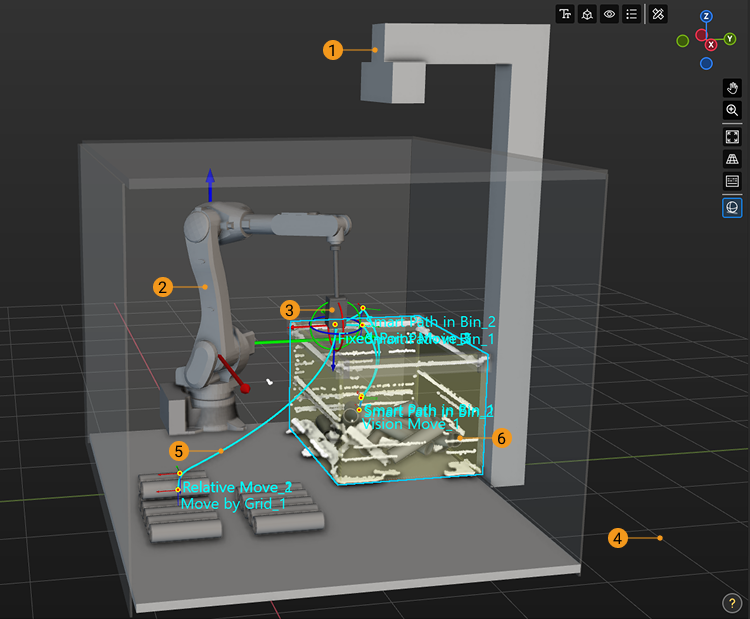
N° |
Description |
1 |
Objets de scène |
2 |
Robot |
3 |
Outils |
4 |
Sol |
5 |
Trajectoire planifiée |
La zone de simulation 3D peut afficher la trajectoire de mouvement à la fois du robot réel en application et du robot simulé dans la simulation de projet.
|
|
6 |
Résultat de vision |
Le résultat de vision renvoyé par le service de vision sera affiché dans la zone de simulation 3D.
|
Présentation des composants
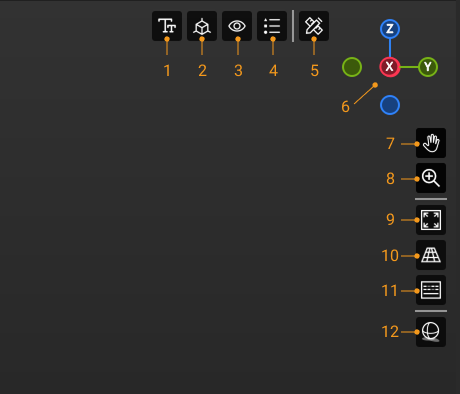
N° |
Description |
1 |
Cliquez sur cette icône pour afficher le menu montrant la taille de police et la taille des axes. |
2 |
Cliquez sur cette icône pour afficher le menu montrant la visibilité des repères de référence. |
3 |
Cliquez sur cette icône pour afficher le menu montrant la visibilité des composants dans les résultats de vision. |
4 |
Cliquez sur cette icône pour afficher le menu montrant la légende des couleurs des poses de vision. Pour des informations sur l’état des poses correspondant aux différentes légendes de couleurs, veuillez vous reporter à Détails sur l’état des poses. |
5 |
Cliquez sur cette icône pour activer la fonction de mesure. Pour les instructions d’utilisation, reportez-vous à Mode de mesure. |
6 |
Le gizmo de navigation affiche la vue actuelle dans l’espace de travail. |
Cliquez sur l’icône de chaque axe (X, Y, Z, -X, -Y, -Z) pour aligner la vue sur l’axe. Maintenez le bouton gauche de la souris enfoncé et faites glisser le gizmo de navigation pour faire pivoter la vue. |
|
7 |
Panoramique de la vue |
Maintenez cette icône enfoncée (ou Maj + Molette de la souris), puis faites glisser l’icône pour déplacer la vue. |
|
8 |
Zoom avant/arrière |
Maintenez cette icône enfoncée, puis faites-la glisser vers le haut (ou faites défiler la molette de la souris vers l’avant) pour effectuer un zoom avant, ou faites-la glisser vers le bas (ou faites défiler la molette de la souris vers l’arrière) pour effectuer un zoom arrière. |
|
9 |
Adapter la vue |
10 |
Cliquez sur cette icône pour basculer vers la vue en perspective/orthographique. |
11 |
Afficher les touches du clavier et les boutons de la souris enfoncés |
Une fois cette icône sélectionnée (mise en évidence en bleu), les touches de clavier et les boutons de souris que vous avez enfoncés seront affichés dans le coin inférieur droit de la zone de simulation 3D. |
|
12 |
Cliquez sur cette icône pour afficher l’occlusion ambiante du modèle 3D, afin d’améliorer l’effet 3D de la simulation. |