Gérer le contrôle d’accès de la solution
Cette section présente comment les administrateurs peuvent gérer les autorisations de la solution. Le processus principal est illustré dans la figure suivante.

-
Activer le contrôle d’accès de la solution : Ajouter un administrateur, activer la fonction de contrôle d’accès pour la solution, puis l’administrateur peut gérer les autorisations de la solution.
-
Configurer les rôles requis : Configurer les rôles nécessaires pour la solution, y compris la configuration des rôles par défaut et l’ajout de rôles personnalisés (optionnel).
-
Configurer les autorisations des rôles : Configurer les autorisations requises pour les rôles personnalisés.
-
Ajouter des comptes aux rôles : Ajouter des comptes à chaque rôle.
Activer le contrôle d’accès de la solution
Par défaut, le logiciel désactive le contrôle d’accès pour les solutions, permettant à tout utilisateur d’ouvrir et d’effectuer n’importe quelles opérations sur la solution. Veuillez suivre les étapes ci-dessous pour activer le contrôle d’accès de la solution :
-
Cliquez avec le bouton droit sur le nom de la solution dans la liste de projets, puis cliquez sur Contrôle d’accès de la solution dans le menu contextuel pour utiliser cette fonctionnalité.
-
Saisissez un nom d’utilisateur et un mot de passe dans la fenêtre contextuelle pour ajouter un administrateur, puis cliquez sur OK pour accéder à l’interface « Contrôle d’accès de la solution ».
Une fois l’administrateur ajouté à la solution, le contrôle d’accès de la solution prendra effet. Ensuite, lorsque les utilisateurs ouvriront la solution, ils devront saisir le nom d’utilisateur et le mot de passe (la méthode de connexion par défaut) sur l’interface de connexion afin d’obtenir les rôles et autorisations correspondants.
|
Si une solution et un projet non affecté sont ouverts simultanément, le contrôle d’accès du projet non affecté sera identique à celui de la solution une fois le contrôle d’accès de la solution activé. |
Configurer les rôles requis
Cette fonctionnalité propose quatre rôles par défaut, à savoir Administrateur, Ingénieur, Opérateur et Observateur. Étant donné que les différents rôles disposent d’autorisations d’opération différentes, une brève présentation est fournie ci-dessous. Pour une présentation détaillée, veuillez vous référer à Annexe.
-
Administrateur : Toutes les autorisations relatives à la solution, y compris les autorisations d’affichage, les autorisations d’opération, les autorisations des tâches de production, la gestion des rôles, la gestion des comptes et les paramètres avancés.
-
Ingénieur : Autorisations d’affichage, autorisations d’opération et autorisations des tâches de production.
-
Opérateur : Autorisations d’affichage, autorisations des tâches de production et autorisations d’opération à l’exclusion de « Outils de débogage » et « Modifier le projet et les paramètres ».
-
Observateur : Autorisations d’affichage uniquement.
Si les quatre rôles par défaut ne répondent pas aux exigences sur site, la fonctionnalité de contrôle d’accès de la solution permet de configurer des rôles personnalisés, offrant un contrôle des autorisations sur mesure.
Utiliser les rôles par défaut
La fonctionnalité de contrôle d’accès de la solution fournit quatre rôles par défaut intégrés, qui peuvent uniquement être renommés et ne peuvent pas être ajoutés ni supprimés.
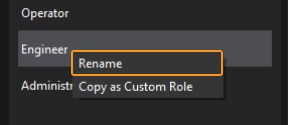
Si vous souhaitez renommer un rôle par défaut, cliquez avec le bouton droit sur le rôle, sélectionnez Renommer, puis saisissez le nouveau nom dans la fenêtre contextuelle.
Utiliser des rôles personnalisés
Pour ajouter un rôle personnalisé, cliquez sur Ajouter dans la liste des rôles personnalisés, puis saisissez le nouveau nom de rôle dans la fenêtre contextuelle pour ajouter un rôle personnalisé.
Pour des opérations de configuration supplémentaires liées aux rôles personnalisés, veuillez vous référer à Gestion des rôles.
Configurer les autorisations pour les rôles (rôles personnalisés)
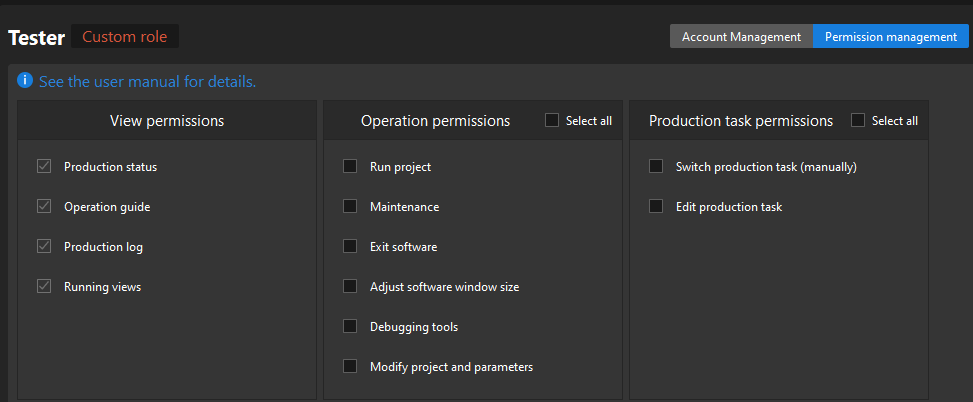
Les autorisations des rôles par défaut sont fixes et ne peuvent pas être modifiées. Le système ne prend en charge la configuration des autorisations que pour les rôles personnalisés.
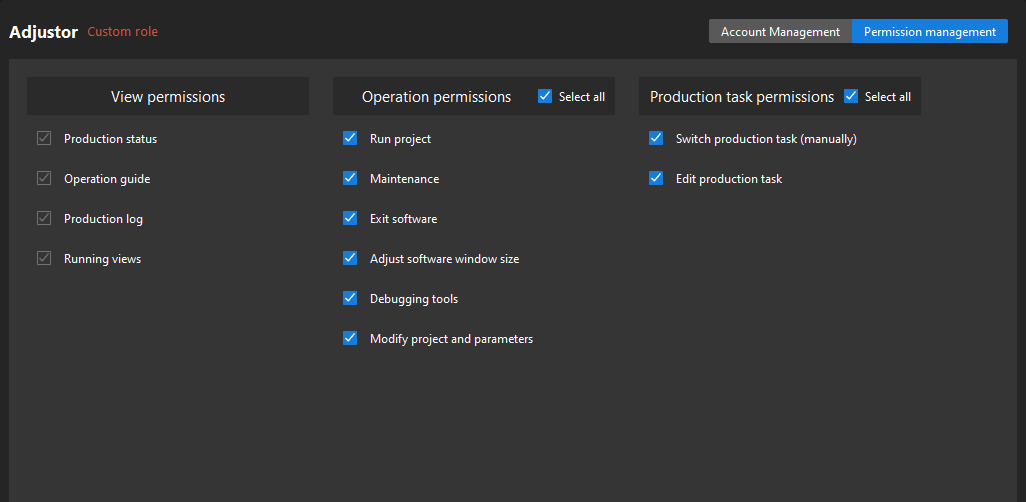
Pour configurer les autorisations d’un rôle personnalisé, sélectionnez ce rôle, puis configurez les autorisations dans l’interface de gestion des autorisations. Lorsque la gestion des autorisations est terminée, cliquez sur Enregistrer.
Ajouter des comptes aux rôles
Après avoir configuré les rôles, il est nécessaire d’ajouter des comptes aux rôles. Une fois le rôle sélectionné, vous pouvez ajouter des comptes dans l’interface de gestion des comptes. Il existe deux méthodes pour ajouter des comptes. La description détaillée est présentée ci-dessous.
Ajouter un compte
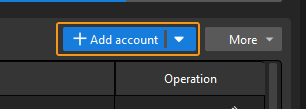
Cliquez sur le bouton Ajouter un compte en haut de la liste des comptes, puis saisissez le nom d’utilisateur et le mot de passe dans la fenêtre contextuelle pour ajouter un compte sous le rôle.
|
Lors de l’ajout d’un compte, le nom d’utilisateur et son mot de passe doivent être uniques. |
Importation par lot
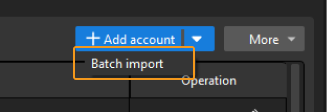
Cliquez sur le bouton  à droite du bouton Ajouter un compte, puis sélectionnez Importation par lot. Suivez les indications dans la nouvelle fenêtre pour effectuer les opérations.
|
Lors de l’importation de comptes par lot, veuillez prêter attention aux points suivants :
|
Vous avez maintenant terminé les opérations liées à la gestion des autorisations de la solution. Pour plus d’informations sur d’autres opérations, veuillez consulter les sections suivantes.
Autres opérations
Gestion des rôles
Vous pouvez ajouter, supprimer et renommer les rôles personnalisés. La description détaillée est la suivante.
| Opération | Description | Illustration |
|---|---|---|
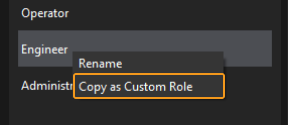
Copier le rôle par défaut en tant que rôle personnalisé |
Cliquez avec le bouton droit sur le rôle par défaut, sélectionnez Copier en rôle personnalisé, puis saisissez le nouveau nom dans la fenêtre contextuelle. |
|
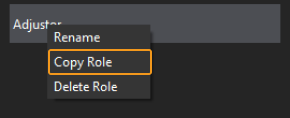
Cliquez avec le bouton droit sur le rôle personnalisé ajouté, sélectionnez Copier le rôle, puis saisissez le nouveau nom dans la fenêtre contextuelle. |
|
|
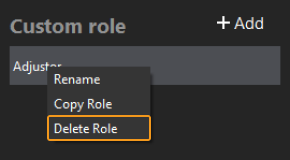
Supprimer le rôle personnalisé |
Cliquez avec le bouton droit sur ce rôle et sélectionnez Supprimer le rôle. |
|
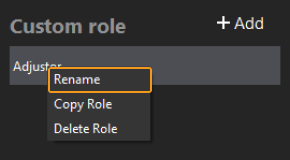
Renommer le rôle personnalisé |
Cliquez avec le bouton droit sur le rôle, sélectionnez Renommer, puis saisissez le nouveau nom dans la fenêtre contextuelle. |
|
Gestion des comptes
Modifier les en-têtes de la liste des comptes
Lorsque les en-têtes par défaut de la liste des comptes ne répondent pas aux exigences, vous pouvez personnaliser les en-têtes.
Cliquez sur le bouton Plus en haut à droite de la liste des comptes et sélectionnez Définir l’en-tête. Vous pouvez ensuite ajouter de nouveaux en-têtes dans la fenêtre Définir l’en-tête.
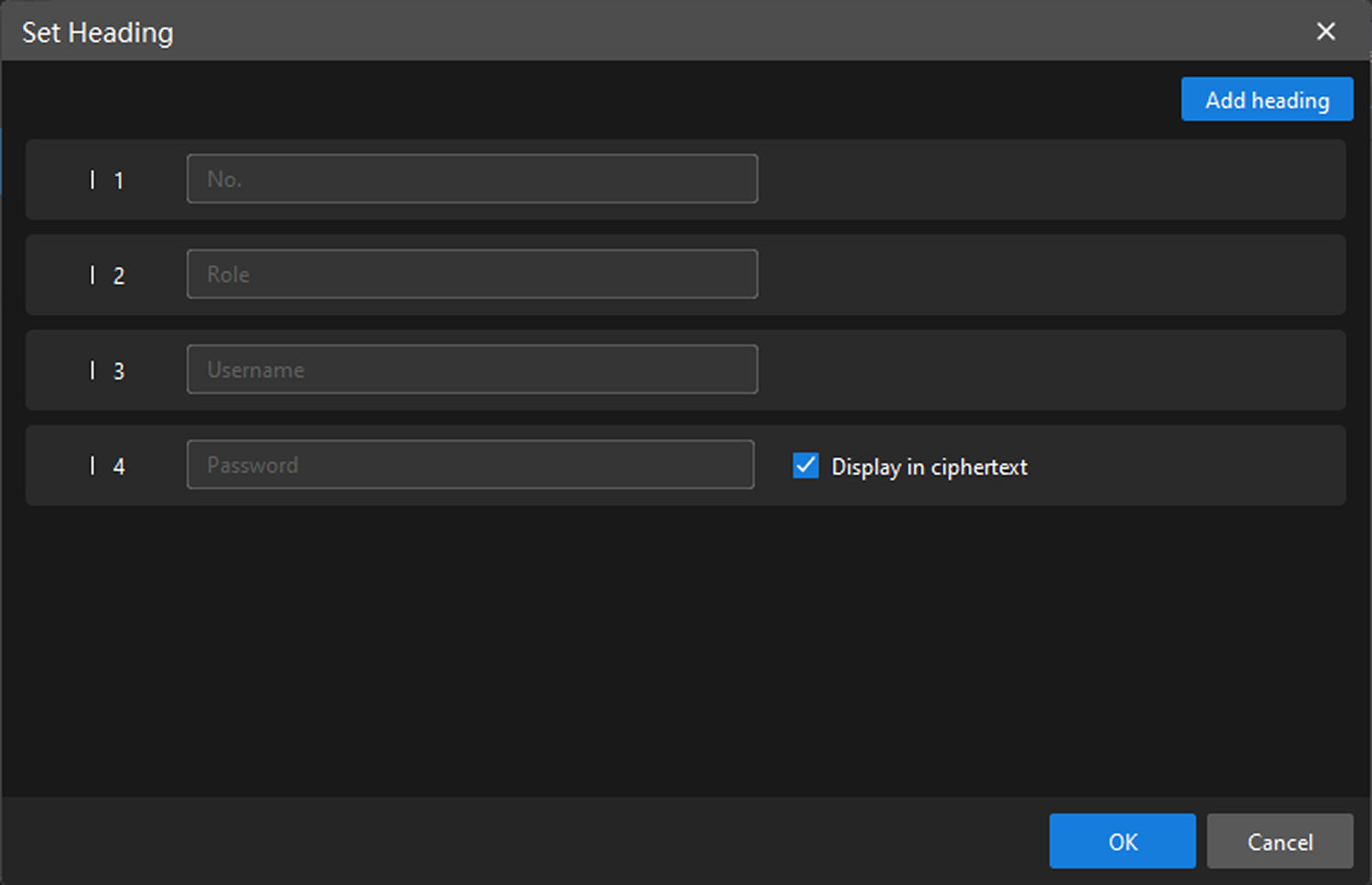
La figure ci-dessous montre les informations du compte après l’ajout d’une colonne « Nom ». Cliquez ensuite sur l’icône  dans la colonne Opération pour personnaliser le nom.

Réinitialiser le mot de passe du compte
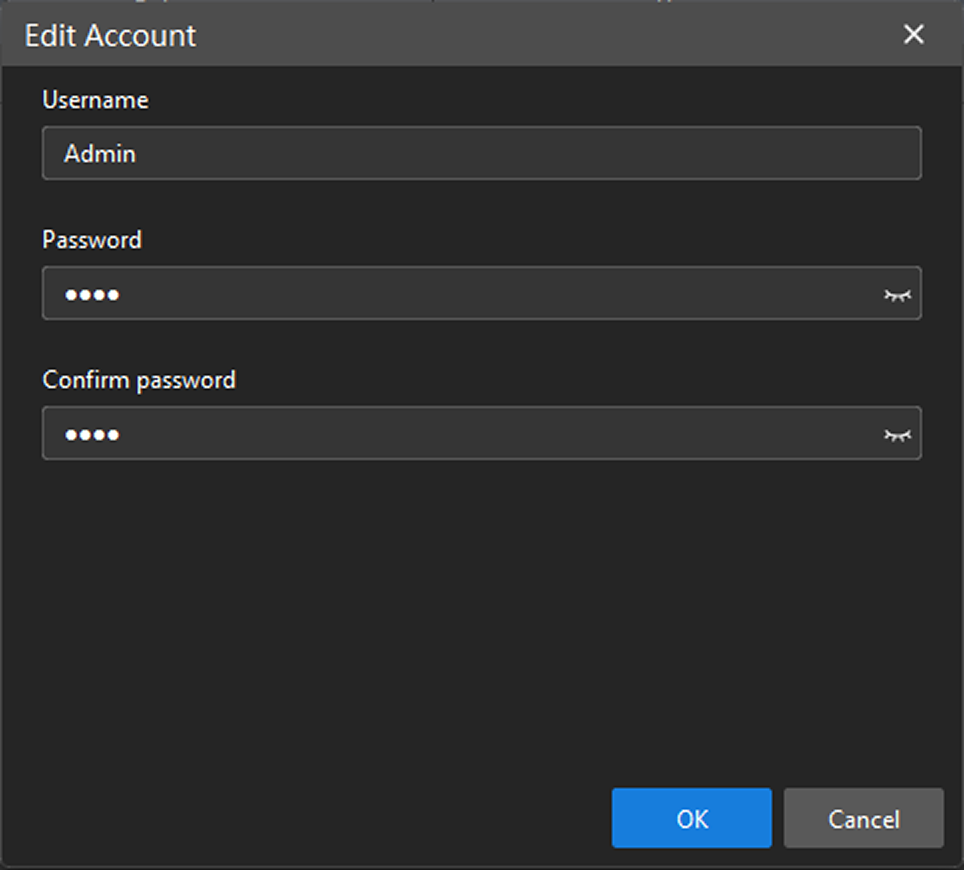
Lorsque les utilisateurs oublient le mot de passe du compte, l’administrateur peut le réinitialiser. En tant qu’administrateur, suivez les étapes ci-dessous pour réinitialiser le mot de passe.
Cliquez sur dans la colonne Opération, saisissez un nouveau mot de passe dans la fenêtre contextuelle et cliquez sur OK.
Supprimer un compte
Si vous souhaitez supprimer un compte, cliquez sur  dans la colonne Opération, puis cliquez sur Supprimer dans la fenêtre contextuelle pour supprimer le compte.
Après la suppression d’un compte, il n’aura plus l’autorisation d’afficher la solution.
Suppression par lot de comptes
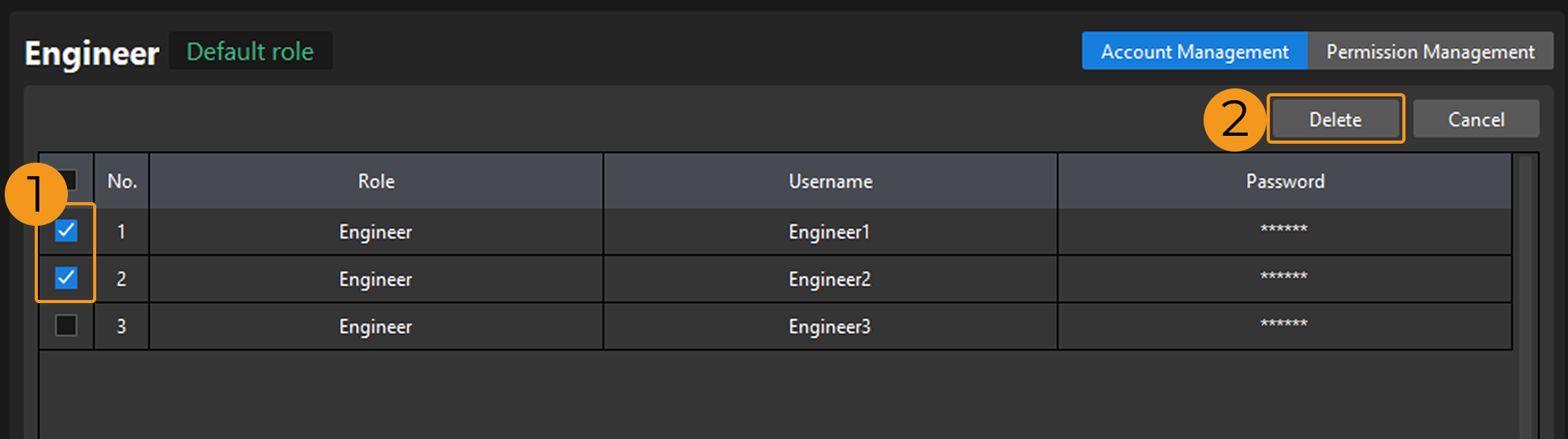
Pour supprimer des comptes par lot, cliquez sur le bouton Plus en haut à droite de la liste des comptes, puis sélectionnez Suppression par lot.
Sélectionnez ensuite les cases à gauche des comptes que vous souhaitez supprimer, puis cliquez sur Supprimer dans l’angle supérieur droit pour supprimer les comptes par lot.
Gestion des autorisations (rôles personnalisés)
Les autorisations des rôles par défaut sont fixes et ne peuvent pas être modifiées. Seules les autorisations des rôles personnalisés peuvent être modifiées.
Modifier les autorisations
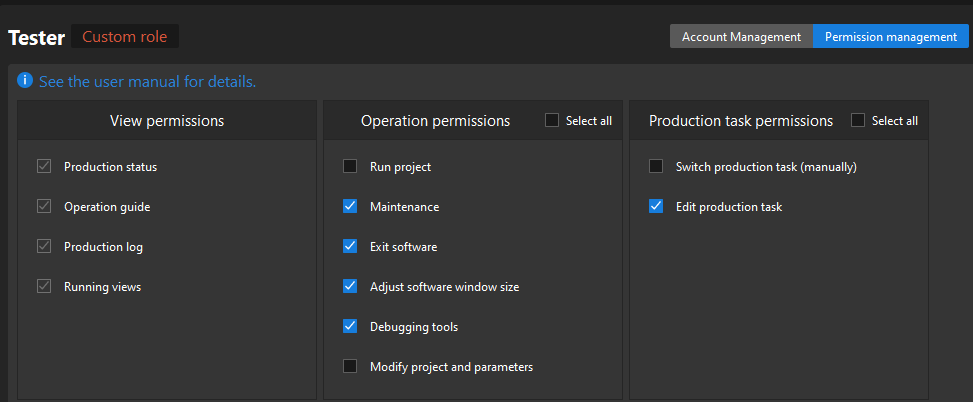
Après avoir terminé la configuration des autorisations, si vous devez modifier des autorisations, cliquez sur Gestion des autorisations dans l’angle supérieur droit pour accéder à l’interface de gestion des autorisations. Sélectionnez ou désélectionnez ensuite les cases des autorisations, puis cliquez sur Enregistrer.
Réinitialiser les autorisations
Si vous devez réinitialiser les autorisations après avoir terminé la configuration des autorisations, cliquez sur Gestion des autorisations dans l’angle supérieur droit pour accéder à l’interface de gestion des autorisations. Cliquez ensuite sur Réinitialiser dans l’angle inférieur droit, puis cliquez sur Enregistrer pour réinitialiser les autorisations.
Après la réinitialisation, le rôle ne disposera que des autorisations par défaut.
Paramètres avancés
Dans les paramètres avancés, les fonctions « Supprimer tous les comptes », « Déconnexion automatique après inactivité » et « Paramètres de connexion » sont proposées. Veuillez utiliser ces fonctions selon les besoins réels.
| N° | Fonction | Instructions d’utilisation |
|---|---|---|
1 |
Supprimer tous les comptes |
Cette opération effacera les comptes de tous les rôles par défaut et personnalisés, supprimera tous les rôles personnalisés et désactivera le contrôle d’accès pour cette solution. |
2 |
Déconnexion automatique après inactivité |
Activer la déconnexion automatique après inactivité pour les rôles. Après la période d’inactivité définie, le rôle sera automatiquement déconnecté. La période peut aller de 1 à 120 min. |
3 |
Paramètres de connexion |
Définir la méthode de connexion et l’arrière-plan. |