Mise à l’échelle de l’image dans une ROI 2D
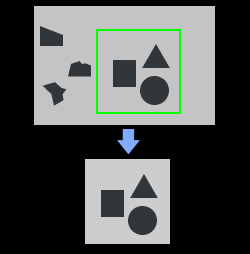
Scénario d’utilisation
Il est généralement utilisé pour le prétraitement d’images dans des étapes liées à l’apprentissage profond et est généralement utilisé avec Récupérer des images mises à l’échelle dans une ROI 2D et des étapes liées à l’apprentissage profond.
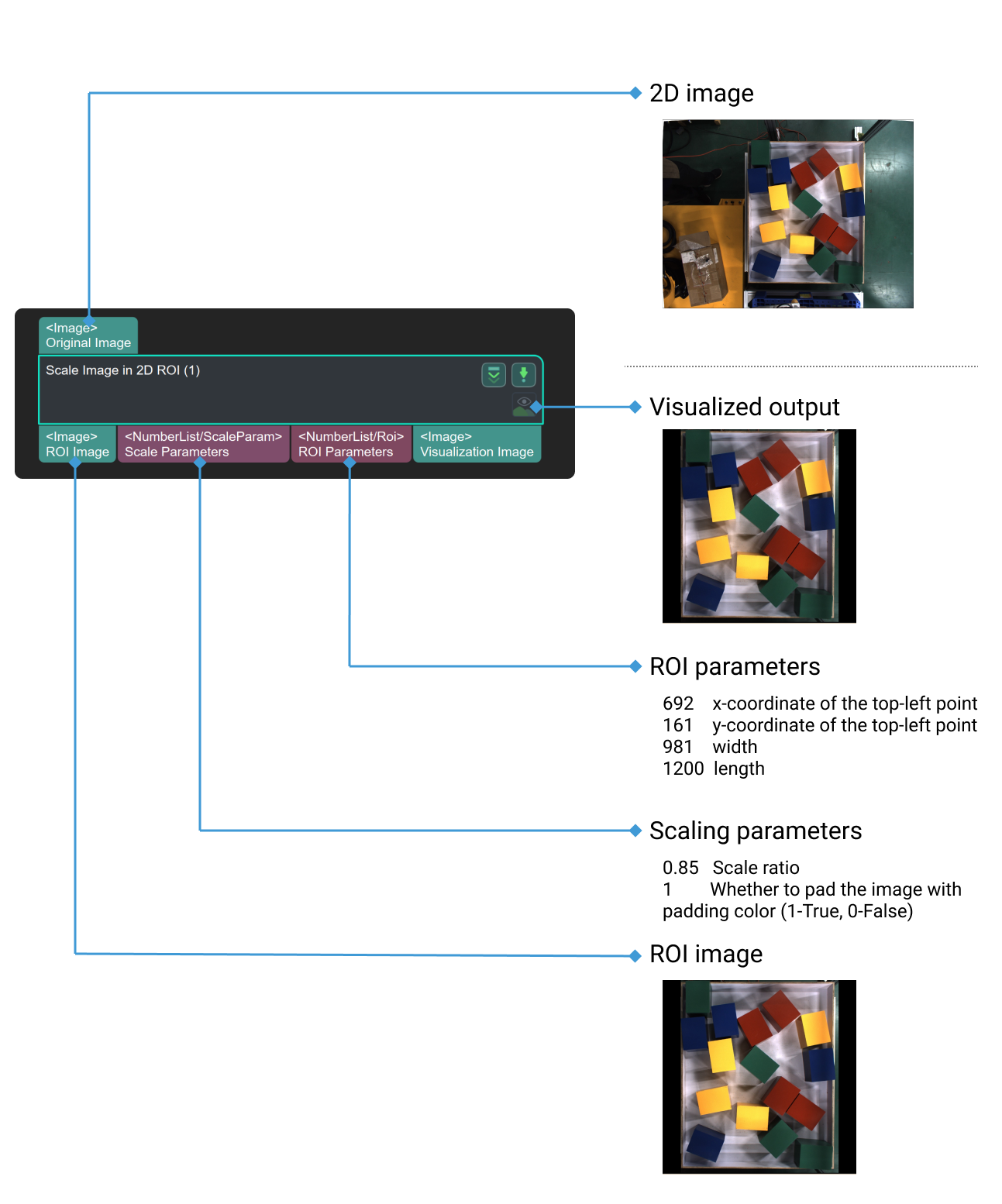
Instructions
Cette étape est utilisée pour mettre à l’échelle les images dans la ROI à une taille désignée en configurant les paramètres Paramètres de ROI couleur et Résolution de destination idéale.
Mise à l’échelle automatique
Pour mettre automatiquement à l’échelle la ROI, veuillez suivre ces étapes :
-
Sélectionnez la case Mise à l’échelle automatique sous Paramètres de ROI couleur.
-
Sélectionnez la case Identique à la ROI couleur d’entrée & ignorer la mise à l’échelle sous Résolution de destination idéale.
Sortir l’image initiale de la ROI
Pour produire l’image initiale de la ROI, veuillez suivre ces étapes :
-
Désactivez Mise à l’échelle automatique sous Paramètres de ROI couleur.
-
Définissez 1 comme valeur de Échelle personnalisée.
-
Sélectionnez la case Identique à la ROI couleur d’entrée & ignorer la mise à l’échelle sous Résolution de destination idéale.
Mettre à l’échelle l’image ROI par un facteur particulier
Pour produire une image ROI d’une taille particulière, veuillez suivre ces étapes :
-
Désactivez Mise à l’échelle automatique sous Paramètres de ROI couleur.
-
Définissez Échelle personnalisée selon vos besoins. Lorsque la valeur de ce paramètre est supérieure à 1, l’image est agrandie. Si la valeur est inférieure à 1, l’image est réduite.
-
Sélectionnez la case Identique à la ROI couleur d’entrée & ignorer la mise à l’échelle sous Résolution de destination idéale.
Produire une image ROI de largeur et hauteur désignées
Pour produire une image ROI de largeur et de hauteur désignées, veuillez suivre ces étapes :
-
Désactivez Identique à la ROI couleur d’entrée & ignorer la mise à l’échelle sous Résolution de destination idéale.
-
Définissez la valeur de Width et Height selon vos besoins.
-
Choisissez si vous souhaitez activer Padding selon vos besoins.
|
Veuillez poursuivre votre lecture pour consulter la description des paramètres. |
Description des paramètres
Paramètres de ROI couleur
Description: Ce paramètre détermine la façon de définir la ROI couleur.
Options:
-
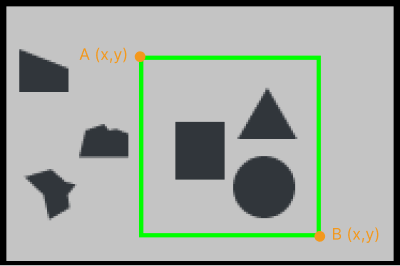
ROIByFile : Le réglage par défaut. Définir et identifier la ROI de manière visuelle selon les coordonnées du sommet supérieur gauche et du sommet inférieur droit.
-
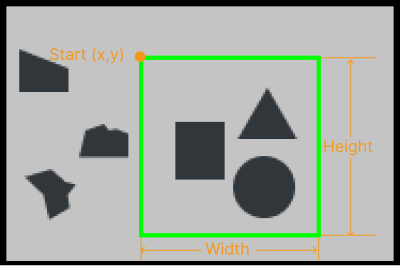
ROIByParam : Définir la ROI en configurant manuellement les paramètres, y compris la coordonnée du sommet supérieur gauche et la largeur et la hauteur de la ROI.
ROIByFile
- Fichier de ROI couleur
-
Description: Ce paramètre définit la ROI de l’image couleur. Veuillez vous référer à Définir la ROI 2D pour plus d’informations. Dans l’image ci-dessous, le point A est le sommet supérieur gauche, et B est le sommet inférieur droit.
|
La coordonnée du coin supérieur gauche de l’image d’origine est (0, 0). |
ROIByParam
- Start X
-
Description : la coordonnée x du sommet supérieur gauche de la ROI.
Valeur par défaut : 0
Consigne : Start X + Width < Largeur de l’image initiale
- Start Y
-
Description : la coordonnée y du sommet supérieur gauche de la ROI.
Valeur par défaut : 0
Consigne : Start Y + Height < Hauteur de l’image initiale
- Width
-
Consigne : Ce paramètre correspond à la largeur de la ROI.
Valeur par défaut : 0
Consigne : Start X + Width < Largeur de l’image initiale
- Height
-
Consigne : Ce paramètre correspond à la hauteur de la ROI.
Valeur par défaut : 0
Consigne : Start Y + Height < Hauteur de l’image initiale
|
La coordonnée du coin supérieur gauche de l’image d’origine est (0, 0). |
- Méthode pour mettre à jour la ROI couleur
-
Description : Ce paramètre détermine le type de ROI.
Options:
Origin : l’image couleur initiale de la ROI.
AdaptivemodifiedRoiOriginP : Utiliser la bordure de l’image pour ajuster la ROI couleur et ajuster de manière adaptative le centre de la zone de points non nuls de l’image vers le centre de la ROI.
BoundRect : Extraire la zone du rectangle englobant de l’image d’entrée et remplacer l’image d’origine par le rectangle circonscrit des points non nuls de l’image pour calculer le ratio de zoom.
Mise à l’échelle de la ROI couleur
- Mise à l’échelle automatique
-
Description : Ce paramètre ajuste automatiquement la taille de l’image de la ROI.
Réglage par défaut : sélectionné.
- Échelle personnalisée
-
Description : Ce paramètre indique le degré de mise à l’échelle appliqué à la ROI.
Consigne : Taille de l’image mise à l’échelle = Taille initiale de la ROI × Facteur d’échelle personnalisé. Comme illustré ci-dessous, l’image de gauche est de taille initiale, avec un facteur d’échelle personnalisé de 0,5.
Vous pouvez définir ce paramètre uniquement lorsque Mise à l’échelle automatique n’est pas sélectionnée.
Résolution de destination idéale
- Identique à la ROI couleur d’entrée & ignorer la mise à l’échelle
-
Description : Ce paramètre détermine si la taille de l’image de sortie est définie identique à celle de l’image après le réglage de la Mise à l’échelle de la ROI couleur.
Réglage par défaut : non sélectionné.
Lorsque cette case n’est pas sélectionnée, la taille de l’image de sortie sera mise à l’échelle.
- Width/Height
-
Description : Ce paramètre définit la largeur et la hauteur de la ROI (en px).
Valeur par défaut : 1024 px
Recommandation d’ajustement : Veuillez définir le paramètre selon la situation réelle.
Vous pouvez définir ce paramètre uniquement lorsque Résolution de destination idéale n’est pas sélectionnée.
Couleur de remplissage
|
- Padding
-
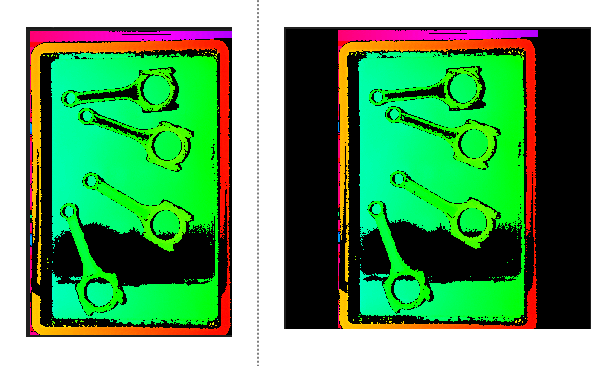
Description : Ce paramètre sert à remplir l’espace supplémentaire de la ROI lorsqu’elle est mise à l’échelle vers une taille particulière.
Réglage par défaut : sélectionné.
Consigne : Il est recommandé de remplir l’espace avec du noir (0,0,0) ou du gris (128,128,128).
Exemple d’ajustement : L’image de gauche ci-dessous est la ROI agrandie sans remplissage. Lorsque le remplissage est utilisé, la taille de l’image de la ROI doit être désignée, et l’espace supplémentaire sera rempli par une couleur, comme le montre l’image de droite ci-dessous.
- R/G/B
-
Description : Une image en couleur est composée de trois composantes : R, G et B. Des valeurs R/G/B différentes peuvent remplir l’image avec des couleurs différentes.
Valeur par défaut : 0
Plage de valeurs : 0–255.