Outils
Cette section présente les outils et les configurations correspondantes.
Introduction
Les outils, tels que les préhenseurs et les ventouses, sont des dispositifs mécaniques fixés à l’extrémité du bras robotique pour effectuer diverses tâches. Le modèle et la configuration de l’outil sont utilisés non seulement pour la simulation 3D et la planification de trajectoire, mais influent aussi directement sur la précision des mouvements du robot et la fiabilité opérationnelle lors d’une exécution réelle.
| Lorsque vous exécutez le projet Mech-Viz, vous devez ajouter la configuration de prise lors de la définition du point de prise dans l’éditeur d’objet cible afin d’activer l’outil correspondant pour le point de prise. S’il n’est pas activé, une erreur se produira lors de la simulation ou de la planification de trajectoire : « Le point de prise ne correspond pas à l’outil ». |
Modèle de l’outil
Afin de visualiser l’outil dans la zone de simulation 3D et de l’intégrer à la détection de collisions, vous devez créer un modèle de visualisation et un modèle de collision de l’outil, puis les importer dans la bibliothèque de modèles.
Le tableau suivant présente les formats pris en charge pour le modèle de visualisation et le modèle de collision de l’outil.
Format |
STL |
OBJ |
DAE |
Binvox |
Modèle de visualisation |
√ |
√ |
√ |
× |
Modèle de collision |
√ |
√ |
× |
× |
|
Point central de l’outil (TCP)
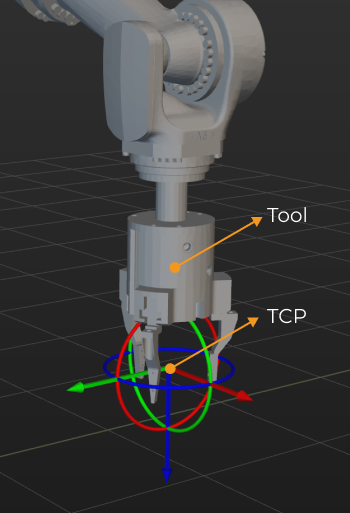
L’outil sert à saisir et à déposer l’objet. Lorsque vous déplacez le robot vers un point spécifié pour effectuer une tâche de prise ou de dépose, vous déplacez en réalité le TCP (Point central de l’outil) vers ce point. Le TCP par défaut est situé à l’extrémité du robot, mais il est parfois nécessaire d’ajuster le TCP pour s’assurer qu’il est correctement positionné pour le processus réel de prise et de dépose.
Configurer l’outil
Importer le modèle de collision et le modèle de visualisation
Cliquez sur + à côté de , sélectionnez le modèle de collision et le modèle de visualisation dans la fenêtre contextuelle, puis cliquez sur Ouvrir.
Ajouter l’outil
Allez à et cliquez sur + pour ouvrir la fenêtre de configuration de l’outil.
-
Saisissez un Nom de l’outil.
-
Sélectionnez le Type d’outil selon la situation réelle. Lorsqu’un préhenseur à vide de dépalettisation est utilisé, veuillez configurer le préhenseur à vide de dépalettisation.
-
Sélectionnez le Modèle de collision dans la liste déroulante.
-
Sélectionnez le Modèle de visualisation pour l’affichage dans la zone de simulation 3D. Lorsque la position ou la taille du modèle de visualisation n’est pas correcte, veuillez vous référer à Ajuster la position ou la taille du modèle d’outil pour ajuster le modèle.
-
Selon les situations réelles, vous pouvez définir le paramètre Rotation pour la prise sur Désactiver la rotation ou Activer la rotation pour la prise. Si vous choisissez Activer la rotation pour la prise, veuillez définir le Nombre d’essais. Configurer la rotation pour la prise peut éviter les rotations inutiles de l’outil en bout de robot lors des opérations de prise et de dépose. Cela augmente le taux de réussite de la planification de trajectoire et réduit le temps nécessaire à la planification, permettant au robot de se déplacer plus facilement et plus rapidement.
360°/Nombre d’essais = L’angle de rotation de l’outil à chaque fois -
Suivez l’une des méthodes ci-dessous pour définir le TCP.
Mettre à jour le TCP depuis le robot
Obtenir le TCP par étalonnage du TCP
Saisir le TCP à l’aide d’angles d’Euler, de quaternions ou de vecteurs de rotation.
Si vous avez déjà obtenu un TCP précis par d’autres méthodes, vous pouvez cliquer sur Modifier la pose et coller les données dans la fenêtre contextuelle.
-
Cliquez sur OK à la fin.
Si vous devez ajouter d’autres outils, veuillez répéter les étapes ci-dessus.
Supprimer l’outil
Suivez l’une des étapes suivantes pour supprimer l’outil.
-
Allez à , sélectionnez le nom de l’outil et appuyez sur la touche Suppr.
-
Allez à , cliquez avec le bouton droit sur le nom de l’outil et sélectionnez Supprimer dans le menu contextuel.
Modifier l’outil
-
Suivez l’une des étapes suivantes pour ouvrir la fenêtre de configuration de l’outil.
-
Allez à , double-cliquez sur le nom de l’outil.
-
Allez à , cliquez avec le bouton droit sur le nom de l’outil et sélectionnez Configuration de l’outil dans le menu contextuel.
-
-
Modifiez les paramètres selon les besoins réels.
-
Cliquez sur OK.
Définir comme outil actif
Si vous n’ajoutez qu’un seul outil, l’outil actuel est l’outil actif.
Si vous ajoutez plusieurs outils, le premier outil ajouté sera utilisé par défaut comme outil actif.
Pour définir un outil comme outil actif, allez à , cliquez avec le bouton droit sur l’outil que vous souhaitez utiliser et sélectionnez Définir comme outil actif.
Ajuster la position ou la taille du modèle d’outil
Suivez les étapes ci-dessous pour ajuster le modèle de l’outil lorsque sa position n’est pas correcte.
-
Double-cliquez sur le modèle d’outil sous .
-
Ajustez les paramètres de pose dans la fenêtre contextuelle Modifier la transformation du modèle afin d’ajuster la position du modèle dans la zone de simulation 3D.
Suivez les étapes ci-dessous pour ajuster le modèle lorsque sa taille n’est pas correcte.
-
Double-cliquez sur le modèle d’outil sous .
-
Dans la fenêtre contextuelle Modifier la transformation du modèle :
-
Ajustez l’Échelle si vous souhaitez modifier l’échelle de l’ensemble du modèle.
-
Si vous souhaitez ajuster l’échelle individuellement sur l’axe X, Y ou Z, décochez la case Conserver le ratio pour X,Y,Z, puis ajustez l’échelle sur chaque direction respectivement.
-