Enregistrer et utiliser les enregistrements de vision
Grâce aux enregistrements de vision, vous pouvez exécuter le projet Mech-Viz seul, sans exécuter le projet Mech-Vision correspondant.
Enregistrer les enregistrements de vision
Les enregistrements de vision seront automatiquement sauvegardés dans le dossier du projet lors de la simulation avec le service de vision ou de l’exécution du projet avec le robot réel.
10 enregistrements de vision seront sauvegardés par défaut. Si vous devez modifier le nombre d’enregistrements de vision sauvegardés, veuillez cliquer avec le bouton droit sur Enregistrement de vision dans l’arborescence des ressources du projet et sélectionner Limiter le nombre d’enregistrements sauvegardés. Si vous ne souhaitez sauvegarder aucun enregistrement de vision, sélectionnez Ne pas sauvegarder d’enregistrements de vision dans la fenêtre Limiter le nombre d’enregistrements sauvegardés.
Simuler en utilisant les enregistrements de vision
Suivez les étapes ci-dessous pour simuler en utilisant des enregistrements de vision:
-
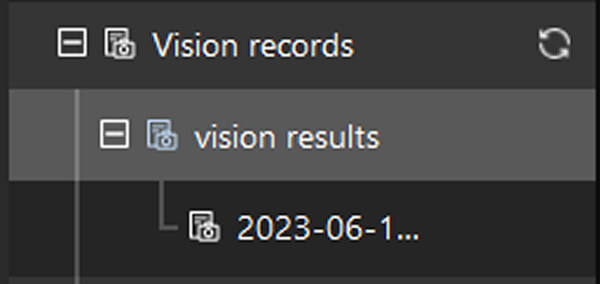
Ouvrez le projet Mech-Viz, et assurez-vous que les enregistrements de vision du projet actuel sont disponibles, comme montré ci-dessous;
-
Fermez Mech-Vision;
-
Cliquez sur
 à droite du bouton Simuler, et sélectionnez Utiliser les enregistrements de vision.
 -
Cliquez sur Simuler et une fenêtre « Sélectionner l’enregistrement de vision à utiliser » s’affichera.
-
Sélectionnez le service de vision et l’enregistrement de vision dont vous avez besoin.
L’enregistrement sélectionné sera mis en évidence. La flèche droite à côté indique que les enregistrements de vision seront récupérés à partir de celui-ci comme point de départ. En outre, vous pouvez également Modifier le mode de récupération des enregistrements de vision ou Spécifier la pose dans l’enregistrement de vision.
Lorsqu’il y a plusieurs services de vision, les enregistrements de vision utilisés pour la simulation sont déterminés par le « Nom du service de vision » spécifié dans « Reconnaissance visuelle » et « Déplacement de vision ». Dans ce cas, vous devez sélectionner l’enregistrement de vision sous le service de vision correspondant. -
Cliquez sur Démarrer la simulation pour simuler en utilisant les enregistrements de vision du service de vision sélectionné.
-
Cliquez sur le bouton Arrêter pour l’arrêter.
Modifier le mode de récupération des enregistrements de vision
Vous pouvez modifier le mode de récupération dans la fenêtre Sélectionner l’enregistrement de vision à utiliser selon vos besoins.
Répéter tout |
Le mode de récupération par défaut, c’est-à-dire qu’à partir de l’enregistrement sélectionné, on parcourt en boucle tous les enregistrements de vision, et chaque enregistrement peut être utilisé plusieurs fois. |
Répéter un seul |
Répéter uniquement l’enregistrement de vision unique sélectionné. |
Utiliser à tour de rôle |
À partir de l’enregistrement sélectionné, parcourir en boucle tous les enregistrements de vision, et chaque enregistrement ne sera utilisé qu’une seule fois. |
Spécifier la pose dans l’enregistrement de vision
Une fois une pose dans l’enregistrement de vision sélectionnée, seule la pose avec l’index spécifié sera utilisée pour la simulation.
La procédure est la suivante:
-
Dans la fenêtre Sélectionner l’enregistrement de vision à utiliser, sélectionnez N’utiliser que la pose avec l’index spécifié.
-
Sélectionnez l’index de la pose dans la liste déroulante de l’enregistrement de vision correspondant.