Équilibreur de luminosité et de couleurs d’image
Fonction
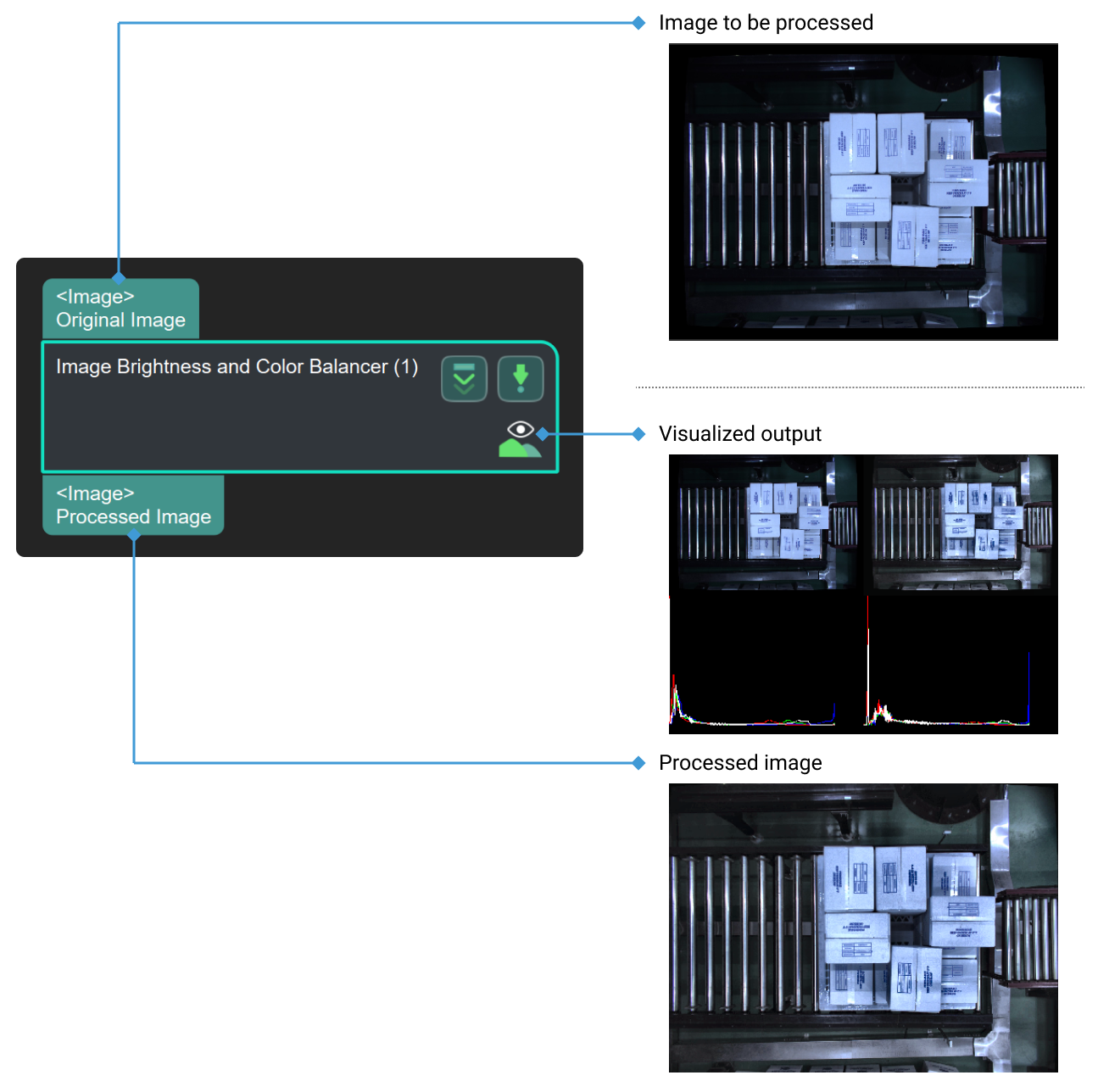
Cette étape utilise différents algorithmes pour traiter les images. Elle est principalement utilisée pour ajuster le contraste des images et également pour ajuster l’équilibre des couleurs, ce qui facilite les traitements ultérieurs tels que la détection de contours et l’identification.
Scénario d’utilisation
Cette étape est utilisée dans des scènes présentant de fortes variations d’intensité lumineuse. Elle effectue une opération d’équilibrage sur l’image, de sorte que la luminosité ou la couleur de l’image se situe dans une plage appropriée afin de faciliter le traitement ultérieur.
Paramètres
Les cinq types d’équilibreurs suivants sont disponibles, chacun nécessitant des réglages de paramètres différents:
AdaptiveColorBalancer
Cet équilibreur effectue une opération d’équilibrage basée sur les valeurs des canaux RGB de l’image, tandis que son effet sur les images en niveaux de gris n’est pas évident.
Il n’y a pas de paramètres pour ce type d’équilibreur.
CLAHE
L’équilibreur par défaut est CLAHE.
- Limite d’écrêtage
-
Instruction: Ce paramètre sert à ajuster l’équilibre des couleurs. Lorsque la valeur augmente, l’effet d’équilibrage est plus marqué, et le degré de contraste diminue.
Valeur par défaut: 4
ColorBalancer
- Luminosité
-
Instruction: Ce paramètre permet d’ajuster la luminosité de l’image. Lorsque la valeur augmente, l’image devient plus lumineuse.
Valeur par défaut: 0
- Du vert vers le rouge
-
Instruction: Ce paramètre sert à ajuster la couleur de l’image. Lorsque la valeur augmente, l’image tend à virer au rouge.
Valeur par défaut: 0
- Du bleu vers le jaune
-
Instruction: Ce paramètre sert à ajuster la couleur de l’image. Lorsque la valeur augmente, l’image tend à jaunir.
Valeur par défaut: 0
GammaCorrection
- Gamma
-
Instruction: Lorsque la valeur augmente, le degré de contraste diminue. Si cette valeur est définie à 0, seuls quelques pixels seront affichés.
Valeur par défaut: 1.00
Illumination Normalization
Il existe trois méthodes de normalisation de l’illumination, et les paramètres de chaque méthode sont différents.
Retinex_SSR
Paramètres du noyau gaussien
- Taille du noyau
-
Instruction: Ce paramètre sert à définir la taille du noyau gaussien, et la valeur ne peut être qu’un nombre impair. Lorsque la valeur augmente, les bords des objets dans l’image deviennent plus visibles.
Valeur par défaut: 21
Recommandation de réglage: Veuillez définir la valeur selon la situation réelle.
Paramètres généraux
- Illumination moyenne
-
Instruction: Ce paramètre sert à ajuster la valeur moyenne de l’illumination. Lorsque la valeur augmente, l’image devient plus lumineuse, et il convient au traitement des images acquises dans des conditions d’éclairage plus sombres.
Valeur par défaut: 100
Recommandation de réglage: Veuillez définir la valeur selon la situation réelle.
Retinex_MSR
Paramètres du noyau gaussien
Cette méthode combine trois noyaux gaussiens de tailles différentes pour traiter l’image donnée. L’ajustement des tailles des trois noyaux peut produire des images présentant des effets de bord variés. En général, la méthode Retinex MSR permet d’obtenir davantage d’informations de bord que Retinex SSR.
- Taille du noyau petite/moyenne/grande
-
Instruction: Ce paramètre sert à définir la taille du noyau gaussien, et la valeur ne peut être qu’un nombre impair. Lorsque la valeur augmente, les bords des objets dans l’image deviennent plus visibles.
Valeur par défaut pour la petite taille: 15
Valeur par défaut pour la taille moyenne: 81
Valeur par défaut pour la grande taille: 201
Recommandation de réglage: Veuillez définir la valeur selon la situation réelle.
Paramètres généraux
- Illumination moyenne
-
Instruction: Ce paramètre sert à ajuster la valeur moyenne de l’illumination. Lorsque la valeur augmente, l’image devient plus lumineuse, et il convient au traitement des images acquises dans des conditions d’éclairage plus sombres.
Valeur par défaut: 100
Recommandation de réglage: Veuillez définir la valeur selon la situation réelle.
BgAdjust
Paramètres d’ajustement de l’arrière-plan
ROI
|
La coordonnée du coin supérieur gauche de l’image originale est (0, 0). |
- X
-
Instruction: Ce paramètre correspond à la coordonnée X du sommet supérieur gauche du ROI.
Valeur par défaut: 30
- Y
-
Instruction: Ce paramètre correspond à la coordonnée Y du sommet supérieur gauche du ROI.
Valeur par défaut: 700
- Largeur
-
Instruction: Ce paramètre correspond à la largeur du ROI.
Valeur par défaut: 200
- Hauteur
-
Instruction: Ce paramètre correspond à la hauteur du ROI.
Valeur par défaut: 200
Paramètres généraux
- Illumination moyenne
-
Instruction: Ce paramètre sert à ajuster la valeur moyenne de l’illumination. Lorsque la valeur augmente, l’image devient plus lumineuse, et il convient au traitement des images acquises dans des conditions d’éclairage plus sombres.
Valeur par défaut: 100
Recommandation de réglage: Veuillez définir la valeur selon la situation réelle.