Valider les étiquettes et les indicateurs de sortie
Fonction
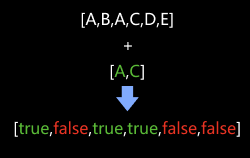
Déterminer si chaque étiquette de la liste d’étiquettes d’entrée apparaît dans la liste standard, et produire la liste de valeurs booléennes correspondante.
-
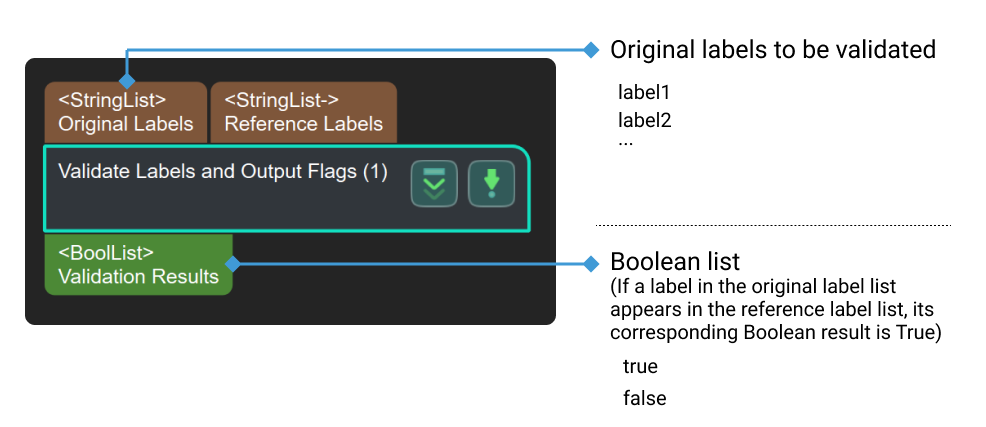
Si une étiquette de la liste d’étiquettes d’origine apparaît dans la liste d’étiquettes de référence, son résultat booléen correspondant est « Vrai. »
-
Sinon, le résultat est « Faux. »
Scénario d’utilisation
Cette Étape est généralement suivie de l’Étape Filtrer, et la liste Bool qu’elle génère sera utilisée comme critère pour filtrer le tableau de données.
Description des paramètres
Nom du fichier d’étiquettes
Description: Ce paramètre est utilisé pour définir le fichier d’étiquettes de référence.
Paramètre par défaut: labelFilter.json
Type de données: chaînes (sans caractères spéciaux)
|
Les données qui ne répondent pas aux exigences sont invalides et ne peuvent pas être saisies. |
Instructions:
-
Cliquez sur Ouvrir l’éditeur pour ouvrir la fenêtre Éditeur JSON.
-
Cliquez sur
 , saisissez un nom d’étiquette de référence dans la fenêtre contextuelle Ajouter un élément, puis cliquez sur OK. Une étiquette de référence est ajoutée.
|
Si une étiquette contient des décimales ou des caractères spéciaux, cette étiquette ne peut pas être ajoutée pour la conversion, et une indication apparaîtra sous le panneau de mappage suggérant que la saisie de l’utilisateur est invalide. |
-
Si plusieurs étiquettes de référence doivent être définies, veuillez répéter l’Étape 2.
-
Répertoire désigne le répertoire du projet en cours. Cliquez sur ... à droite pour modifier le répertoire du projet selon les besoins réels.
-
Nommez le fichier dans Nom du fichier JSON et cliquez sur Enregistrer pour enregistrer l’étiquette dans le fichier.
-
Cliquez sur OK pour terminer les réglages.
Si le fichier d’étiquettes a déjà été renommé au préalable, vous pouvez simplement cliquer sur ... dans Nom du fichier JSON et sélectionner le fichier pour lire la relation de mappage.