Liste des projets
La liste des projets affiche les solutions et les projets ouverts ainsi que leur statut, y compris l’état de la communication de l’interface et le statut de chargement automatique.
La zone 1 est le nom de la solution, la zone 2 est le nom du projet, comme montré ci-dessous.
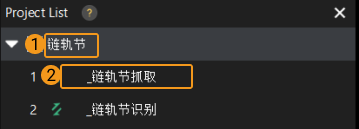
|

Menu contextuel de la solution
Sélectionnez une solution, cliquez avec le bouton droit pour choisir des actions telles que Fermer la solution, Ouvrir la solution dans l’Explorateur, Charger automatiquement la solution, Renommer la solution, etc. Pour les opérations détaillées, veuillez vous référer à Guide d’exploitation : Guide de la solution.
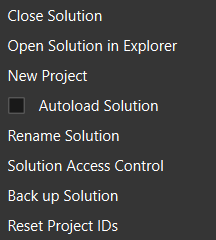
Les options et leur description sont les suivantes.
| Option | Description |
|---|---|
Fermer la solution |
Fermer la solution en cours |
Ouvrir la solution dans l’Explorateur |
Ouvrir le dossier où se trouve la solution |
Nouveau projet |
Ajouter un projet dans la solution |
Charger automatiquement la solution |
Charger automatiquement tous les projets de la solution |
Renommer la solution |
Renommer la solution |
Contrôle d’accès à la solution |
Activer le contrôle d’accès pour la solution et gérer les permissions pour différents rôles |
Sauvegarder la solution |
Sauvegarder le contenu de la solution dans une plage temporelle spécifiée vers un chemin spécifié |
Réinitialiser les ID de projet |
Réinitialiser les ID de projet ajustés |
Menu contextuel du projet
Sélectionnez un projet, cliquez avec le bouton droit pour choisir des actions telles que Fermer le projet, Ouvrir le projet dans l’Explorateur, Renommer le projet, etc. Pour les opérations détaillées, veuillez vous référer à Guide d’exploitation : Guide du projet.
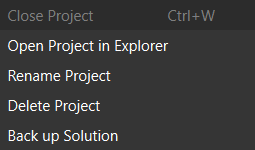
Les options et leur description sont les suivantes.
| Option | Description | Raccourci |
|---|---|---|
Fermer le projet |
Fermer le projet en cours |
Ctrl+W |
Ouvrir le projet dans l’Explorateur |
Ouvrir le dossier où se trouve le projet |
N/A |
Renommer le projet |
Renommer le projet sélectionné |
N/A |
Supprimer le projet |
Supprimer le projet sélectionné |
N/A |
Sauvegarder la solution |
Sauvegarder le contenu de la solution dans une plage temporelle spécifiée vers un chemin spécifié |
N/A |
Lorsque une solution et un projet non assigné sont ouverts, vous pouvez sélectionner Déplacer/Copier vers la solution actuelle ou Conditionner en solution.
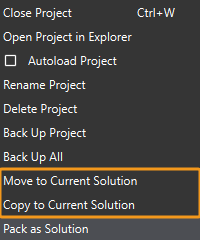
Les options et leur description sont les suivantes.
| Option | Description |
|---|---|
Déplacer vers la solution actuelle |
Déplacer le projet sélectionné dans la solution actuellement ouverte |
Copier vers la solution actuelle |
Copier le projet sélectionné dans la solution actuellement ouverte |
Conditionner en solution |
Enregistrer le projet non assigné actuel dans une solution |