Convertir l’espace colorimétrique
Fonction
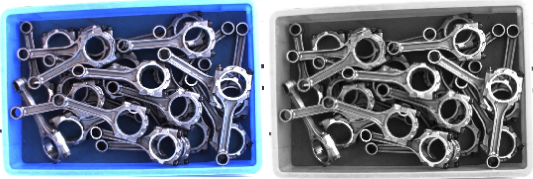
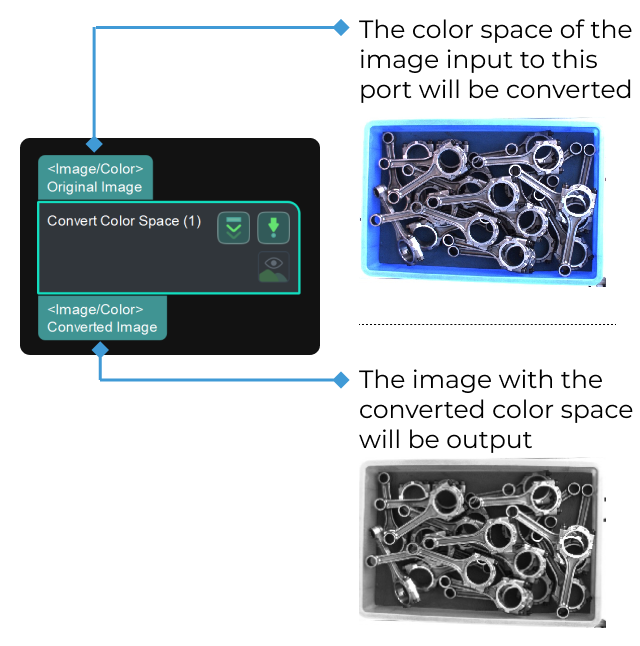
Cette étape est utilisée pour convertir l’espace colorimétrique de l’image, par exemple pour convertir une image couleur RGB en niveaux de gris et convertir une image couleur BGR en niveaux de gris.
Scénario d’utilisation
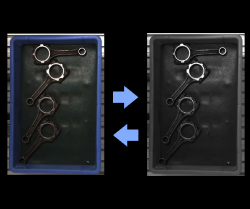
Cette étape est largement utilisée pour convertir l’espace colorimétrique d’images 2D. Aucun scénario d’utilisation fixe.
Réglage des paramètres
Mode de conversion
- BGR vers niveaux de gris
-
Description : Convertir l’image couleur BGR en image en niveaux de gris.
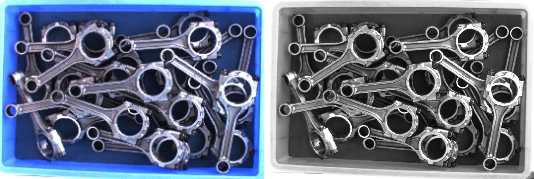
Exemple : Le résultat de conversion est présenté ci-dessous. L’image de gauche est l’image couleur BGR et celle de droite est l’image en niveaux de gris convertie.
- RGB vers niveaux de gris
-
Description : Convertir l’image couleur RGB en image en niveaux de gris. Une fois cette option sélectionnée, un ratio de conversion doit être défini. En général, la formule psychovisuelle peut être appliquée. Les descriptions des méthodes de conversion sont les suivantes.
Méthode de conversion :
-
Formule psychovisuelle : Utiliser la formule psychovisuelle classique
Gray = 0.299*R + 0.587*G + 0.114*Bpour obtenir la moyenne pondérée des canaux RGB, conforme à la sensibilité de perception de l’œil humain aux couleurs. -
Moyenne : Utiliser la valeur moyenne des canaux R, G et B pour l’image en niveaux de gris en sortie. La formule de conversion est
Gray = (R + G + B)/3. -
Max : Pour chaque pixel de l’image en niveaux de gris, prendre la valeur maximale parmi les trois pixels correspondant aux canaux R, G et B.
-
Min : Pour chaque pixel de l’image en niveaux de gris, prendre la valeur minimale parmi les trois pixels correspondant aux canaux R, G et B.
-
Valeurs du canal R : Utiliser les valeurs du canal R comme valeurs de pixel de l’image de sortie en niveaux de gris et ignorer les informations des autres canaux.
-
Valeurs du canal G : Utiliser les valeurs du canal G comme valeurs de pixel de l’image de sortie en niveaux de gris et ignorer les informations des autres canaux.
-
Valeurs du canal B : Utiliser les valeurs du canal B comme valeurs de pixel de l’image de sortie en niveaux de gris et ignorer les informations des autres canaux.
-
Poids personnalisés : Personnaliser la pondération des valeurs pour les canaux RGB.
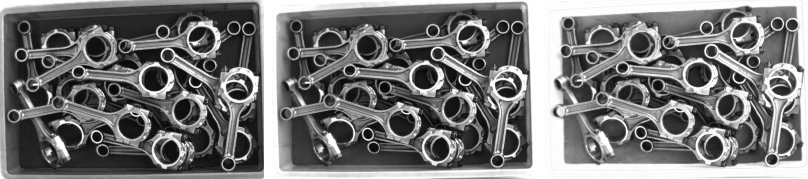
Exemple : Sélectionner Valeurs du canal R, Valeurs du canal G et Valeurs du canal B comme méthode de conversion. Les figures ci-dessous, de gauche à droite, montrent respectivement les résultats de conversion lorsque Valeurs du canal R, Valeurs du canal G et Valeurs du canal B sont sélectionnées comme méthode de conversion.
-
- Niveaux de gris vers BGR
-
Description : Convertir l’image en niveaux de gris en image couleur BGR.
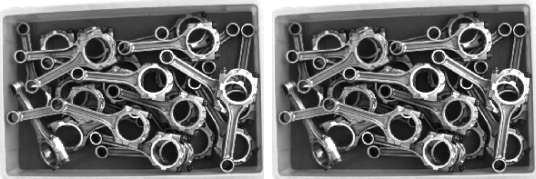
Exemple : Le résultat de conversion est présenté ci-dessous. Exemple : Le résultat de conversion est présenté ci-dessous. L’image de gauche est l’image en niveaux de gris, et celle de droite est l’image couleur BGR convertie.
Pendant la conversion d’une image en niveaux de gris vers une image couleur BGR, la valeur en niveaux de gris est affectée aux canaux B, G et R. Comme les valeurs affectées aux trois canaux sont identiques, l’image convertie paraît en noir et blanc. Toutefois, il s’agit d’une image couleur BGR comportant trois canaux.
- Niveaux de gris vers RGB
-
Description : Convertir l’image en niveaux de gris en image couleur RGB.
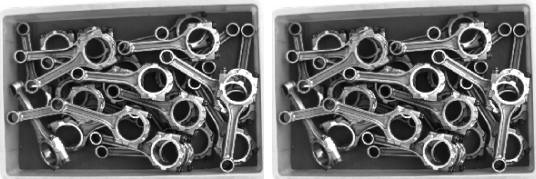
Exemple : Le résultat de conversion est présenté ci-dessous. L’image de gauche est l’image en niveaux de gris, et celle de droite est l’image couleur RGB convertie.
- Carte thermique vers BGR
-
Description : Convertir la carte thermique en image couleur BGR.
- RGB vers HSI
-
Description : Convertir l’image couleur RGB en HSI. Une fois cette option sélectionnée, vous devrez choisir un type de canal de sortie.
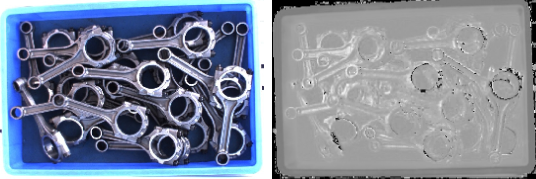
Exemple : Le résultat de conversion avec une sortie sur le premier canal est présenté ci-dessous. L’image de gauche est l’image couleur RGB, et celle de droite est l’image HSI convertie.
- RGB vers HSV
-
Description : Convertir l’image couleur RGB en HSV. Une fois cette option sélectionnée, vous devrez choisir un type de canal de sortie.
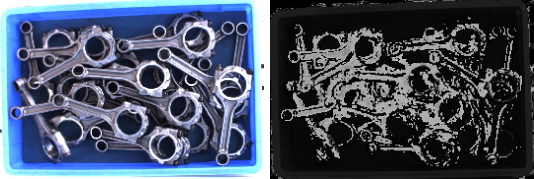
Exemple : Le résultat de conversion avec une sortie sur le premier canal est présenté ci-dessous. L’image de gauche est l’image couleur RGB, et celle de droite est l’image HSV convertie.
- RGB vers YUV
-
Description : Convertir l’image couleur RGB en YUV. Une fois cette option sélectionnée, vous devrez choisir un type de canal de sortie.
Exemple : Le résultat de conversion avec une sortie sur le premier canal est présenté ci-dessous. L’image de gauche est l’image couleur RGB, et celle de droite est l’image YUV convertie.