Transformations morphologiques
Scénario d’utilisation
Cette étape est généralement utilisée pour le prétraitement d’image. Lorsque la qualité des images n’est pas idéale et qu’un ajustement supplémentaire est nécessaire, vous devez appliquer des opérations telles que la dilatation, l’érosion, ainsi que l’ouverture et la fermeture pour débruiter, remplir, etc., en fonction des besoins réels.
Entrée et sortie
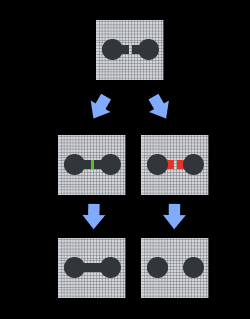
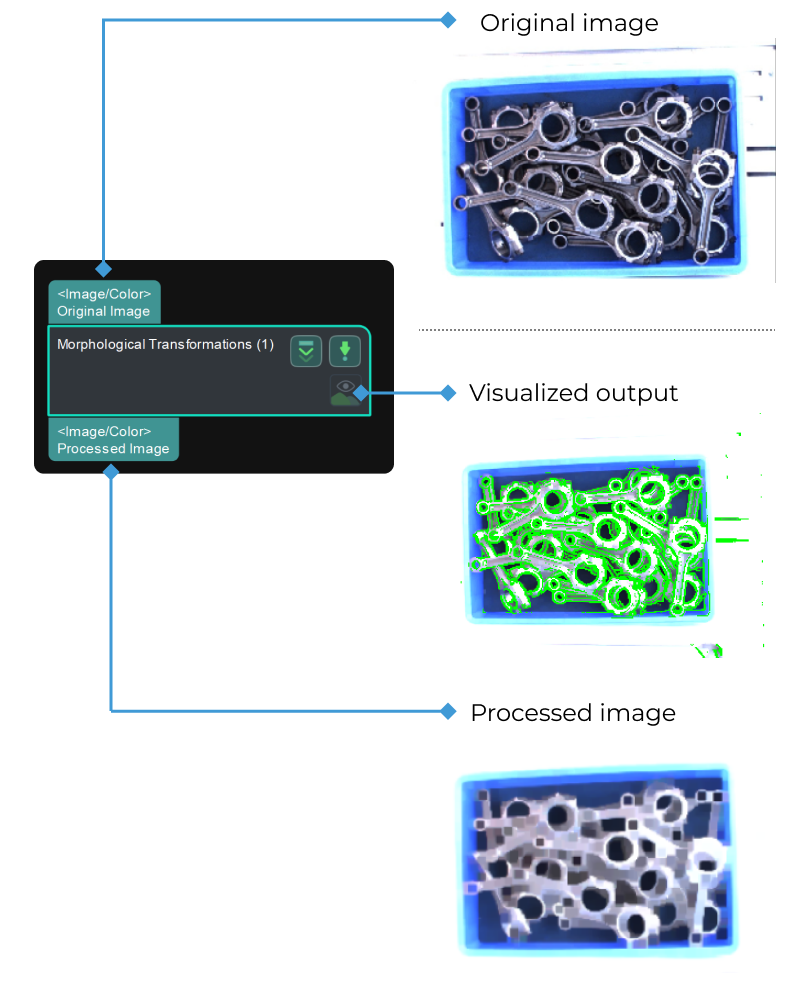
Lorsque ClosingOperator est sélectionné, l’entrée et la sortie sont comme illustré dans la figure ci-dessous.
Description des paramètres
Transformations morphologiques
Description : Ce paramètre permet de choisir le type de transformation morphologique.
Paramètre par défaut : DilateOperator
Liste des options : ClosingOperator, DilateOperator, ErodeOperator, OpeningOperator et Skeleton.
Instruction :
-
ClosingOperator : La fermeture est l’inverse de l’ouverture, une dilatation suivie d’une érosion. Elle est utile pour fermer de petits trous à l’intérieur des objets de premier plan, ou de petits points noirs sur l’objet.
- Kernel Size
-
Valeur par défaut : 21 px
Instruction : La taille du noyau doit être définie selon les exigences de mesure. Une taille plus grande s’accompagne d’une meilleure performance d’érosion après la dilatation. Veuillez vous référer à exemple de configuration pour le résultat correspondant.
- Kernel Shape
-
Paramètre par défaut : Rectangle (MORPH_RECT)
Options : Rectangle (MORPH_RECT), forme en croix (MORPH_CROSS) et ellipse (MORPH_ELLIPSE).
Instruction : Il est recommandé de conserver le paramètre par défaut. Cependant, vous pouvez le configurer selon des exigences spécifiques.
Performance en restauration des détails de l’image : MORPH_RECT < MORPH_CROSS < MORPH_ELLIPSE
-
Temps nécessaire à l’opération : MORPH_RECT < MORPH_CROSS < MORPH_ELLIPSE
-
-
DilateOperator : Dilatation. Elle est principalement utilisée pour augmenter la zone de l’objet et relier les parties brisées d’un objet.
- Kernel Size
-
Valeur par défaut : 3 px
Instruction : La taille du noyau doit être définie selon les exigences de mesure. Plus la taille du noyau est grande, plus la zone de l’objet est dilatée. Veuillez vous référer à exemple de configuration pour le résultat correspondant.
- Kernel Shape
-
Paramètre par défaut : Rectangle (MORPH_RECT)
Options : Rectangle (MORPH_RECT), forme en croix (MORPH_CROSS) et ellipse (MORPH_ELLIPSE).
Instruction : Il est recommandé de conserver le paramètre par défaut. Cependant, vous pouvez le configurer selon des exigences spécifiques.
Performance en restauration des détails de l’image : MORPH_RECT < MORPH_CROSS < MORPH_ELLIPSE
-
Temps nécessaire à l’opération : MORPH_RECT < MORPH_CROSS < MORPH_ELLIPSE
-
-
ErodeOperator : Érosion. Elle est principalement utilisée pour supprimer de petits bruits et séparer deux objets connectés.
- Kernel Size
-
Valeur par défaut : 3 px
Instruction : La taille du noyau doit être définie selon les exigences de mesure. Plus la taille du noyau est grande, plus l’érosion de la zone de l’objet est importante. Veuillez vous référer à exemple de configuration pour le résultat correspondant.
- Kernel Shape
-
Paramètre par défaut : Rectangle (MORPH_RECT)
Options : Rectangle (MORPH_RECT), forme en croix (MORPH_CROSS) et ellipse (MORPH_ELLIPSE).
Instruction : Il est recommandé de conserver le paramètre par défaut. Cependant, vous pouvez le configurer selon des exigences spécifiques.
Performance en restauration des détails de l’image : MORPH_RECT < MORPH_CROSS < MORPH_ELLIPSE
-
Temps nécessaire à l’opération : MORPH_RECT < MORPH_CROSS < MORPH_ELLIPSE
-
-
OpeningOperator : L’ouverture est un autre nom pour une érosion suivie d’une dilatation. Elle est utile pour supprimer le bruit.
- Kernel Size
-
Valeur par défaut : 21 px
Instruction : La taille du noyau doit être définie selon les exigences de mesure. Veuillez vous référer à exemple de configuration pour le résultat correspondant.
- Kernel Shape
-
Paramètre par défaut : Rectangle (MORPH_RECT)
Options : Rectangle (MORPH_RECT), forme en croix (MORPH_CROSS) et ellipse (MORPH_ELLIPSE).
Instruction : Il est recommandé de conserver le paramètre par défaut. Cependant, vous pouvez le configurer selon des exigences spécifiques.
Performance en restauration des détails de l’image : MORPH_RECT < MORPH_CROSS < MORPH_ELLIPSE
-
Temps nécessaire à l’opération : MORPH_RECT < MORPH_CROSS < MORPH_ELLIPSE
-
-
Skeleton : Extraire le contour de l’objet. Veuillez vous référer à exemple de configuration pour le résultat correspondant.
Exemples de configuration
ClosingOperator
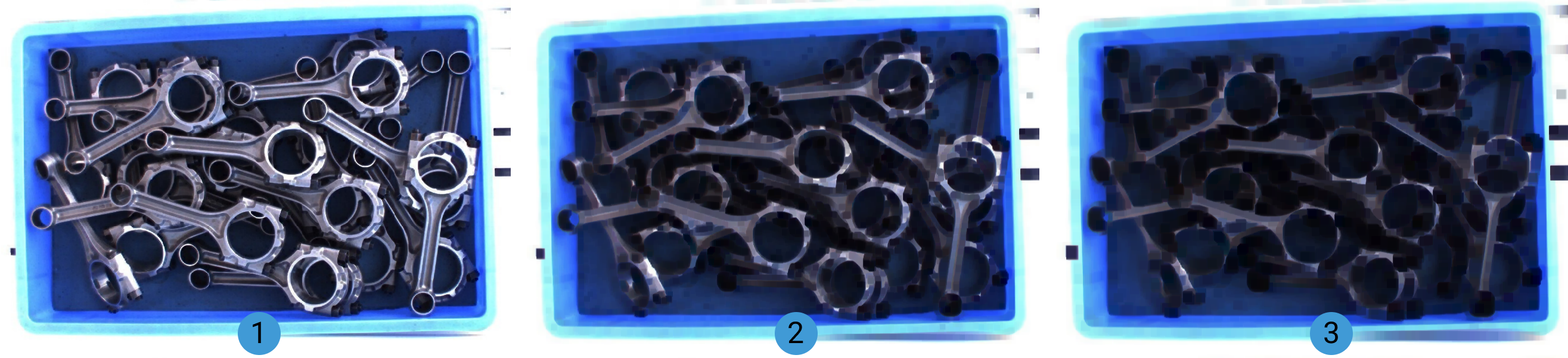
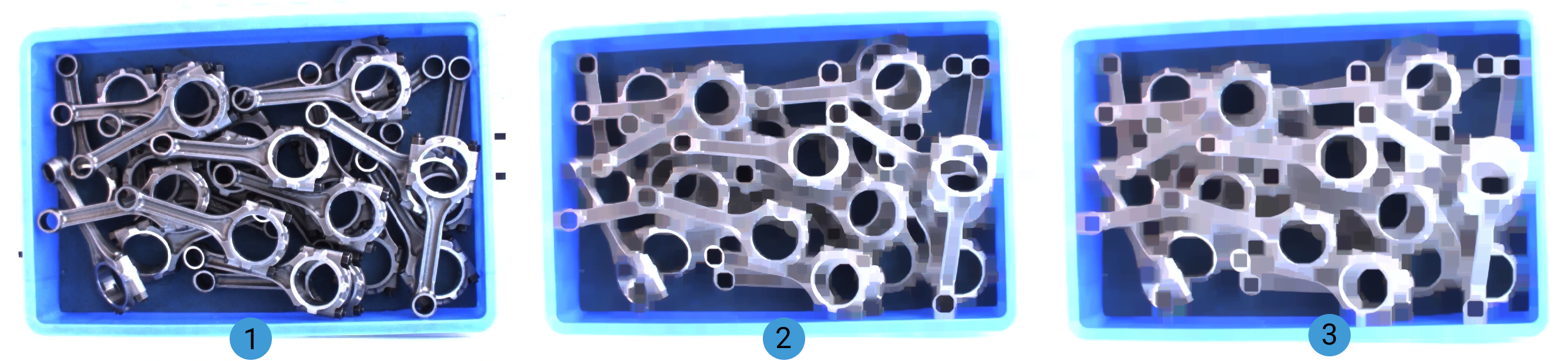
Lorsque ClosingOperator est sélectionné, l’augmentation de la taille du noyau est illustrée dans les images ci-dessous (la taille du noyau augmente progressivement et de l’image 1 à 3) :
DilateOperator
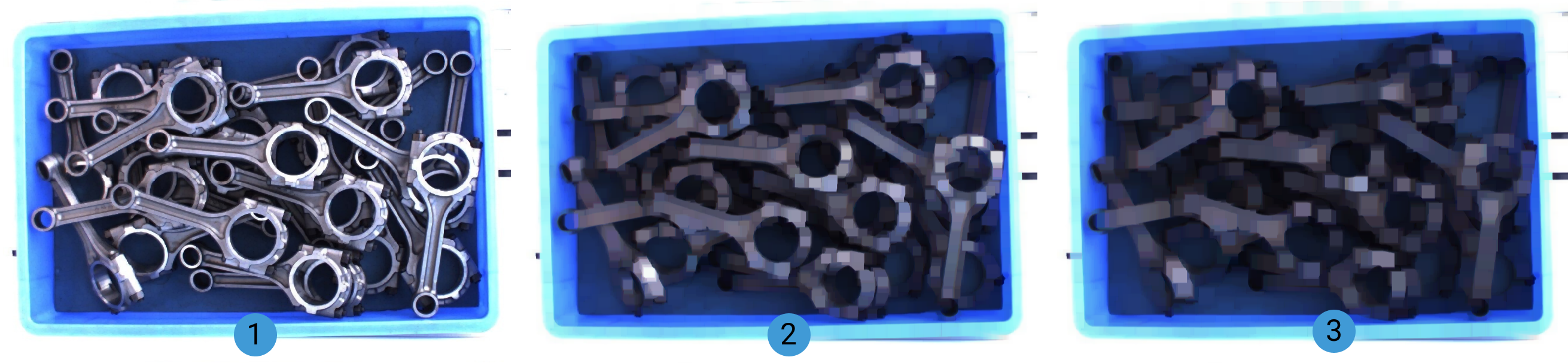
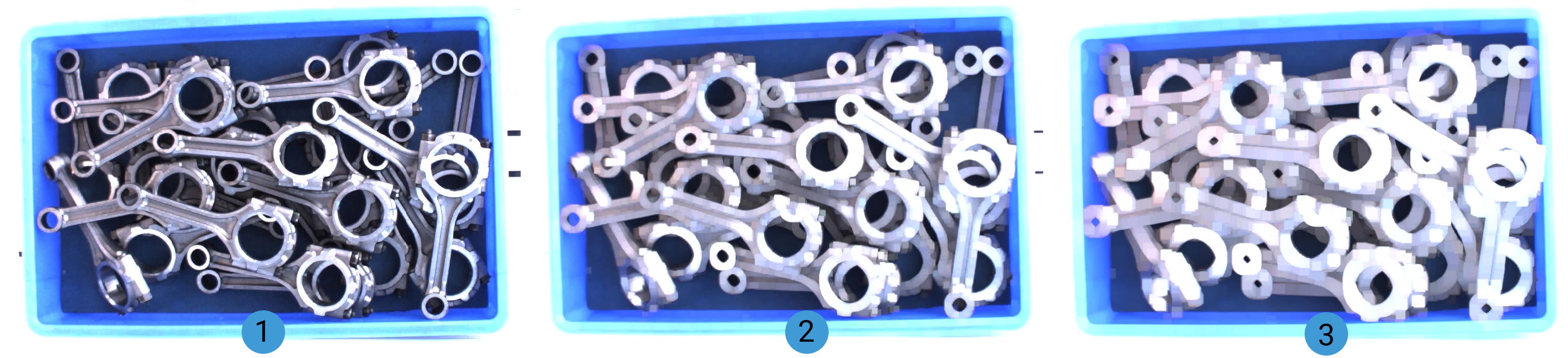
Lorsque DilateOperator est sélectionné, l’augmentation de la taille du noyau est illustrée dans les images ci-dessous (la taille du noyau augmente progressivement et de l’image 1 à 3) :
ErodeOperator
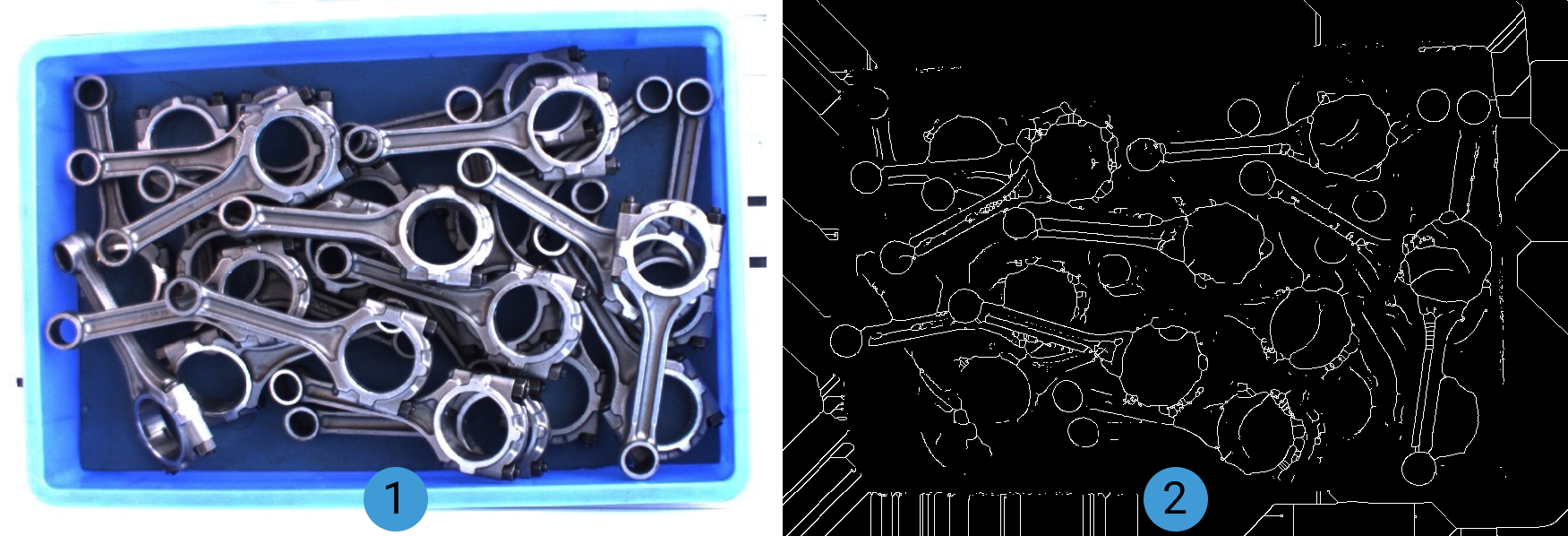
Lorsque ErodeOperator est sélectionné, l’augmentation de la taille du noyau est illustrée dans les images ci-dessous (la taille du noyau augmente progressivement et de l’image 1 à 3) :