Créer un projet et une solution
À partir de Mech-Viz 2.0.0, un projet Mech-Viz doit appartenir à une solution et ne peut pas être utilisé séparément. Vous pouvez créer une solution soit dans Mech-Viz, soit dans Mech-Vision. Les exigences spécifiques sont les suivantes :
-
Les projets Mech-Viz et Mech-Vision utilisés conjointement doivent appartenir à la même solution.
-
Une solution peut contenir plusieurs projets Mech-Vision, mais au maximum un projet Mech-Viz.
-
Dans une même solution, les projets Mech-Vision et Mech-Viz partagent les configurations des outils et des objets cibles.
-
Si le projet Mech-Vision contient l’étape Planification de trajectoire, le projet Mech-Viz et l’outil de planification de trajectoire dans Mech-Vision ne peuvent pas être ouverts ensemble.
Nouveau projet
Créez un nouveau projet dans Mech-Viz 2.1.2 :
-
Cliquez sur , puis sélectionnez Nouveau projet vide. Dans la fenêtre contextuelle Bibliothèque de modèles de robots, sélectionnez le modèle de robot utilisé dans la solution.
-
Cliquez sur ou appuyez sur Ctrl+S au clavier. Dans la fenêtre contextuelle, sélectionnez un dossier pour enregistrer la solution, puis cliquez sur Sélectionner le dossier pour confirmer.
-
Si un projet Mech-Vision combiné est disponible, veuillez sélectionner le dossier de solution où se trouve le projet Mech-Vision. Le projet Mech-Viz sera alors enregistré dans le même dossier de solution auquel appartient le projet Mech-Vision.
-
Si vous souhaitez créer une nouvelle solution avec Mech-Viz, sélectionnez un autre dossier. Le nom du dossier sélectionné sera utilisé comme nom de la solution.
-
Exporter le projet vers la solution
Si les projets Mech-Vision et Mech-Viz utilisés conjointement ne se trouvent pas dans le même dossier de solution, vous pouvez déplacer le projet Mech-Viz vers la solution à laquelle appartient le projet Mech-Vision.
Cliquez sur , ou faites un clic droit sur le nom du projet dans l’arborescence des ressources du projet et sélectionnez Exporter vers la solution. Sélectionnez ensuite le dossier de solution existant dans la fenêtre contextuelle et cliquez sur Sélectionner le dossier.
Renommer
Après avoir enregistré la solution, cliquez avec le bouton droit sur le nom de la solution/du projet dans l’arborescence des ressources du projet, puis sélectionnez Renommer le projet ou Renommer la solution.
Chargement automatique de la solution
Après avoir enregistré la solution, cliquez avec le bouton droit sur le nom de la solution dans l’arborescence des ressources du projet, puis sélectionnez Charger automatiquement la solution.
Mettre à jour le projet
Si vous souhaitez utiliser dans Mech-Viz 2.1.2 un projet créé avec une version antérieure du logiciel, reportez-vous au contenu suivant pour mettre à niveau le projet vers une solution.
| Veuillez noter que le projet mis à niveau ne peut pas fonctionner normalement et de manière autonome dans les anciennes versions du logiciel ; assurez-vous donc de sauvegarder le projet au préalable. |
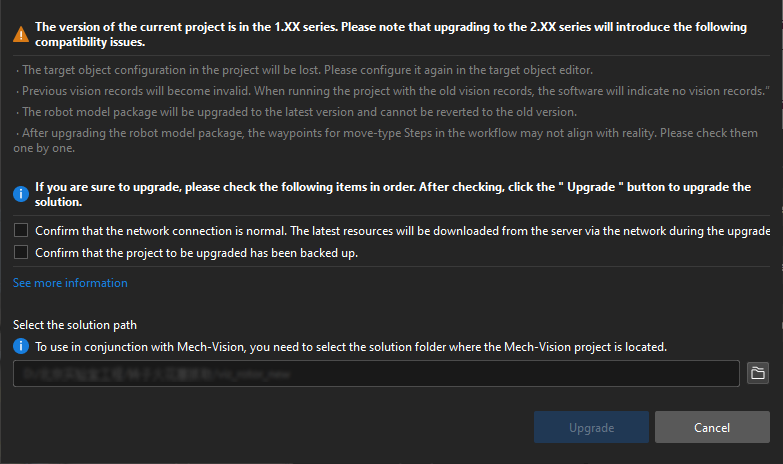
Avant la mise à niveau, veuillez vous assurer que :
-
La connexion réseau est stable. Si la connexion réseau est instable, la mise à niveau peut échouer.
-
Le projet à mettre à niveau a été sauvegardé. Si le projet mis à niveau est ouvert dans le logiciel des versions précédentes, les informations de configuration antérieures ne prendront pas effet.
Une fois confirmé, veuillez cliquer sur Mettre à niveau vers une solution dans le message d’alerte de la zone de simulation 3D. Suivez les invites dans la fenêtre Mise à niveau de la solution pour cocher les éléments de confirmation pertinents, et sélectionnez le chemin de la solution où le projet Mech-Vision associé est enregistré afin de mettre à niveau le projet vers la solution.
| En plus de cliquer sur Mettre à niveau vers une solution dans le message d’alerte, toute opération qui enregistre le projet mettra également le projet à niveau vers une solution, y compris Enregistrer, Enregistrer sous, Enregistrer au format JSON et Exporter vers la solution. |