Trier les poses selon des options prédéfinies

Vous consultez actuellement la documentation pour la dernière version (2.1.2). Pour accéder à une autre version, cliquez sur le bouton "Changer de version" situé dans le coin supérieur droit de la page.

■ Si vous n’êtes pas sûr de la version du produit que vous utilisez, veuillez contacter le support technique Mech-Mind pour obtenir de l’aide.

Cette section explique comment trier les poses à l’aide des options de tri des poses fournies.

Vous pouvez sélectionner l’un des six types de tri des poses dans la liste déroulante.

Ne pas trier

Fonction

Ne pas trier les poses.

Trier selon une forme en S sur le plan

Fonction

Trier les poses en lignes et colonnes sur la base de la pose de référence donnée (en donnant la priorité au tri des poses selon « Direction des lignes »). Ce type est généralement utilisé pour le déchargement de pièces disposées de manière ordonnée ou pour le dépalletisage.
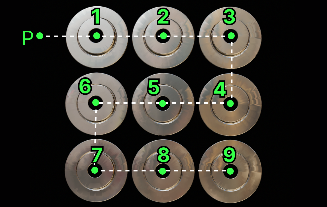
pose adjustment collection v2 process s

Instructions d’utilisation

Pose de référence

Il existe deux méthodes pour définir la pose de référence, à savoir, Faire glisser avec le manipulateur de pose et Entrée depuis une Étape externe, comme expliqué dans le tableau ci-dessous.

Méthode

Description

Instruction

Illustration

1

Faire glisser avec le manipulateur de pose

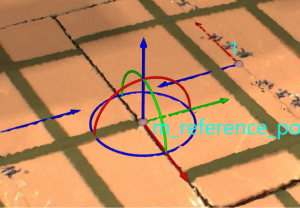
Ajustez la position et l’orientation du manipulateur pour définir la pose de référence.

  1. Cliquez sur Définir.

  2. Maintenez la touche Ctrl enfoncée, cliquez sur le bouton gauche de la souris et faites glisser le manipulateur pour ajuster sa position et son orientation.

  3. Cliquez sur Enregistrer après avoir fini d’ajuster le manipulateur de pose.

set start point by dragger

2

Entrée depuis une Étape externe

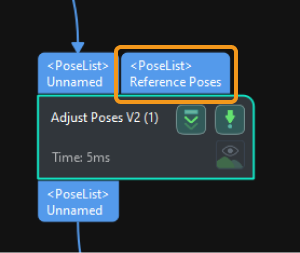
Saisissez une pose de référence depuis d’autres Étapes.

  1. Connectez le port qui émet des poses au nouveau port d’entrée de l’Étape « Adjust Poses V2 ».

  2. Cliquez sur Obtenir des données pour recevoir la pose de référence d’entrée.

set start point by other step

Direction des lignes

Ce paramètre sert à spécifier la direction des lignes lorsque les poses sont triées selon une forme en S sur le plan.

Direction des colonnes

Ce paramètre sert à spécifier la direction des colonnes lorsque les poses sont triées selon une forme en S sur le plan.

Intervalle entre les lignes

Ce paramètre sert à spécifier l’intervalle entre les lignes lorsque les poses sont triées selon une forme en S sur le plan.

Trier selon une forme en Z sur le plan

Fonction

Trier les poses en lignes et colonnes sur la base de la pose de référence donnée (en donnant la priorité au tri des poses selon « Direction des lignes »). Ce type est généralement utilisé pour le déchargement de pièces disposées de manière ordonnée ou pour le dépalletisage.
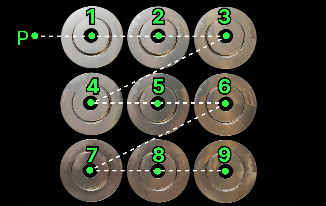
pose adjustment collection v2 process z

Instructions d’utilisation

Pose de référence

Il existe deux méthodes pour définir la pose de référence, à savoir, Faire glisser avec le manipulateur de pose et Entrée depuis une Étape externe, comme expliqué dans le tableau ci-dessous.

Méthode

Description

Instruction

Illustration

1

Faire glisser avec le manipulateur de pose

Ajustez la position et l’orientation du manipulateur pour définir la pose de référence.

  1. Cliquez sur Définir.

  2. Maintenez la touche Ctrl enfoncée, cliquez sur le bouton gauche de la souris et faites glisser le manipulateur pour ajuster sa position et son orientation.

  3. Cliquez sur Enregistrer après avoir fini d’ajuster le manipulateur de pose.

set start point by dragger

2

Entrée depuis une Étape externe

Saisissez une pose de référence depuis d’autres Étapes.

  1. Connectez le port qui émet des poses au nouveau port d’entrée de l’Étape « Adjust Poses V2 ».

  2. Cliquez sur Obtenir des données pour recevoir la pose de référence d’entrée.

set start point by other step

Direction des lignes

Ce paramètre sert à spécifier la direction des lignes lorsque les poses sont triées selon une forme en Z sur le plan.

Direction des colonnes

Ce paramètre sert à spécifier la direction des colonnes lorsque les poses sont triées selon une forme en Z sur le plan.

Intervalle entre les lignes

Ce paramètre sert à spécifier l’intervalle entre les lignes lorsque les poses sont triées selon une forme en Z sur le plan.

Trier par valeur X/Y/Z de la pose
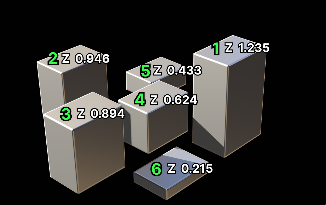
Fonction

Trier toutes les poses selon la valeur de coordonnée spécifiée de la pose. Vous pouvez basculer entre l’ordre croissant et décroissant.

pose adjustment collection v2 process xyz

Instructions d’utilisation

Valeur spécifiée de la pose

Sélectionnez la valeur de coordonnée de la pose lorsque les poses sont triées par valeur X/Y/Z.

Ordre

Sélectionnez l’ordre Croissant ou Décroissant lorsque les poses sont triées par valeur X/Y/Z.

Trier par distance entre la pose et la pose de référence

Fonction

Ce type de tri calcule les distances de toutes les poses à trier jusqu’à la pose de référence et trie les poses en fonction de la distance.
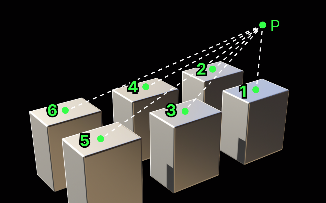
pose adjustment collection v2 process distance pose to point

Instructions d’utilisation

Pose de référence

Il existe deux méthodes pour définir la pose de référence, à savoir, Faire glisser avec le manipulateur de pose et Entrée depuis une Étape externe, comme expliqué dans le tableau ci-dessous.

Méthode

Description

Instruction

Illustration

1

Faire glisser avec le manipulateur de pose

Ajustez la position et l’orientation du manipulateur pour définir la pose de référence.

  1. Cliquez sur Définir.

  2. Maintenez la touche Ctrl enfoncée, cliquez sur le bouton gauche de la souris et faites glisser le manipulateur pour ajuster sa position et son orientation.

  3. Cliquez sur Enregistrer après avoir fini d’ajuster le manipulateur de pose.

set start point by dragger

2

Entrée depuis une Étape externe

Saisissez une pose de référence depuis d’autres Étapes.

  1. Connectez le port qui émet des poses au nouveau port d’entrée de l’Étape « Adjust Poses V2 ».

  2. Cliquez sur Obtenir des données pour recevoir la pose de référence d’entrée.

set start point by other step

Ordre

Sélectionnez l’ordre Croissant ou Décroissant lorsque les poses sont triées par distance à la pose de référence.

Trier par distance entre la pose et la pose de référence sur le plan XOY

Fonction

Projetez les poses à trier et la pose de référence spécifiée sur le plan XOY, calculez les distances des poses à la pose de référence sur le plan, puis triez les poses en fonction de la distance.
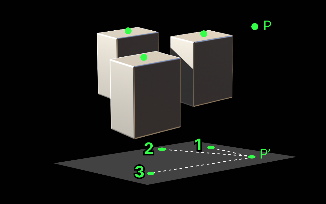
pose adjustment collection v2 process xoy plane

Instructions d’utilisation

Pose de référence

Il existe deux méthodes pour définir la pose de référence, à savoir, Faire glisser avec le manipulateur de pose et Entrée depuis une Étape externe, comme expliqué dans le tableau ci-dessous.

Méthode

Description

Instruction

Illustration

1

Faire glisser avec le manipulateur de pose

Ajustez la position et l’orientation du manipulateur pour définir la pose de référence.

  1. Cliquez sur Définir.

  2. Maintenez la touche Ctrl enfoncée, cliquez sur le bouton gauche de la souris et faites glisser le manipulateur pour ajuster sa position et son orientation.

  3. Cliquez sur Enregistrer après avoir fini d’ajuster le manipulateur de pose.

set start point by dragger

2

Entrée depuis une Étape externe

Saisissez une pose de référence depuis d’autres Étapes.

  1. Connectez le port qui émet des poses au nouveau port d’entrée de l’Étape « Adjust Poses V2 ».

  2. Cliquez sur Obtenir des données pour recevoir la pose de référence d’entrée.

set start point by other step

Ordre

Sélectionnez l’ordre Croissant ou Décroissant lorsque les poses sont triées par distance à la pose de référence sur le plan XOY.

Trier par confiance de la pose

Fonction

Ce type de tri trie les poses selon la confiance correspondante. Vous pouvez basculer entre l’ordre croissant et décroissant.
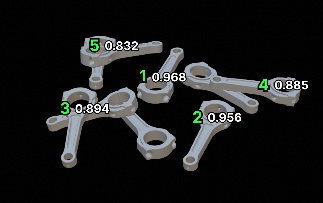
pose adjustment collection v2 process confidence

Instructions d’utilisation

Une fois ce type de tri sélectionné, un nouveau port d’entrée « NumberList » sera ajouté à l’Étape « Adjust Poses V2 » pour la saisie de la confiance de la pose. Vous devez connecter d’autres Étapes qui produisent des valeurs au nouveau port d’entrée de l’Étape « Adjust Poses V2 ». Cliquez ensuite sur Obtenir des données pour recevoir la confiance de la pose.

Ordre

Sélectionnez l’ordre Croissant ou Décroissant lorsque les poses sont triées par la confiance de la pose.

Cette page est-elle utile ?

Veuillez nous indiquer comment améliorer :

Nous accordons de l’importance à votre vie privée

Nous utilisons des cookies pour vous offrir la meilleure expérience possible sur notre site web. En continuant à utiliser le site, vous reconnaissez accepter l’utilisation des cookies. Si vous refusez, un cookie unique sera utilisé pour garantir que vous ne soyez pas suivi ou reconnu lors de votre visite sur ce site.