Mesurer des distances point à point
Cette étape est utilisée pour mesurer les distances entre deux points.
|
Cette étape ne prend pas en charge les points définis manuellement, les points ne peuvent être obtenus qu’à partir de Mesurer des cercles ou Détecter les centres des cercles. |
Exemple d’application
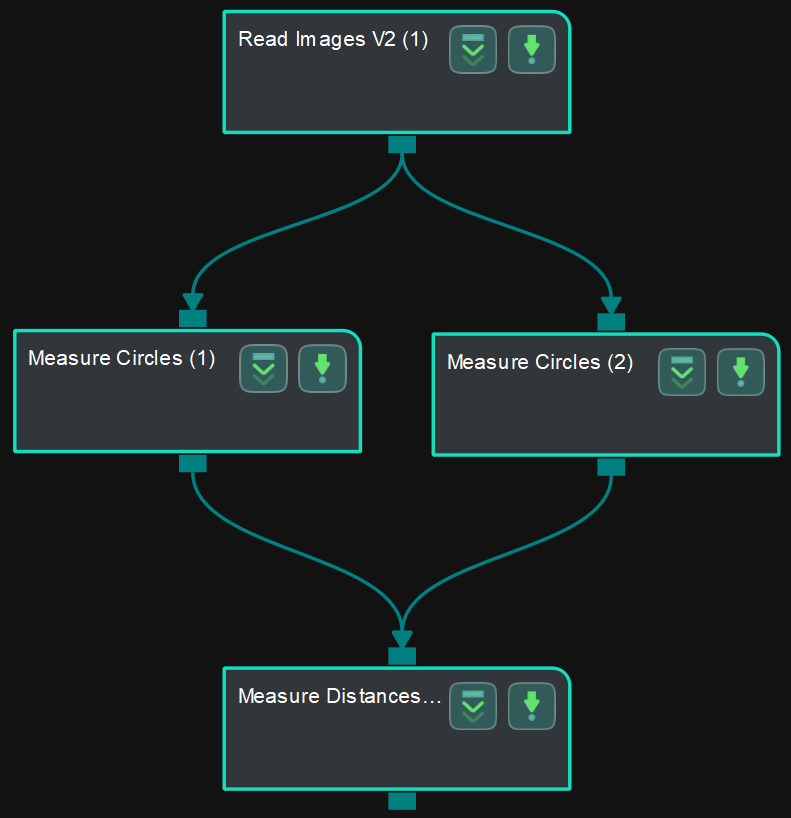
Connectez Lire des images V2, Mesurer des cercles, et Mesurer des distances point à point pour mesurer la distance entre deux points.
Connecter les étapes
-
Cliquez sur Mesurer des cercles (1), allez au panneau Sélection de la source d’entrée de l’étape, puis sélectionnez Read Images V2_1_Color Image comme Entrée 1 (Image couleur).
-
Cliquez sur Mesurer des cercles (2), allez au panneau Sélection de la source d’entrée de l’étape, puis sélectionnez Read Images V2_1_Color Image comme Entrée 1 (Image couleur).
-
Cliquez sur Mesurer des distances point à point, allez au panneau Sélection de la source d’entrée de l’étape, puis sélectionnez Measure Circles_1_Circles comme Entrée 2 (Points) et Measure Circles_2_Circles comme Entrée 3 (Points).
Configurer les paramètres et lire le résultat
-
Configurer dans Lire des images V2
Cliquez sur l’étape et configurez la source d’image, le chemin du fichier/dossier d’image, et les autres paramètres dans le panneau Paramètres de l’étape. Cliquez sur Exécuter pour lancer le projet après les réglages.
-
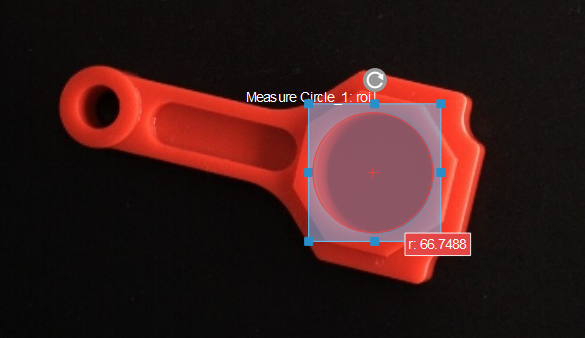
Configurer dans Mesurer des cercles (1)
Cliquez sur l’étape et sélectionnez une ROI dans la zone du sketchpad.
-
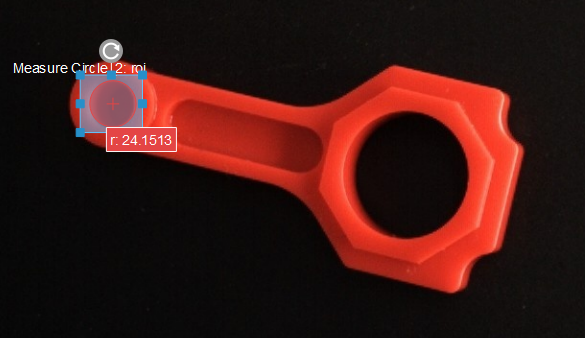
Configurer dans Mesurer des cercles (2)
Cliquez sur l’étape et sélectionnez une ROI dans la zone du sketchpad.
-
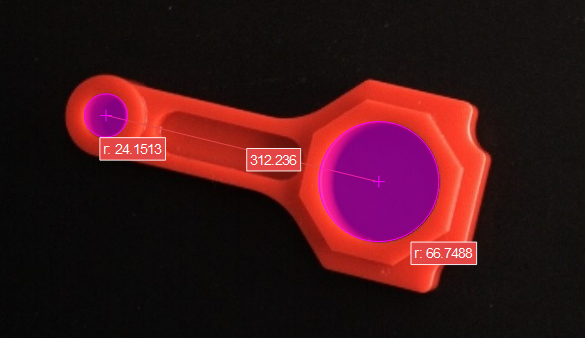
Configurer dans Mesurer des distances point à point
Cliquez sur l’étape, et la distance (en pixels) entre les centres de deux cercles sera affichée dans la zone du sketchpad.
-
Le résultat de la mesure sera également affiché dans les panneaux Sortie de mesure et Vue des résultats. Vous pouvez également définir la LSL (limite inférieure de spécification) et la USL (limite supérieure de spécification) pour vérifier si la mesure est conforme à la spécification.