Afficher les informations sur l’objet cible
Les modèles d’objet cible peuvent être affichés dans la zone « informations sur l’objet cible et la recette ».
Après être entré dans l’interface de production, si la recette de production contient des modèles d’objet cible, les informations sur l’objet cible seront affichées. Si la recette de production ne contient pas de modèles d’objet cible, mais que vous souhaitez afficher les informations sur l’objet cible, vous devez modifier la recette de production.
-
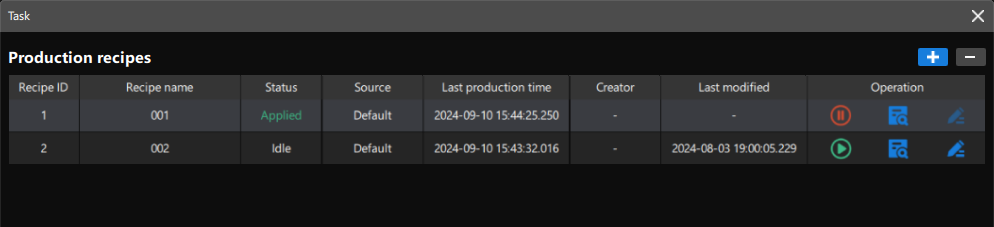
Ouvrir la fenêtre d’édition des recettes de production.
Cliquez sur le bouton
 dans la zone d’opération.
La fenêtre Tâche est présentée ci-dessous.
-
Modifier la recette de production.
Cliquez sur le bouton
 à droite des recettes de production pour modifier les recettes de production. Saisissez d’abord le nom de la recette, puis décidez s’il faut créer le modèle de nuage de points.
-
S’il existe un modèle de nuage de points dans le projet, vous pouvez cliquer directement sur Suivant.
-
S’il n’existe aucun modèle de nuage de points dans le projet, vous devez créer un modèle pour l’objet cible. Vous pouvez vous référer à Ajouter un nouvel objet cible.
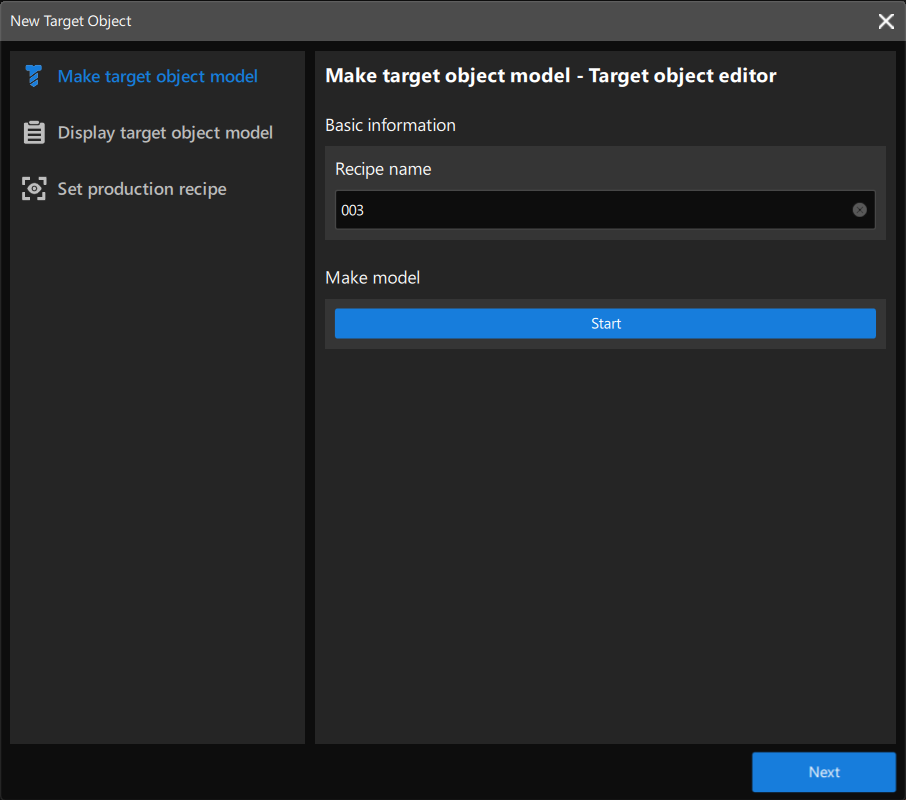
La recette de production ne peut être modifiée que lorsqu’elle est au statut « Inactif ».
-
-
Afficher le modèle de l’objet cible.
Après la création du modèle, cliquez sur le bouton + dans le coin supérieur droit de l’onglet « Afficher le modèle de l’objet cible ».
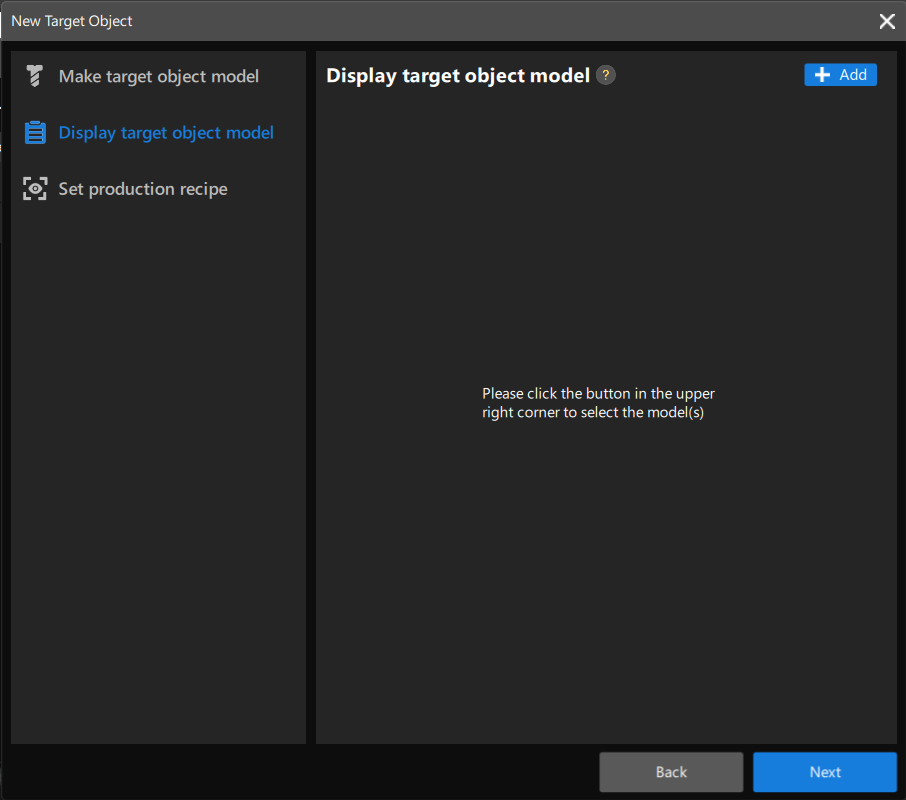
Jusqu’à deux modèles d’objet cible peuvent être ajoutés pour l’affichage.
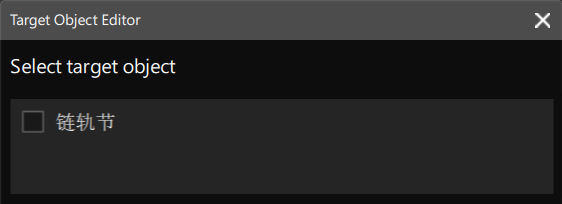
Sélectionnez le modèle d’objet cible dans la fenêtre contextuelle, puis cliquez sur OK. Ensuite, cliquez sur Suivant.
-
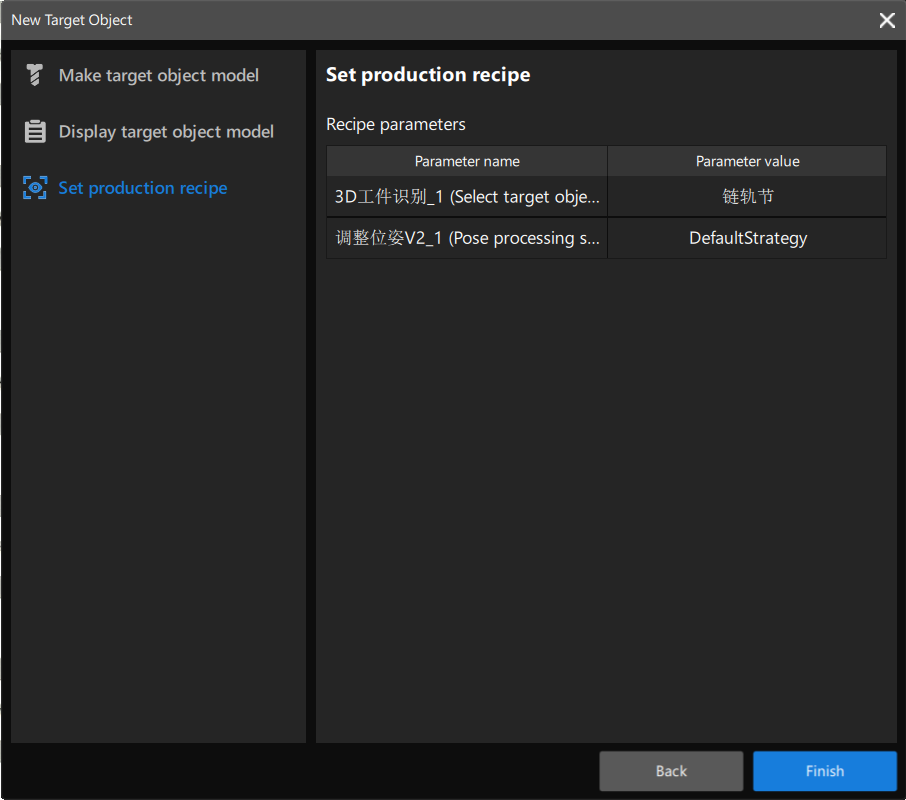
Définir la recette de production.
Après avoir examiné et défini les recettes de production en fonction des conditions réelles, cliquez sur Terminer.
À présent, le modèle de nuage de points de l’objet cible que vous avez créé s’affichera dans la zone « informations sur l’objet cible et la recette » de l’interface de production.
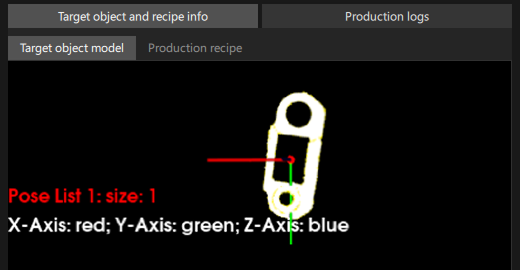
-
Après 30 minutes d’inactivité, la zone « informations sur l’objet cible et la recette » basculera automatiquement vers « journaux de production ».
-
Si le modèle de nuage de points que vous avez créé n’est pas stocké dans le dossier 3d_matching sous
project folder\resource, le modèle de nuage de points ne peut pas être affiché dans la zone « informations sur l’objet cible et la recette ».
Si vous devez modifier la recette de production, passez à l’onglet Recette de production, puis cliquez sur le bouton Modifier sur la droite.
-