Configuration de la pince à vide de dépalletisation
Cette section explique comment configurer les pinces à vide de dépalletisation.
La configuration de la pince à vide doit correspondre au type d’outil sélectionné. Veuillez consulter Configurer l’outil terminal pour terminer d’abord la configuration de l’outil. Dans la fenêtre de configuration de l’outil, définissez le Type d’outil sur Pince à vide de dépalletisation, puis cliquez sur le bouton Configurer la pince à vide de dépalletisation en bas pour ouvrir le configurateur de pince à vide.
Introduction
Vous pouvez configurer des pinces à vide à bloc unique et à blocs multiples. Toutefois, pour les pinces à blocs multiples, les blocs rectangulaires doivent être de même taille et disposés sur une seule rangée.
Processus de configuration
-
Configurer la structure des pinces à vide.
-
Définissez le Nombre de blocs selon le nombre de blocs de la pince à vide réelle. Seul l’axe X permet de définir le nombre de blocs, tandis que l’axe Y possède un seul bloc et ne peut pas être configuré. Si plusieurs blocs partagent le même signal DO, les blocs peuvent être considérés comme un ensemble, et vous pouvez définir le nombre de blocs sur 1.
-
Définissez l'Espacement selon l’intervalle réel entre les blocs.
-
Définissez la Longueur du bloc et largeur du bloc selon la taille réelle de la pince à vide.
-
Définissez l'Épaisseur du tampon, qui sera ajoutée au plan où se trouve le TCP pour la détection des collisions.
Lorsque la Méthode de prise dans l’étape Vision Move est réglée sur Dépalletisation de boîtes, la détection de collision pour la couche de mousse devient effective.
-
-
Définissez le paramètre Angle selon les paramètres TCP dans la fenêtre de configuration de l’outil.
-
Définissez le paramètre Valeur active DO/DI selon la situation réelle.
-
Configurer le point de contrôle DI
-
Cliquez sur + pour ajouter un nouveau point de contrôle DI. Par défaut, le DI est 0, et le point de contrôle se trouve au centre de la pince à vide.
-
Modifiez la valeur de X et Y ou faites glisser le point de contrôle pour ajuster la position du point de prise.
-
Modifiez le paramètre DI pour changer l’ID du point de contrôle.
-
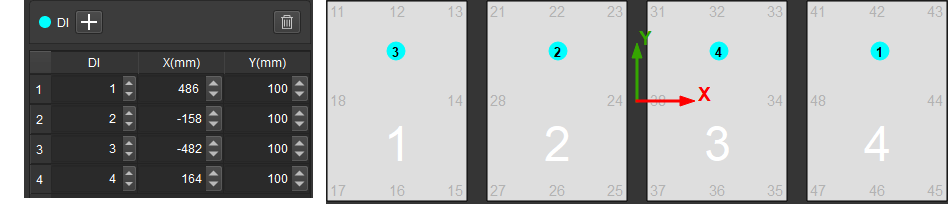
Si vous souhaitez supprimer un point de contrôle, sélectionnez-le et cliquez sur  .
.
-
Configurez la Valeur DO correspondante selon le numéro de port de commande de chaque bloc de pince à vide.
-
Sélectionnez pour enregistrer la configuration de la pince à vide sur l’outil correspondant.
Exporter le fichier de configuration de la pince à vide
Sélectionnez pour stocker le fichier de configuration dans un chemin spécifié.
Importer le fichier de configuration de la pince à vide
Sélectionnez pour importer le fichier de configuration de la pince à vide.