Déployer la fonctionnalité de correction de dérive dans la solution
Cette section fournit des instructions pour déployer la fonctionnalité de correction de dérive dans la solution d’un système de vision EIH.
Vue d’ensemble du processus de déploiement
Le processus de déploiement de cette fonctionnalité est présenté ci-dessous.

-
Prenez connaissance des prérequis de déploiement : Informez-vous sur les prérequis pour le déploiement de « Auto-correction de la dérive de précision dans le système de vision EIH » dans la solution.
-
Effectuez les préparatifs : Préparez tous les éléments nécessaires.
-
Collectez les données du poste de travail : Collectez les poses de la plaque d’étalonnage sur différentes couches d’objets cibles, afin de faciliter le calcul des points de prise de vue requis.
-
Fixez les sphères d’étalonnage : En fonction de l’emplacement de la plaque d’étalonnage et de la pose de bride du robot recommandée, déterminez les emplacements recommandés pour fixer les sphères d’étalonnage, puis fixez-les conformément aux exigences.
-
Validez les points de prise de vue : Calculez la répétabilité des poses des sphères d’étalonnage depuis chaque point de prise de vue afin de garantir des données précises et fiables pour la correction de la dérive de précision.
-
Activez l’auto-correction : Activez la fonctionnalité d’auto-correction dans le projet de picking. Ensuite, écrivez et exécutez le programme d’auto-correction du robot pour corriger la dérive de précision du système de vision pendant la production.
-
Vérifiez le résultat du déploiement : Vérifiez le résultat du déploiement de la fonctionnalité « Auto-correction de la dérive de précision dans le système de vision EIH » dans la solution.
Prérequis de déploiement
Les prérequis suivants doivent être satisfaits avant de procéder au déploiement :
-
Assurez-vous que la solution de vision pour le picking a été déployée pour le poste de travail.
-
Assurez-vous que les contrôles de précision de la caméra, du robot et des paramètres extrinsèques ont été effectués, et que le robot est capable de saisir les objets cibles avec succès. Veuillez consulter Outil d’analyse des erreurs pour des instructions détaillées.
-
Assurez-vous qu’un espace a été réservé sur le poste de travail pour fixer les sphères d’étalonnage.
Préparatifs
Si tous les prérequis peuvent être satisfaits, vous pouvez commencer à préparer les matériaux.
-
Préparez la plaque d’étalonnage.
-
Vérifiez les matériels. Ouvrez la boîte d’emballage du kit EIH, et assurez-vous qu’elle contient des sphères d’étalonnage, des supports de montage et autres composants.
-
Préchauffez la caméra à l’avance. Si la nouvelle caméra est en état de démarrage à froid, la précision de ses paramètres intrinsèques peut varier en raison de l’augmentation de la température pendant l’acquisition d’images. Par conséquent, la caméra doit être préchauffée à l’avance. Veuillez consulter Outil de préchauffage pour des instructions détaillées.
Démarrer le déploiement
Après avoir terminé les déploiements ci-dessus, vous pouvez aller à la barre de menu et sélectionner pour entrer dans l’outil. Ensuite, cliquez sur le bouton Démarrer le déploiement dans le coin inférieur droit pour commencer le déploiement.
|
Ici, nous utilisons une sphère d’étalonnage de diamètre 60 mm comme exemple pour illustrer le processus de déploiement de la solution « Auto-correction de la dérive de précision dans le système de vision EIH ». |
Collecter les données du poste de travail
Cette étape calcule automatiquement les points de prise de vue pour les sphères d’étalonnage en collectant les données du poste de travail.
Se connecter à une caméra
-
Cliquez sur le bouton Sélectionner la caméra pour choisir la caméra utilisée dans le projet de picking.
-
Sélectionnez le projet de picking dans lequel la dérive de précision doit être corrigée ainsi que le groupe de paramètres d’étalonnage et le groupe de paramètres de configuration correspondants.
Vérifier l’état du site
Sélectionnez le modèle de plaque d’étalonnage que vous utilisez et confirmez l’état de fixation des sphères d’étalonnage.
|
Si « Fixé » est sélectionné, vous n’aurez besoin que de définir le diamètre de la sphère d’étalonnage à l’étape « Fixer les sphères d’étalonnage ». |
Localiser la plaque d’étalonnage
Après avoir terminé les étapes ci-dessus, veuillez localiser la plaque d’étalonnage conformément à l’illustration et aux exigences ci-dessous et collectez les poses de la plaque d’étalonnage de chaque couche d’objets cibles dans le poste de travail.
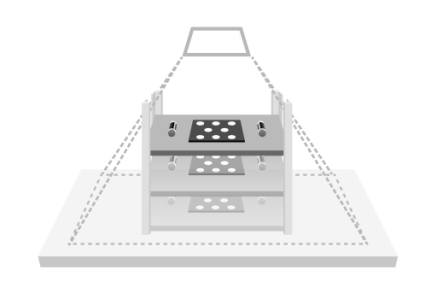
|
Afin d’assurer une localisation précise de la plaque d’étalonnage, il est nécessaire de s’assurer qu’il n’y a qu’une seule plaque d’étalonnage dans le champ de vision de la caméra. |
Si les objets cibles sont disposés de manière ordonnée, cliquez ici pour apprendre à localiser la plaque d’étalonnage.
-
Placez la plaque d’étalonnage au centre de la couche où se trouvent les objets cibles les plus hauts.
Pour les objets cibles de grande taille, la plaque d’étalonnage doit être placée sur les caractéristiques spécifiques de l’objet, à savoir les zones utilisées pour l’appariement du modèle de nuage de points.
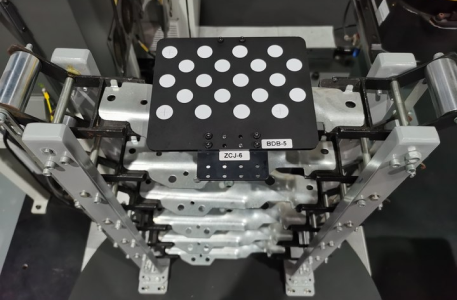
-
Déplacez le robot vers le point de prise de vue au-dessus de la couche d’objets cibles. Ce point de prise de vue doit être identique à celui utilisé dans le processus de production réel.
-
Cliquez sur + Ajouter pour ajouter une nouvelle couche d’objets cibles.
-
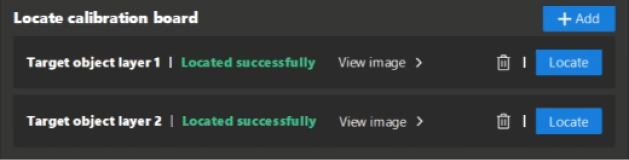
Cliquez sur Localiser pour capturer une image de la plaque d’étalonnage sur la couche d’objets cibles actuelle.
Si la localisation réussit, le message Localisation réussie apparaîtra. Cliquez sur Afficher l’image pour vérifier la plaque d’étalonnage localisée avec succès, comme illustré ci-dessous.
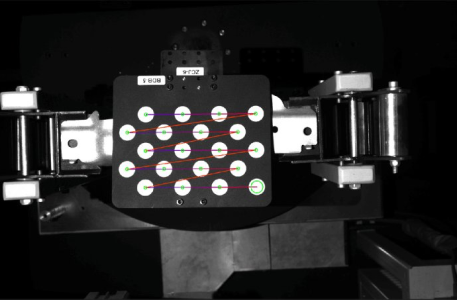
Si la localisation échoue, le message Échec de la localisation apparaîtra. Vous pouvez cliquer sur Tracer le contour de la plaque d’étalonnage pour tracer le contour de la plaque d’étalonnage dans la fenêtre contextuelle, ou réessayer après avoir ajusté le groupe de paramètres de la caméra.
-
Placez la plaque d’étalonnage sur la deuxième, troisième et les couches suivantes, et répétez les étapes ci-dessus jusqu’à ce que les informations sur toutes les couches d’objets cibles soient collectées.
Si les objets cibles sont empilés de manière aléatoire, cliquez ici pour apprendre à localiser la plaque d’étalonnage.
-
Placez la plaque d’étalonnage au centre de la couche où se trouvent les objets cibles les plus bas.
Pour les objets cibles de grande taille, la plaque d’étalonnage doit être placée sur les caractéristiques spécifiques de l’objet, à savoir les zones utilisées pour l’appariement du modèle de nuage de points.
-
Déplacez le robot vers le point de prise de vue au-dessus de la couche d’objets cibles. Ce point de prise de vue doit être identique à celui utilisé dans le processus de production réel.
-
Cliquez sur + Ajouter pour ajouter une nouvelle couche d’objets cibles.
-
Cliquez sur Localiser pour capturer une image de la plaque d’étalonnage sur la couche d’objets cibles actuelle.
Si la localisation réussit, le message Localisation réussie apparaîtra. Cliquez sur Afficher l’image pour vérifier la plaque d’étalonnage localisée avec succès, comme illustré ci-dessous.
Si la localisation échoue, le message Échec de la localisation apparaîtra. Vous pouvez cliquer sur Tracer le contour de la plaque d’étalonnage pour tracer le contour de la plaque d’étalonnage dans la fenêtre contextuelle, ou réessayer après avoir ajusté le groupe de paramètres de la caméra.
-
Placez la plaque d’étalonnage 20 cm au-dessus de la couche d’objets cibles précédemment localisée et localisez à nouveau la plaque d’étalonnage.
-
Répétez les étapes ci-dessus jusqu’à ce que les informations sur toutes les couches d’objets cibles dans la plage de hauteur soient collectées.
Après la collecte des données du poste de travail, cliquez sur Suivantpour fixer les sphères d’étalonnage.
Fixer les sphères d’étalonnage
Dans cette étape, les emplacements recommandés pour fixer les sphères d’étalonnage peuvent être obtenus en fonction de l’emplacement de la plaque d’étalonnage et de la pose de bride du robot recommandée. Ensuite, vous devez fixer les sphères d’étalonnage conformément aux exigences.
Placer la plaque d’étalonnage
-
Placez la plaque d’étalonnage conformément aux exigences.
Placez la plaque d’étalonnage sur la zone où les sphères d’étalonnage seront disposées selon les exigences suivantes.
-
Veillez à ce que la zone de placement de la plaque d’étalonnage soit dans la portée du robot et que le robot n’entre pas en collision avec les objets environnants.
-
Placez la plaque d’étalonnage à l’horizontale, face vers le haut, et laissez de l’espace autour pour les sphères d’étalonnage.
-
En général, un objet est nécessaire pour soutenir la plaque d’étalonnage par le dessous, en veillant à ce que la plaque soit aussi au niveau que possible par rapport au centre de la sphère.
-
Aucun obstacle ne doit se trouver au-dessus de la plaque d’étalonnage afin de garantir que le robot peut se déplacer librement au-dessus.
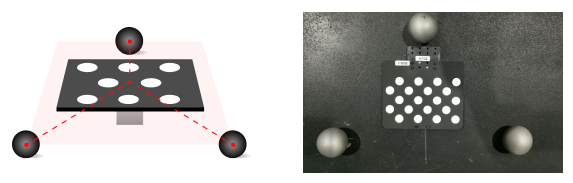
-
-
Localisez la plaque d’étalonnage.
Déplacez le robot pour amener la caméra à une hauteur appropriée, en veillant à ce que la plaque d’étalonnage soit clairement visible dans le champ de vision de la caméra et au centre du champ de vision, puis cliquez sur Localiser.
-
Après la réussite de la localisation, le message Localisation réussie apparaîtra à gauche du bouton Localiser, et l’image de la plaque d’étalonnage sera affichée. À ce moment, la pose actuelle de la bride du robot doit être saisie dans les champs de l’interface.
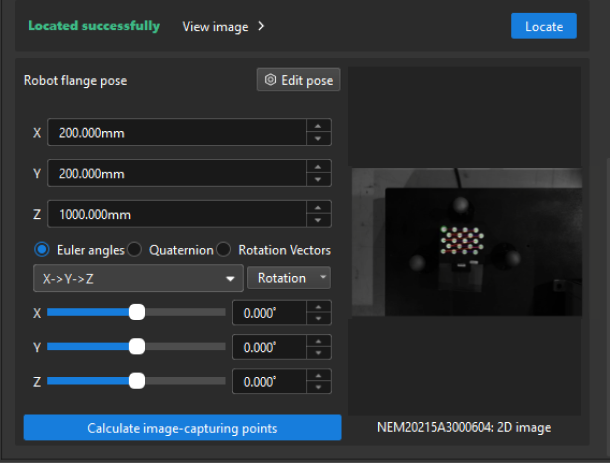
Il est nécessaire de vérifier la convention des angles d’Euler, en s’assurant que la sélection est correcte.
-
Si la localisation échoue, le message Échec de la localisation apparaîtra à gauche du Bouton Localiser. Ensuite, vérifiez si la qualité de l’image de la plaque d’étalonnage répond aux exigences. Dans le cas contraire, ajustez les paramètres de la caméra en conséquence. Si la qualité de l’image est acceptable, cliquez sur Tracer le contour de la plaque d’étalonnage pour tracer le contour de la plaque d’étalonnage dans la fenêtre contextuelle.
-
-
Calculez les points de prise de vue.
Lorsque la plaque d’étalonnage est localisée avec succès, cliquez sur Calculer les points de prise de vue pour calculer automatiquement les points de prise de vue, c’est-à-dire les poses de bride du robot lors de la capture d’images.
Fixer les sphères d’étalonnage
|
Si la sphère d’étalonnage est fixée en fonction de la situation sur site pendant l’étape « Collecter les données du poste de travail », vous n’avez qu’à définir le diamètre de la sphère d’étalonnage à cette étape. |
-
Déplacez le robot.
Après avoir obtenu plusieurs poses de bride du robot à l’étape « Disposer la plaque d’étalonnage », la pose de bride du robot la plus proche de la plaque d’étalonnage sera affichée sur la page actuelle comme valeur recommandée. Déplacez ensuite le robot vers la pose recommandée pour l’acquisition continue d’images des sphères d’étalonnage.
Veuillez vous assurer qu’aucune collision ne se produit lors du déplacement du robot vers cette pose. Il est recommandé de déplacer le robot à faible vitesse et d’observer s’il y aura des collisions.
S’il existe une possibilité de collision sur la trajectoire du robot, le point de prise de vue peut être relevé de manière appropriée, mais il est nécessaire de s’assurer que le relèvement du point de prise de vue reste dans 100 mm. Si la distance de relèvement dépasse 100 mm, un socle de support doit être ajouté sous la sphère d’étalonnage.

-
Définissez les dimensions de la sphère d’étalonnage.
Définissez le diamètre de la sphère d’étalonnage conformément à la sphère d’étalonnage réelle.

-
Fixez les sphères d’étalonnage.
Cliquez sur Capturer en continu et fixez les sphères d’étalonnage aux positions recommandées (aux points verts).
Lors de la fixation de la sphère d’étalonnage au point vert, il n’est pas nécessaire que la sphère soit parfaitement centrée sur le point vert.
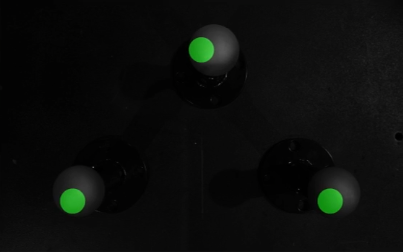
-
Veuillez fixer les sphères d’étalonnage au sol.Pendant la production réelle, évitez de toucher accidentellement les sphères d’étalonnage.
-
Vous pouvez utiliser un marqueur pour tracer des lignes entre la sphère d’étalonnage et son support, comme référence pour vérifier ultérieurement si leurs positions relatives ont changé.
-
Après avoir fixé la sphère d’étalonnage, cliquez sur Confirmer la fixation.
-
Lorsque la sphère d’étalonnage est fixée, cliquez sur Suivant pour valider les points de prise de vue pour les sphères d’étalonnage.
Valider les points de prise de vue
Cette étape calcule la répétabilité des poses des sphères d’étalonnage depuis chaque point de prise de vue afin de garantir des données précises et fiables pour la correction de la dérive de précision.
-
Déplacez le robot vers la pose de bride correspondant au point de prise de vue et enregistrez manuellement la pose dans le programme du robot.
Veuillez vous assurer qu’aucune collision ne se produit lors du déplacement du robot vers cette pose. Il est recommandé de déplacer le robot à faible vitesse et d’observer s’il y aura des collisions.
S’il existe une possibilité de collision sur la trajectoire du robot, le point de prise de vue peut être relevé de manière appropriée, mais il est nécessaire de s’assurer que le relèvement du point de prise de vue reste dans 100 mm. Si la distance de relèvement dépasse 100 mm, un socle de support doit être ajouté sous la sphère d’étalonnage.
-
Cliquez sur Tracer le contour et valider pour tracer le contour des sphères d’étalonnage à chaque point de prise de vue, puis cliquez sur Valider.
Le ROI doit englober entièrement la sphère d’étalonnage, en laissant une marge égale au diamètre de la sphère sur tous les côtés (haut, bas, gauche et droite). Si « Échec de la localisation » survient après la définition du ROI, veuillez vérifier si le diamètre de la sphère d’étalonnage défini à l’étape « Collecter les données du poste de travail » est correct.
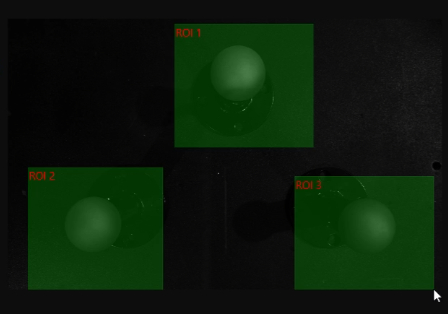
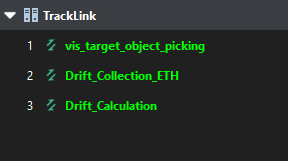
Après avoir validé tous les points de prise de vue, cliquez sur le bouton Enregistrer pour sauvegarder le déploiement. Des projets de correction de dérive seront maintenant générés automatiquement dans la solution actuelle.
-
Drift_Collection_EIH : Ce projet collecte les poses des sphères d’étalonnage à chaque point de prise de vue.
-
Drift_Calculation : Le projet génère les données de correction de dérive sur la base des poses des sphères d’étalonnage collectées par le projet « Drift_Collection_EIH ».
|
Ne modifiez pas les deux projets de correction de dérive ni aucun paramètre associé. Dans le même temps, au cours des processus ultérieurs de correction de dérive, assurez-vous que les noms et les numéros des projets de correction de dérive restent inchangés. Lorsque les projets de correction de dérive sont générés, un modèle de nuage de points de la sphère d’étalonnage sera également généré automatiquement dans l’éditeur d’objets cibles. Veuillez ne pas modifier le nom ni la configuration de ce modèle de nuage de points. |
Activer l’auto-correction
Après validation des points de prise de vue, vous devez effectuer les étapes suivantes pour corriger la dérive de précision dans le processus de production réel.
-
Activez la fonctionnalité d’auto-correction dans le projet de picking.
-
Écrivez un programme d’auto-correction du robot pour collecter automatiquement les poses des sphères d’étalonnage et générer les données de correction de dérive.
Activer l’auto-correction dans le projet de picking
Après le déploiement ci-dessus, sélectionnez le paramètre « Auto-corriger la dérive de précision dans le système de vision » de l’étape « Sortie » ou « Planification de trajectoire » dans le projet de picking pour activer la fonctionnalité d’auto-correction.
Écrire le programme du robot
La rédaction d’un programme d’auto-correction du robot sert à collecter automatiquement les poses des sphères d’étalonnage et à générer les données de correction de dérive. Vous aurez besoin des poses de bride du robot enregistrées manuellement lors de l’écriture du programme. Si vous n’avez pas enregistré les poses de bride du robot, cliquez sur Terminer pour revenir à la page d’accueil de l’outil. Ensuite, cliquez sur le bouton Vérifier le déploiement en bas pour vérifier les poses de bride correspondant aux points de prise de vue dans le résultat du déploiement.
|
Sur la page d’accueil de l’outil, vous pouvez également survoler votre souris au-dessus de |

Sur la base de l’explication du flux de travail du programme suivante et de l’exemple de programme de robot FANUC, vous pouvez écrire votre propre programme d’auto-correction du robot. Le flux de travail de base du programme d’auto-correction du robot est le suivant.
Étape 1 : Déterminer le repère de référence du robot et le repère de référence de l’outil.
Étape 2 : Déplacer le robot vers la position HOME.
Étape 3 : Déplacer le robot vers le point de prise de vue calculé 1.
Étape 4 : Une fois que le robot atteint le point de prise de vue 1, basculer la recette de paramètres dans le projet de collecte des poses des sphères d’étalonnage (Drift_Collection_EIH) vers celle correspondant au point de prise de vue.
Étape 5 : Une fois la recette de paramètres basculée, déclencher le projet « Drift_Collection_EIH » pour s’exécuter et collecter les poses des sphères d’étalonnage au point de prise de vue 1.
Étape 6 : Suivre les étapes 3 à 5 pour les points de prise de vue sur d’autres couches afin de collecter les poses des sphères d’étalonnage à chaque point.
Étape 7 : Après avoir terminé la collecte des poses pour tous les points de prise de vue, basculer la recette de paramètres du projet de génération des données de correction de dérive (Drift_Calculation).
Étape 8 : Déclencher le projet « Drift_Calculation » pour s’exécuter et générer les données de correction de dérive.
Étape 9 : Déplacer le robot vers la position HOME.
Le programme d’auto-correction suivant, développé sur la base du flux de travail décrit ci-dessus, utilise un robot FANUC. Dans cet exemple de programme, le nombre de points de prise de vue pour la sphère d’étalonnage est de 2, l’index du projet de collecte des poses des sphères d’étalonnage est 2, et l’index du projet de génération des données de correction de dérive est 3.
   UFRAME_NUM=0 ;
   UTOOL_NUM=1 ;
 J P[1] 100% FINE ;
   CALL MM_INIT_SKT('8','192.168.10.22',50000,5) ;
 L P[2] 1000mm/sec FINE ;
   WAIT   2.00(sec) ;
   CALL MM_SET_MOD(2,1) ;
   CALL MM_START_VIS(2,0,2,10) ;
   WAIT   1.00(sec) ;
 L P[3] 1000mm/sec FINE ;
   WAIT   2.00(sec) ;
   CALL MM_SET_MOD(2,2) ;
   CALL MM_START_VIS(2,0,2,10) ;
   WAIT   1.00(sec) ;
   CALL MM_SET_MOD(3,1) ;
   CALL MM_START_VIS(3,0,2,10) ;
   J P[1] 100% FINE ;
   END ;
Les instructions clés du programme d’auto-correction sont résumées dans le tableau suivant.
|
Ce tableau n’explique que les instructions clés ; pour des explications détaillées de chaque instruction du programme d’auto-correction du robot FANUC, consultez l’exemple de programme pour les robots FANUC. |
| Flux de travail | Code et description | ||
|---|---|---|---|
Définir le repère de référence |
Définir le repère monde comme repère de référence du robot et le repère de la bride comme repère de référence de l’outil. |
||
Déplacer le robot vers la position HOME |
Déplacer le robot vers la position HOME où le robot est éloigné des objets cibles et des équipements environnants.
|
||
Initialiser les paramètres de communication |
Définir le numéro de port du robot sur 8, avec l’adresse IP de l’IPC à 192.168.10.22. Le numéro de port utilisé pour la communication entre l’IPC et le robot est 50000, et le délai d’expiration est de 5 minutes. |
||
Déplacer le robot vers le point de prise de vue 1 |
Le robot se déplace vers le point de prise de vue 1 en mouvement linéaire, à une vitesse de 1000 mm/sec. Vous pouvez consulter les informations de ce point de prise de vue dans le résultat du déploiement. |
||
Basculer la recette de paramètres du projet de collecte des poses des sphères d’étalonnage |
Basculer la recette de paramètres du projet de collecte des poses des sphères d’étalonnage (Drift_Collection_EIH) vers la recette de paramètres 1. |
||
Déclencher le projet de collecte des poses des sphères d’étalonnage |
Déclencher le projet Drift_Collection_EIH pour collecter les poses des sphères d’étalonnage à chaque point de prise de vue. |
||
Basculer la recette de paramètres du projet de génération des données de correction de dérive |
Après avoir collecté les poses des sphères d’étalonnage à tous les points de prise de vue, basculer la recette de paramètres du projet de génération des données de correction de dérive (Drift_Calculation) vers la recette de paramètres 1.
|
||
Déclencher l’exécution du projet de génération des données de correction de dérive |
Déclencher le projet « Drift_Calculation » pour s’exécuter et générer des données de correction de dérive basées sur les poses des sphères d’étalonnage collectées. |
||
Déplacer le robot vers la position HOME |
Déplacer le robot vers la position HOME où le robot est éloigné des objets cibles et des équipements environnants. |
Enseigner la position HOME et le point de prise de vue
Avant de charger le programme du robot, la position HOME et les points de prise de vue doivent être enseignés afin de garantir que les points du programme correspondent à l’environnement réel du poste de travail, évitant un fonctionnement anormal ou des collisions.
-
La position HOME doit être enseignée à l’avance. Pour des instructions détaillées, voir Enseigner le point de départ de l’étalonnage dans le document d’étalonnage.
-
Lors de l’enseignement des points de prise de vue, les informations sur les points de prise de vue peuvent être consultées dans le résultat du déploiement.
Pendant le processus d’enseignement, vérifiez et ajustez la position HOME et les points de prise de vue selon la situation de montage réelle. Si des décalages de l’environnement ou des positions des équipements sont détectés, un nouvel enseignement est nécessaire pour assurer la stabilité et la sécurité des opérations ultérieures du programme.
Charger les fichiers du programme sur le robot
Après avoir écrit le programme d’auto-correction du robot, vous pouvez charger le programme sur le robot.
|
Selon la marque du robot utilisée dans votre projet, vous pouvez charger le programme d’auto-correction du robot en vous référant au guide « Configurer la communication d’interface standard » pour la marque de robot correspondante dans Communication d’interface standard. |
Tester le programme du robot
Exécutez le programme d’auto-correction du robot après l’avoir chargé sur le robot. Après l’exécution du programme, le robot se déplacera vers les points de prise de vue correspondants. Ensuite, le programme déclenchera le projet Mech-Vision pour s’exécuter, capturer des images des sphères d’étalonnage et collecter les poses des sphères d’étalonnage. Les données de correction de dérive générées sont ensuite utilisées pour corriger la dérive de précision.
|
Selon la marque du robot utilisée dans votre projet, vous pouvez sélectionner et tester le programme d’auto-correction du robot en vous référant au guide « Configurer la communication d’interface standard » pour la marque de robot correspondante dans Communication d’interface standard. |
Après l’exécution du programme d’auto-correction du robot, des enregistrements de correction seront générés et peuvent être consultés sur le Tableau de bord de surveillance des données.
Tester la prise des objets cibles
Exécutez le programme de picking du robot. Si le robot peut saisir précisément l’objet cible, le déploiement est considéré comme réussi.
Notez qu’une fois le test de picking terminé, afin d’assurer une stabilité à long terme en production réelle, vous devez configurer le seuil d’alerte dans le Tableau de bord de surveillance des données. Le seuil est généralement recommandé à 10 mm. Si la compensation de dérive dépasse ce seuil, vérifiez que la caméra et l’outil du robot sont solidement montés et assurez-vous que la position zéro du robot est exacte.
Déterminer le cycle de correction
En fonction des conditions réelles sur site, exécutez périodiquement (manuellement ou automatiquement) le programme d’auto-correction du robot pour collecter régulièrement les poses des sphères d’étalonnage, permettant une correction périodique de la dérive de précision du système de vision.
Vous avez maintenant terminé le déploiement de « Auto-corriger la dérive de précision dans le système de vision EIH » dans la solution. Cliquez sur le bouton Terminer pour revenir à la page d’accueil de l’outil.
|
Après le déploiement, il est recommandé d’exporter le groupe de paramètres de configuration actuel de la caméra vers une sauvegarde locale. Cela garantit que si la caméra est endommagée et doit être remplacée, le groupe de paramètres de configuration peut toujours être récupéré. |
|
Après le déploiement, vous pouvez cliquer sur le bouton Voir le déploiement en bas de la page d’accueil de l’outil pour vérifier les résultats du déploiement. Le résultat du déploiement inclut les ID des caméras avec la fonctionnalité de correction de dérive déployée, le chemin d’enregistrement du résultat de déploiement, les informations sur les points de prise de vue, et la recette n° de la caméra. 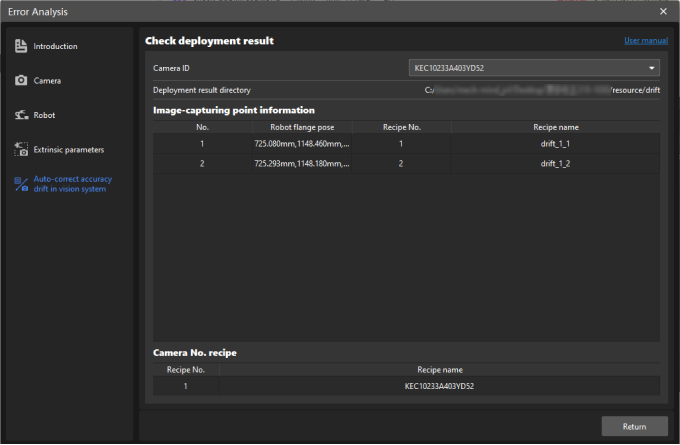
|