Ajuster l’orientation de la pose (mode prédéfini)
Cette section présente comment ajuster l’orientation de la pose en mode prédéfini.
Il existe trois options pour ajuster l’orientation de la pose en mode prédéfini, à savoir, Alignement automatique, Pointer vers la pose de référence, Pointer vers/à l’opposé du centre de la palette (dépalettisation).
Alignement automatique
Fonction
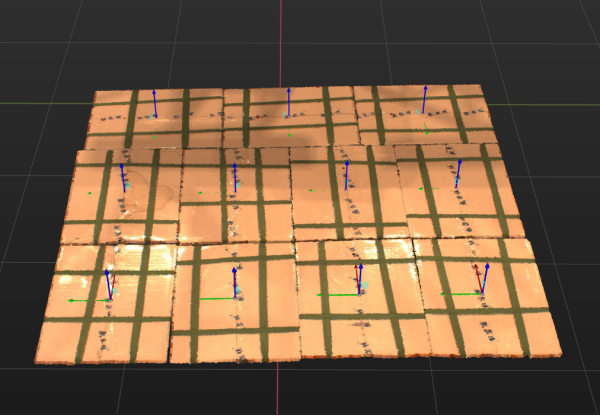
Cette fonction peut aligner automatiquement les orientations des poses d’objet. Comme illustré dans la figure ci-dessous, Alignement automatique rend uniformes les orientations des poses des cartons.
Instructions d’utilisation
Alignement automatique prend en charge deux scénarios d’application, Aligner les axes Z (tâches de chargement de machine) et Palettisation et dépalettisation de cartons. Veuillez sélectionner selon la situation réelle.
Une fois Palettisation et dépalettisation de cartons sélectionné, un nouveau port d’entrée et un nouveau port de sortie seront ajoutés au pas « Adjust Poses V2 », et vous devez définir le Seuil d’évaluation de la taille carrée. La procédure détaillée est la suivante.
-
Saisir les dimensions du carton.
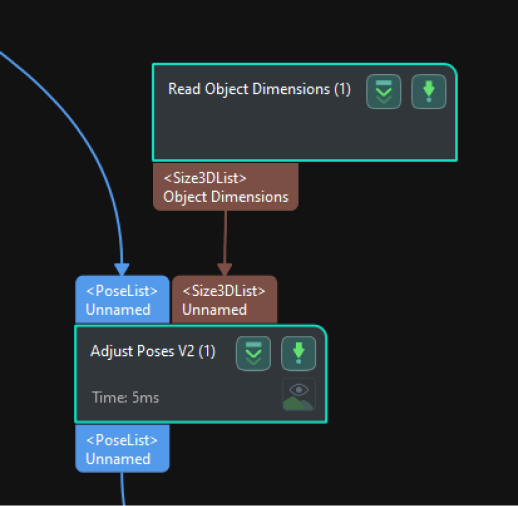
Comme illustré dans la figure ci-dessous, si le pas « Read Object Dimensions » est utilisé pour saisir les dimensions du carton, connectez le port de sortie de ce pas au nouveau port d’entrée du pas « Adjust Poses V2 ».
-
Définir le Seuil d’évaluation de la taille carrée.
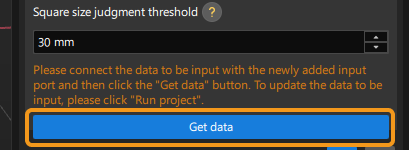
Lors de la dépalettisation, les orientations des poses des boîtes dont la face supérieure est carrée ou presque carrée doivent être alignées. Ce paramètre sert à déterminer si la face supérieure de la boîte est carrée. Lorsque la différence entre la longueur et la largeur saisies de la boîte est inférieure au seuil, la face supérieure de la boîte est considérée comme carrée.
-
Recevoir les données d’entrée.
Cliquez sur Obtenir les données pour recevoir la pose et les dimensions d’entrée.
Pointer vers la pose de référence
Instructions d’utilisation
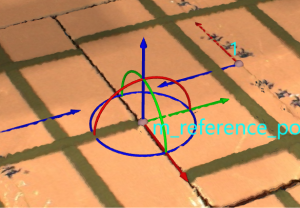
Définir la pose de référence
Il existe deux méthodes pour définir la pose de référence, à savoir Faire glisser avec le manipulateur de pose et Entrée depuis un pas externe, comme expliqué dans le tableau ci-dessous.
N° |
Méthode |
Description |
Instruction |
Illustration |
1 |
Faire glisser avec le manipulateur de pose |
Ajustez la position et l’orientation du manipulateur pour définir la pose de référence. |
|
|
2 |
Entrée depuis un pas externe |
Saisissez une pose de référence depuis d’autres pas. |
|
|
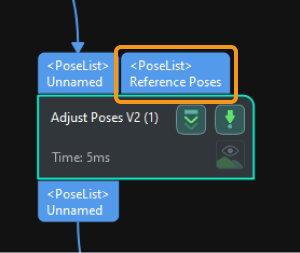
Axe à orienter
Ce paramètre sert à spécifier l’axe devant pointer vers la pose de référence. Vous pouvez choisir entre Axe X, Axe Y et Axe Z selon les besoins réels.
Pointer vers/à l’opposé du centre de la palette (dépalettisation)
Fonction
Cette fonction est généralement utilisée pour des scénarios de dépalettisation qui exigent l’orientation d’un côté du carton. Par exemple, la face du carton portant des étiquettes doit être orientée vers le haut. Cette option d’ajustement tente de faire pivoter les poses des cartons autour de leur axe Z de 180° et d’orienter l’un des axes des poses des cartons vers ou à l’opposé du centre de la palette.
Instructions d’utilisation
Sélectionner le scénario d’application
Sélectionnez Pointer vers ou Pointer à l’opposé de selon le besoin réel.
Définir le centre de la palette
Il existe deux méthodes pour définir le centre de la palette, à savoir Faire glisser avec le manipulateur de pose et Entrée depuis un pas externe, comme expliqué dans le tableau ci-dessous.
N° |
Méthode |
Description |
Instruction |
Illustration |
1 |
Faire glisser avec le manipulateur de pose |
Ajustez la position et l’orientation du manipulateur pour définir le centre de la palette. |
|
|
2 |
Entrée depuis un pas externe |
Saisissez le centre de la palette depuis d’autres pas. |
|
|