Recette de paramètres
Cette section présente l’application et la configuration des recettes de paramètres.
Introduction
Les recettes de paramètres sont des ensembles de réglages de paramètres à ajuster en fonction de différentes situations pour un même projet. Grâce aux recettes de paramètres, vous n’avez pas besoin de créer plusieurs projets avec la même logique et de configurer leurs paramètres différemment pour répondre à des exigences différentes sur site. Il suffit de passer d’une recette de paramètres à l’autre au sein d’un même projet pour l’adapter à divers scénarios, ce qui améliore la productivité.
Mech-Vision fournit un outil pour configurer des recettes de paramètres.
Scénarios d’application
Les recettes de paramètres s’appliquent aux scénarios où les paramètres doivent être définis en fonction de différentes situations. Les scénarios d’application typiques sont résumés comme suit :
-
Utiliser le même projet Mech-Vision pour traiter différents objets cibles. Dans ce scénario, vous pouvez configurer différentes recettes de paramètres et basculer les réglages pour différents objets cibles.
Par exemple, après avoir ajouté le paramètre « Sélectionner l’objet cible » de l’étape « Reconnaissance 3D d’objet cible » dans l’éditeur de recettes de paramètres, le passage d’un objet cible à un autre via la recette de paramètres basculera les réglages correspondants.
-
Utiliser le même projet Mech-Vision pour traiter des objets cibles dans des bacs différents. Dans ce scénario, vous pouvez configurer différentes recettes de paramètres et basculer les réglages pour différents bacs.
-
Sous des conditions d’éclairage différentes (p. ex., le jour ou le soir), le projet Mech-Vision doit utiliser différents groupes de paramètres de configuration de la caméra ainsi que d’autres réglages. Dans ce scénario, vous pouvez configurer différentes recettes de paramètres et basculer les groupes de paramètres de configuration de la caméra en fonction des conditions d’éclairage.
-
En mode Eye-in-Hand, le projet Mech-Vision doit capturer des images dans des zones différentes. Dans ce scénario, vous pouvez configurer différentes recettes de paramètres et basculer les groupes de paramètres de configuration de la caméra pour différentes zones de capture d’images.
Lorsque la communication maître-contrôle est utilisée, vous devez changer manuellement la recette de paramètres correspondante dans un projet Mech-Vision. Lorsque Standard Interfaces ou Adapter est utilisé pour la communication, vous devez exécuter une commande côté robot, et Mech-Vision changera automatiquement la recette de paramètres selon la commande reçue.
Configurer des recettes de paramètres
Ajouter une recette de paramètres
Procédez comme suit pour ajouter une recette de paramètres :
-
Ouvrez un projet, cliquez sur l’onglet Assistant de projet, puis cliquez sur
 pour ouvrir le panneau Recette de paramètres.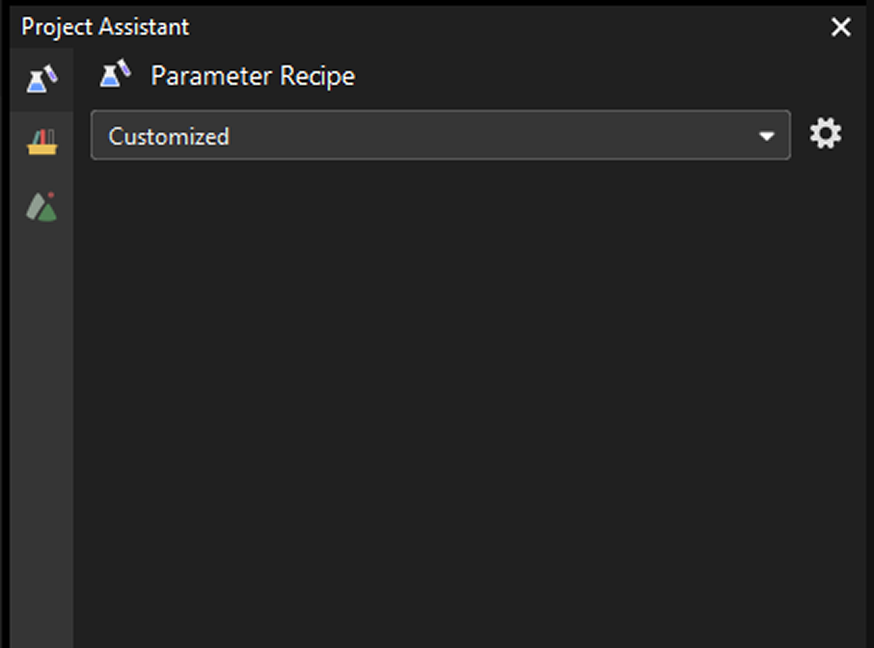
-
Cliquez sur
 dans le panneau Recette de paramètres.
 -
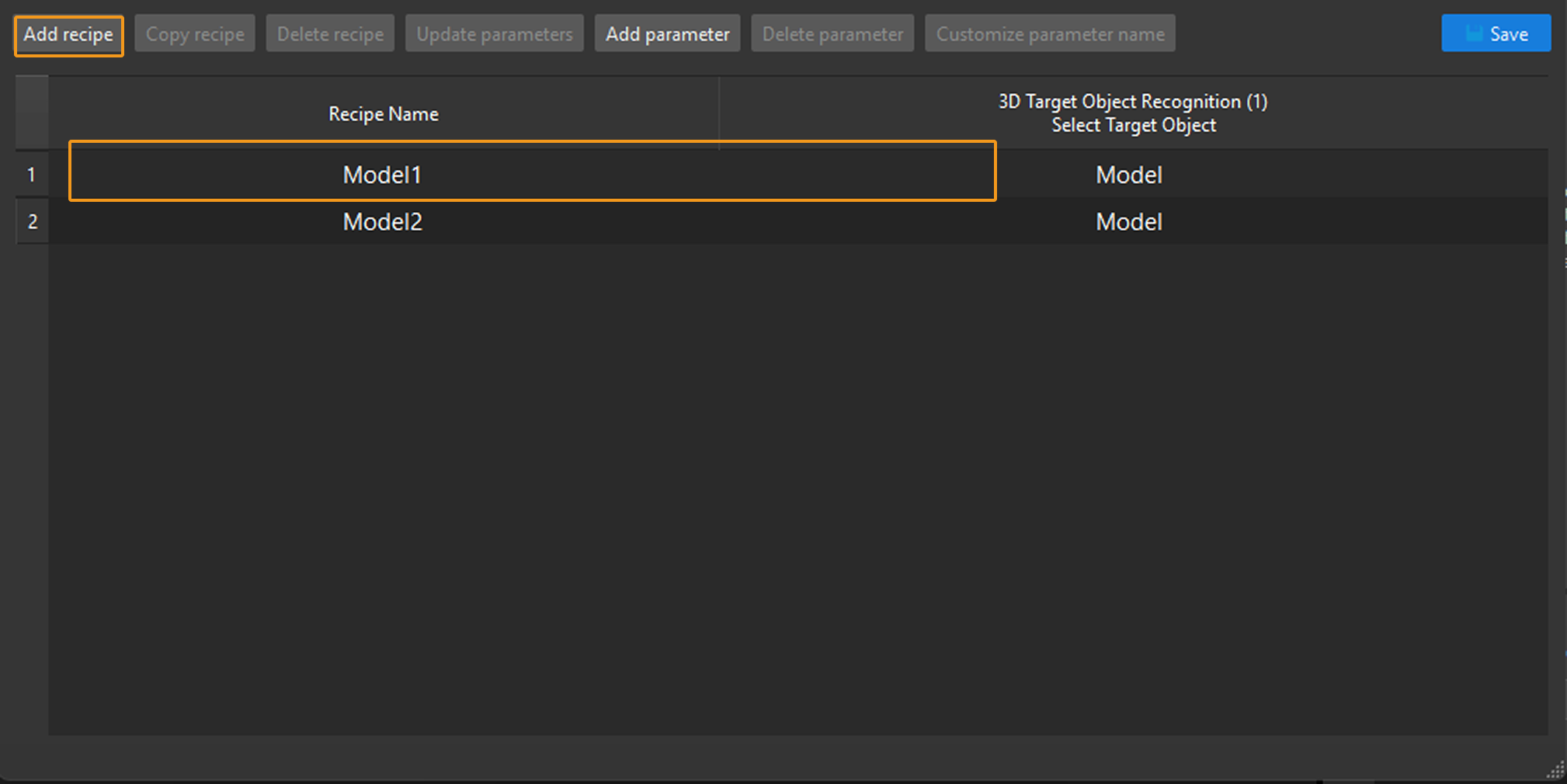
Cliquez sur le bouton Ajouter une recette dans la fenêtre contextuelle Éditeur de recette de paramètres, puis saisissez le nom de la recette dans la zone de texte.
-
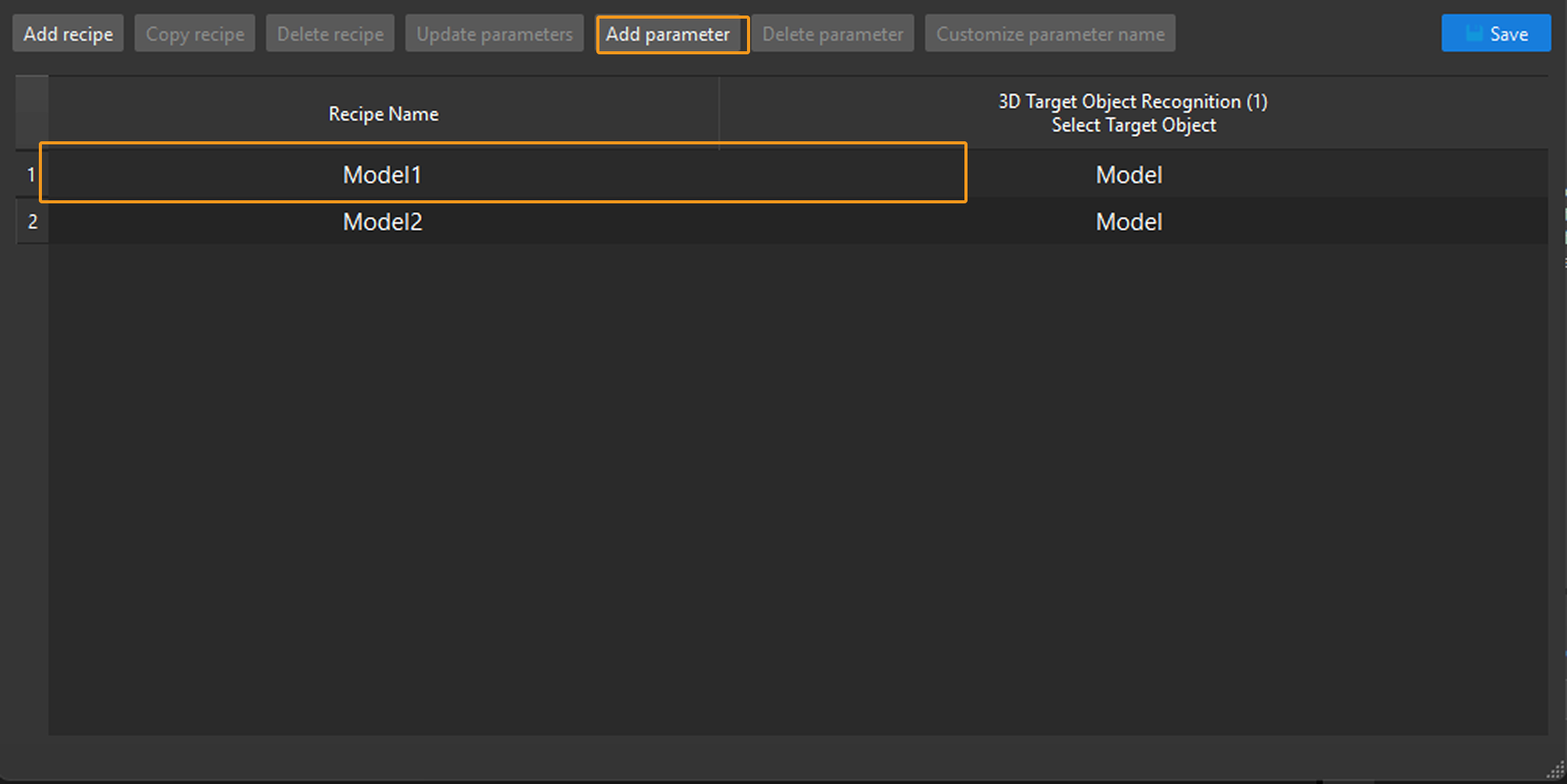
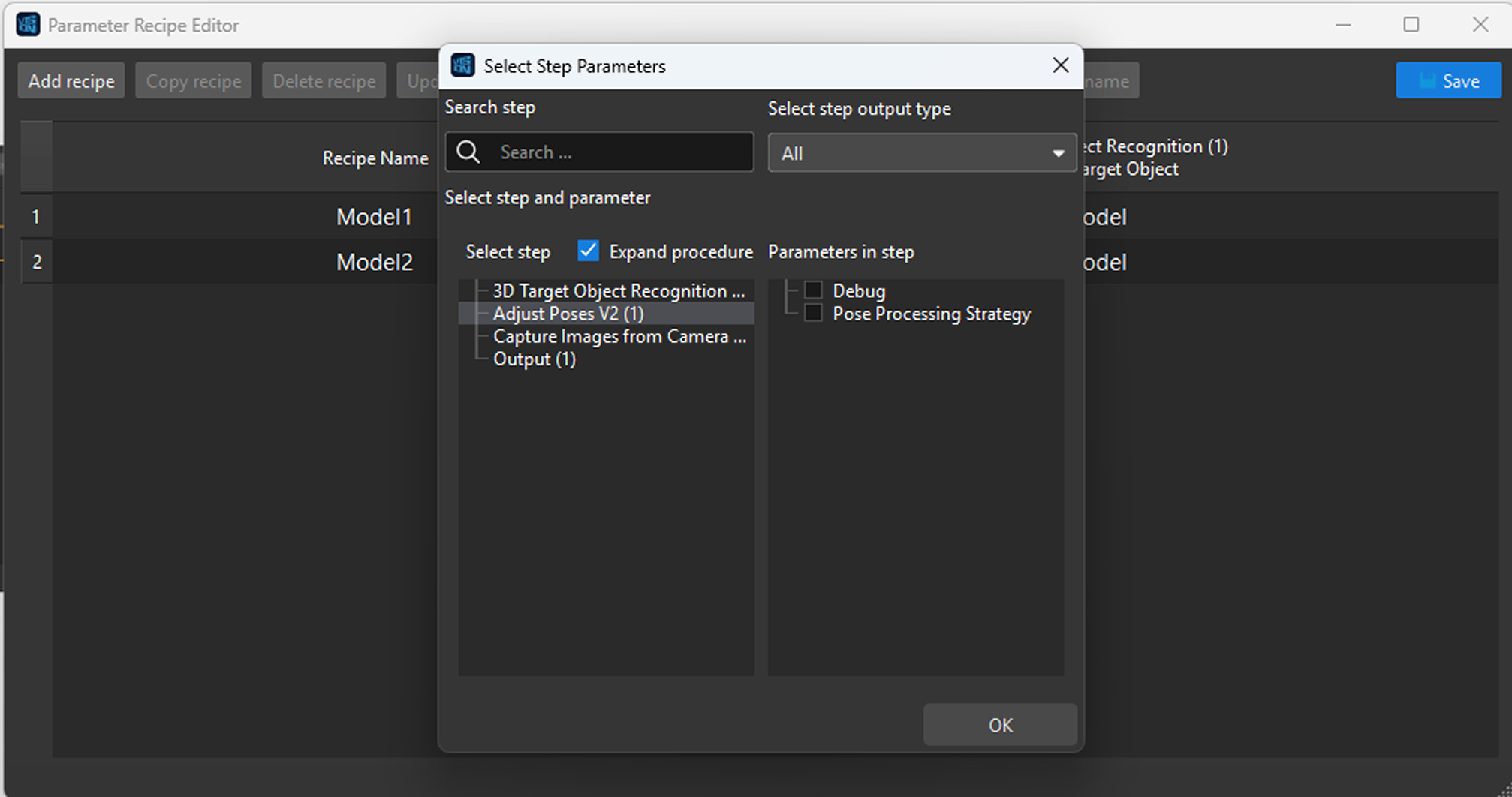
Sélectionnez la recette nouvellement ajoutée et cliquez sur le bouton Ajouter un paramètre. Une boîte de dialogue Sélectionner les paramètres d’étape s’affiche.
-
Dans la boîte de dialogue Sélectionner les paramètres d’étape, sélectionnez l’étape à ajouter dans le panneau de gauche, puis sélectionnez les paramètres de l’étape à droite. Après avoir sélectionné tous les paramètres des étapes nécessaires, cliquez sur OK.
-
Double-cliquez sur les paramètres un par un pour modifier leurs réglages dans la liste de la recette de paramètres.
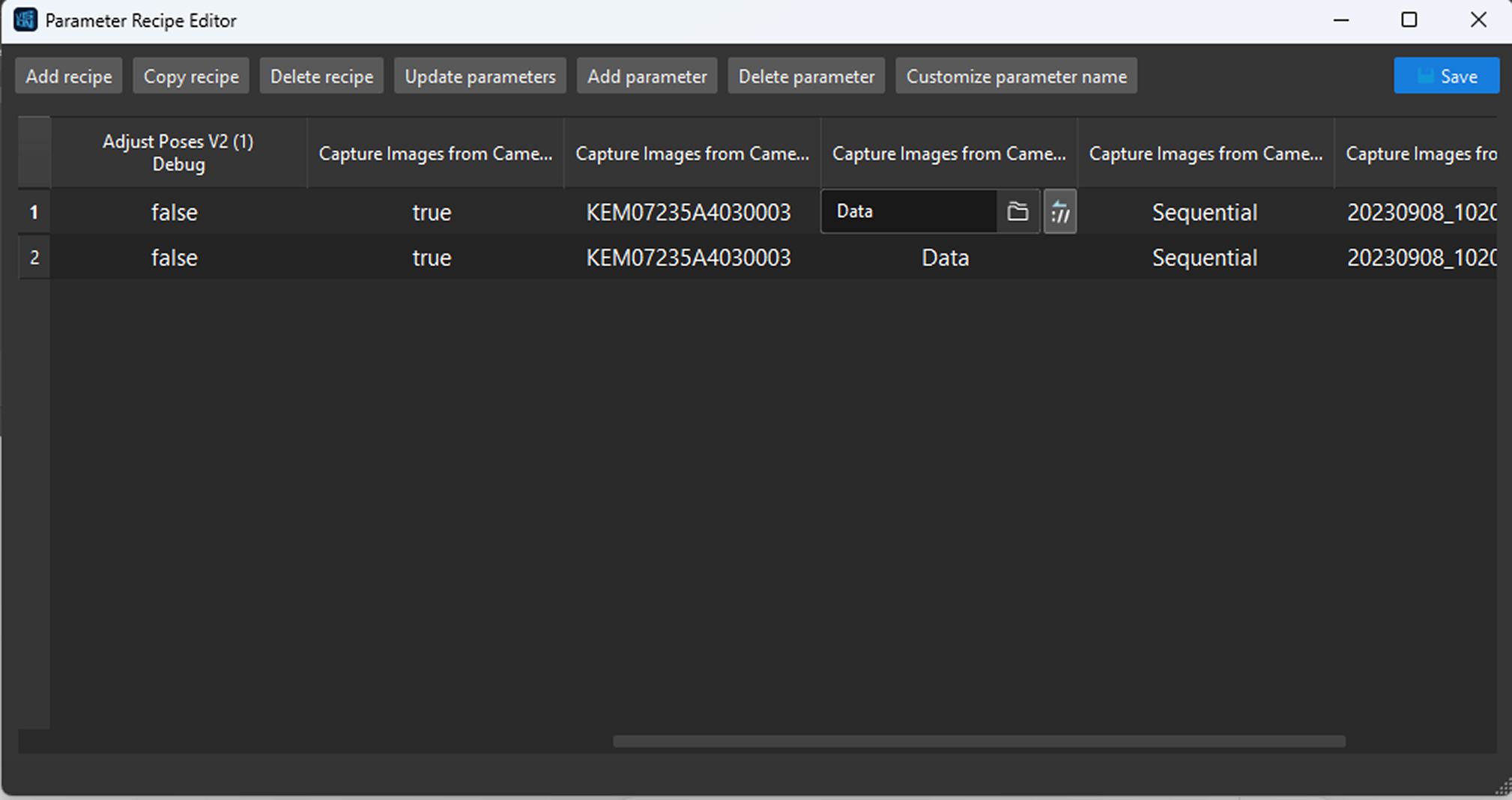
Après avoir ajouté les paramètres, vous pouvez personnaliser leurs noms selon les besoins. Cliquez sur le bouton Personnaliser le nom du paramètre pour les modifier.
Veuillez prêter attention à l’ordre de définition des paramètres dans la recette. Il se peut que vous ne puissiez pas définir un paramètre correctement en raison de l’ordre de configuration.
-
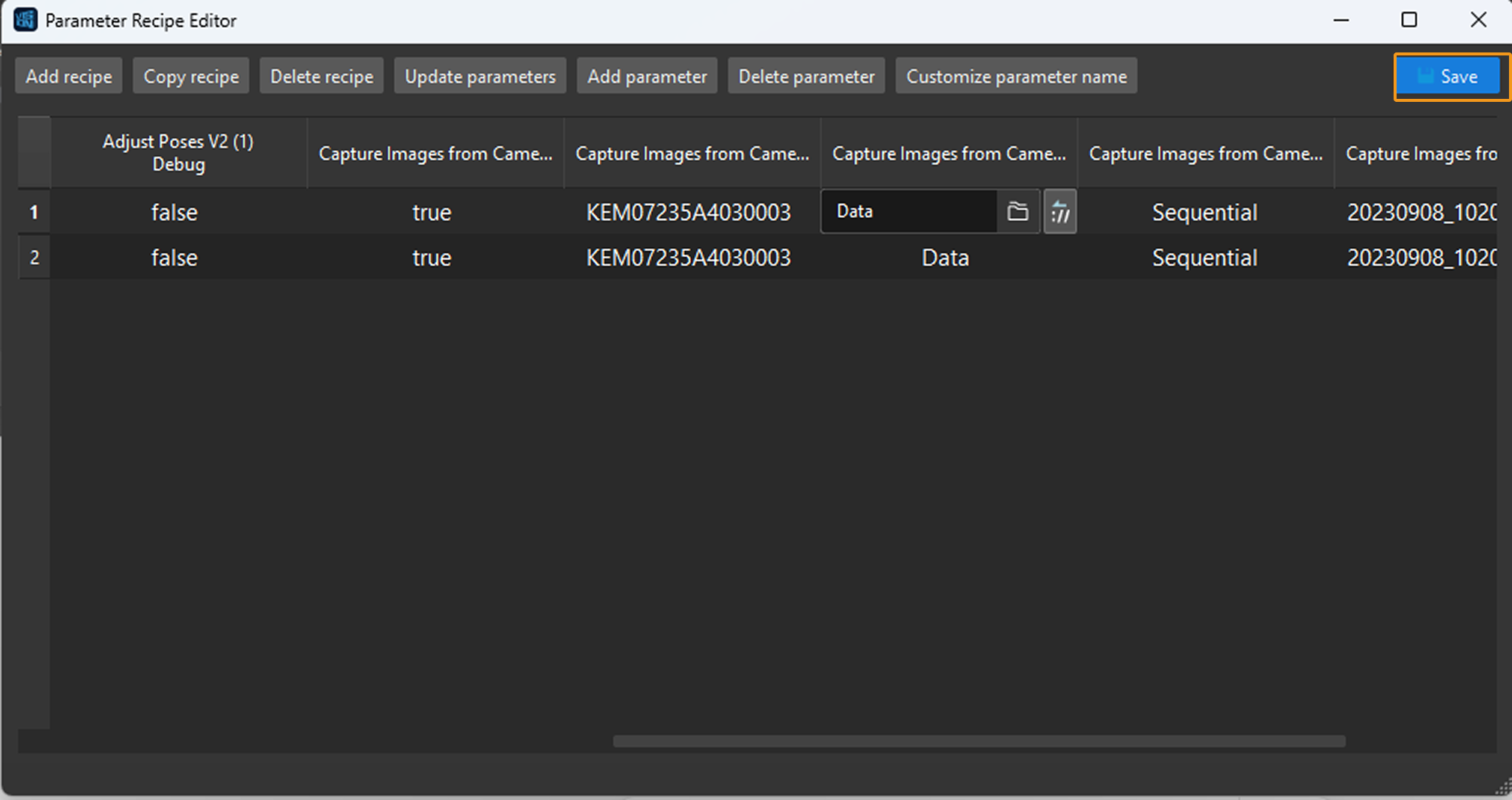
Cliquez sur Enregistrer dans la boîte de dialogue Éditeur de recette de paramètres. Un message Enregistrement réussi apparaîtra dans le coin inférieur gauche de la boîte de dialogue.
Si vous avez besoin de plusieurs recettes de paramètres dans le projet, suivez les instructions ci-dessus pour en ajouter plusieurs. Par défaut, les réglages de la recette de paramètres nouvellement ajoutée seront identiques à ceux du projet actuel.
Copier une recette de paramètres
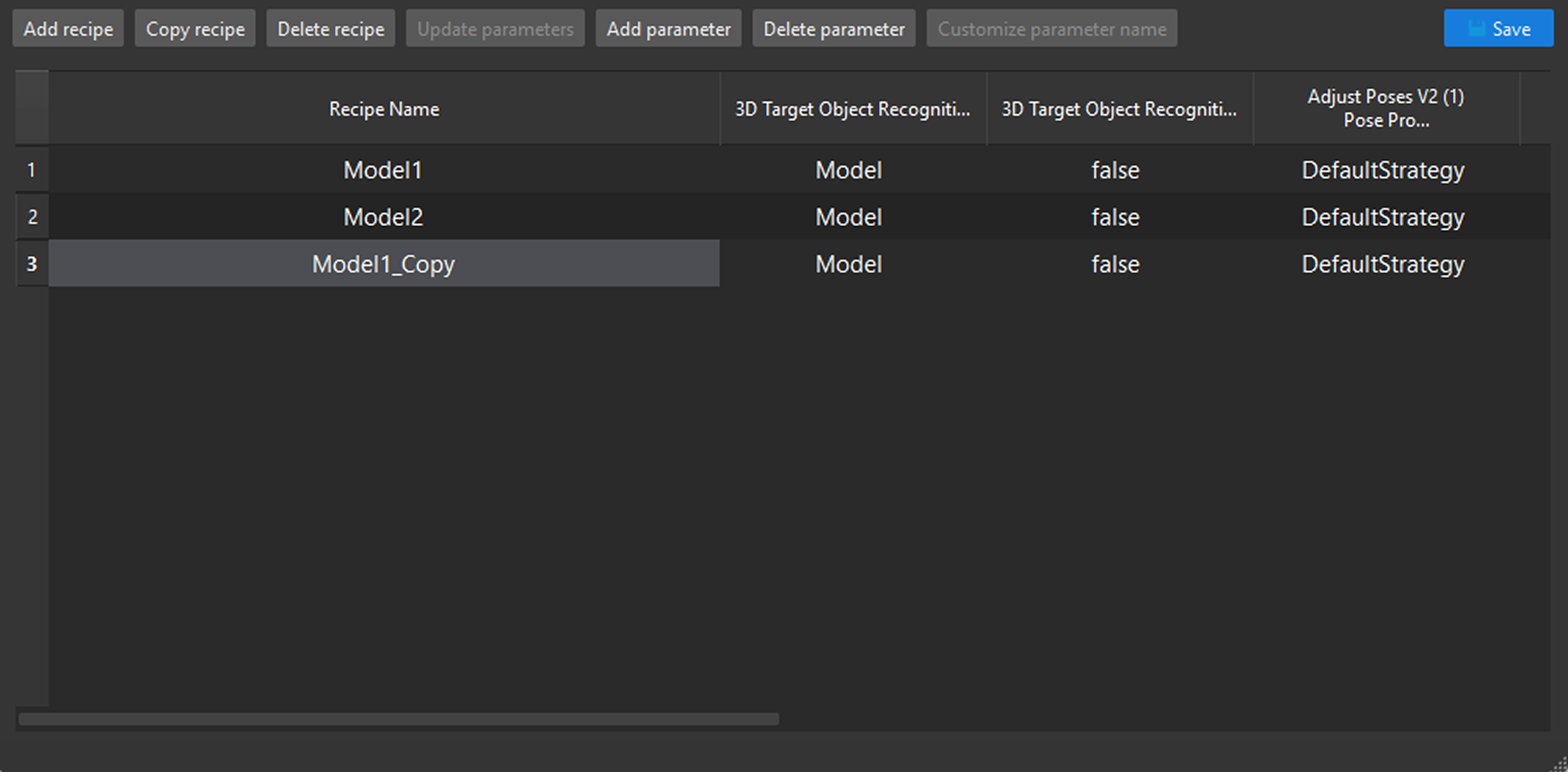
Lorsqu’une recette de paramètres existe déjà dans l’Éditeur de recette de paramètres, vous pouvez copier la recette existante à l’aide de la fonction « Copier la recette ».
-
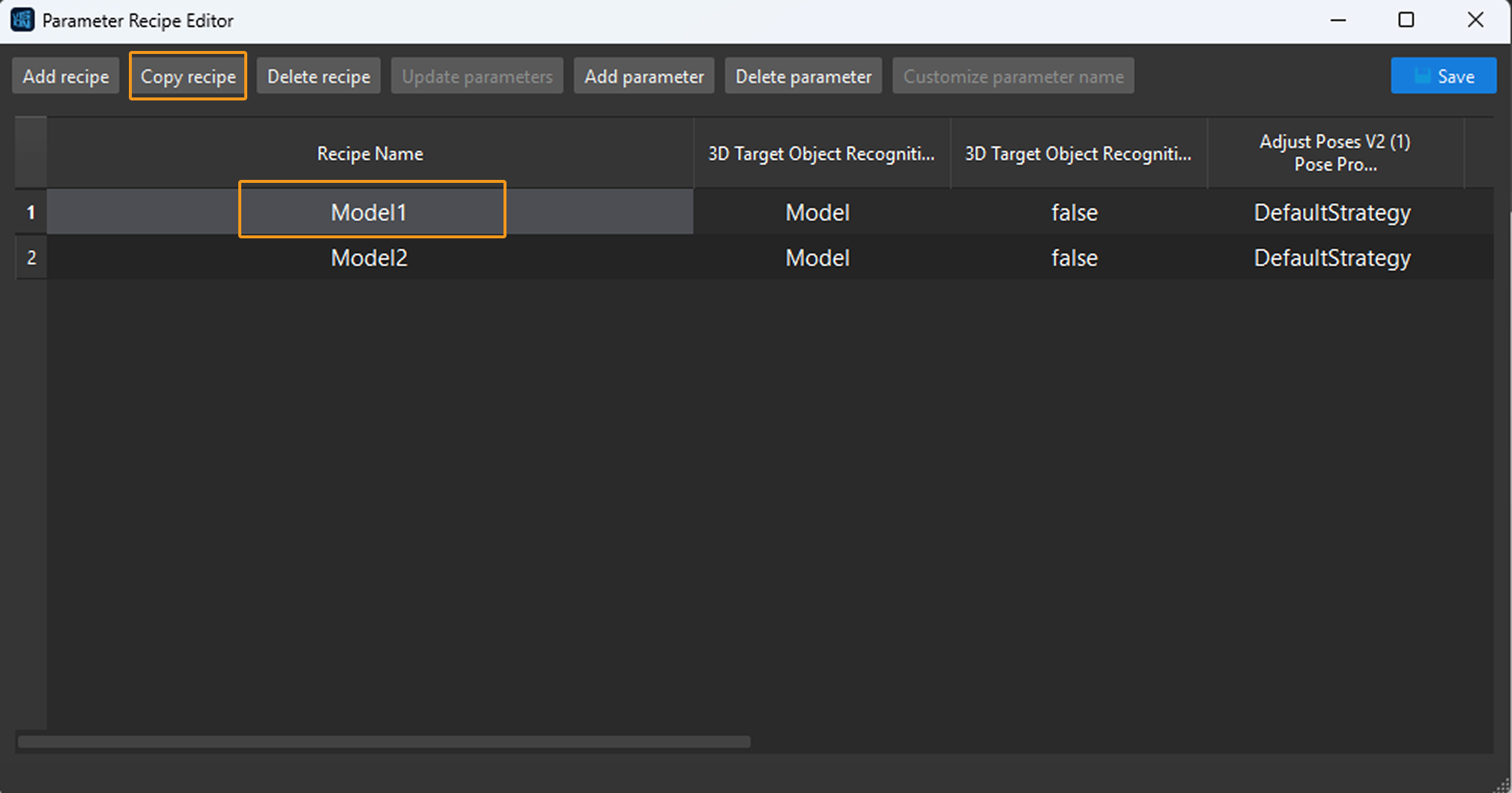
Sélectionnez n’importe quelle recette disponible dans l’Éditeur de recette de paramètres, puis cliquez sur le bouton Copier la recette.
-
Une fois la recette copiée, une copie de recette apparaîtra dans l’Éditeur de recette de paramètres. Double-cliquez sur le nom de la recette pour le modifier.
Appliquer ou changer de recette de paramètres
|
Lorsque Standard Interfaces ou Adapter est utilisé pour la communication, vous devez exécuter une commande côté robot pour changer la recette de paramètres avec succès. |
Procédez comme suit pour appliquer ou changer la recette de paramètres manuellement :
-
Cliquez sur l’onglet Assistant de projet, puis cliquez sur
pour ouvrir le panneau Recette de paramètres.
-
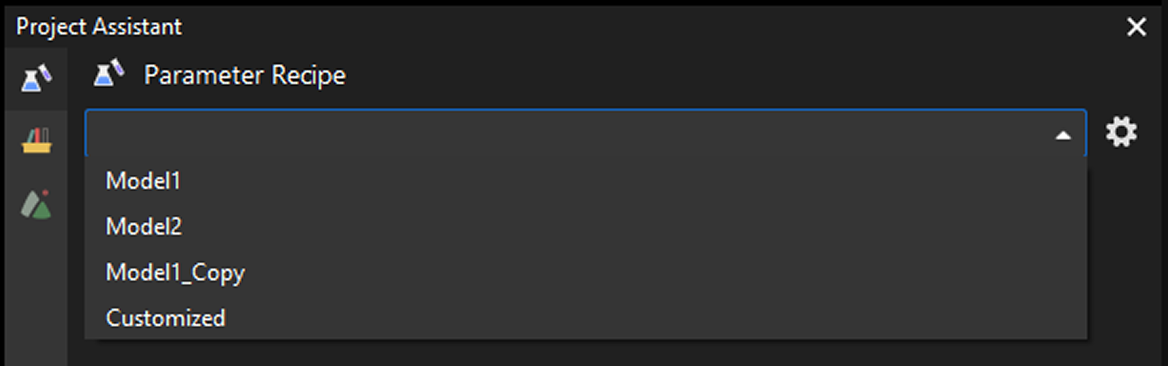
Dans le panneau Recette de paramètres, sélectionnez, dans la liste déroulante, la recette de paramètres correspondant à l’objet cible. La recette de paramètres sélectionnée prendra effet lors de l’exécution du projet.
|
Après avoir exécuté le projet avec la recette de paramètres sélectionnée, si vous souhaitez modifier les réglages de paramètres dans la recette, veuillez vous référer à Modifier le réglage d’un paramètre spécifique dans la recette de paramètres. Si vous modifiez directement les réglages de paramètres dans le projet, la recette de paramètres passera à Personnalisée lorsque vous exécuterez à nouveau le projet. |
Afficher l’ID de la recette de paramètres
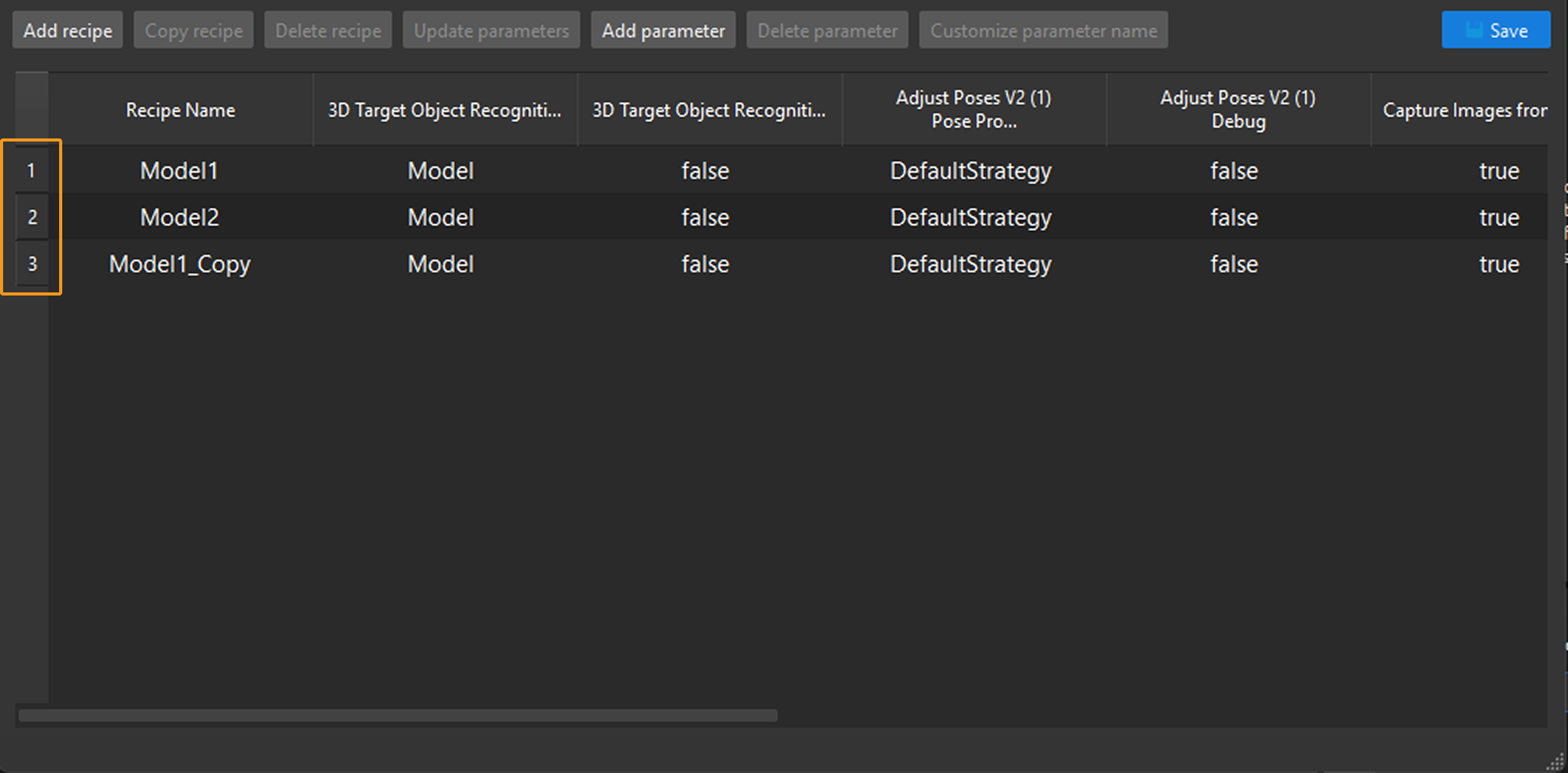
Lorsque Standard Interfaces ou Adapter est utilisé pour la communication, vous devez indiquer l’ID de la recette de paramètres au lieu du nom de la recette dans la commande envoyée depuis le robot.
Procédez comme suit pour consulter l’ID de la recette de paramètres :
-
Ouvrez un projet, cliquez sur l’onglet Assistant de projet, puis cliquez sur
pour ouvrir le panneau Recette de paramètres.
-
Cliquez sur
dans le panneau Recette de paramètres. -
Vérifiez l’ID de la recette souhaitée dans la colonne la plus à gauche du tableau.
Ajouter des paramètres à la recette de paramètres
Procédez comme suit pour ajouter des paramètres à la recette :
-
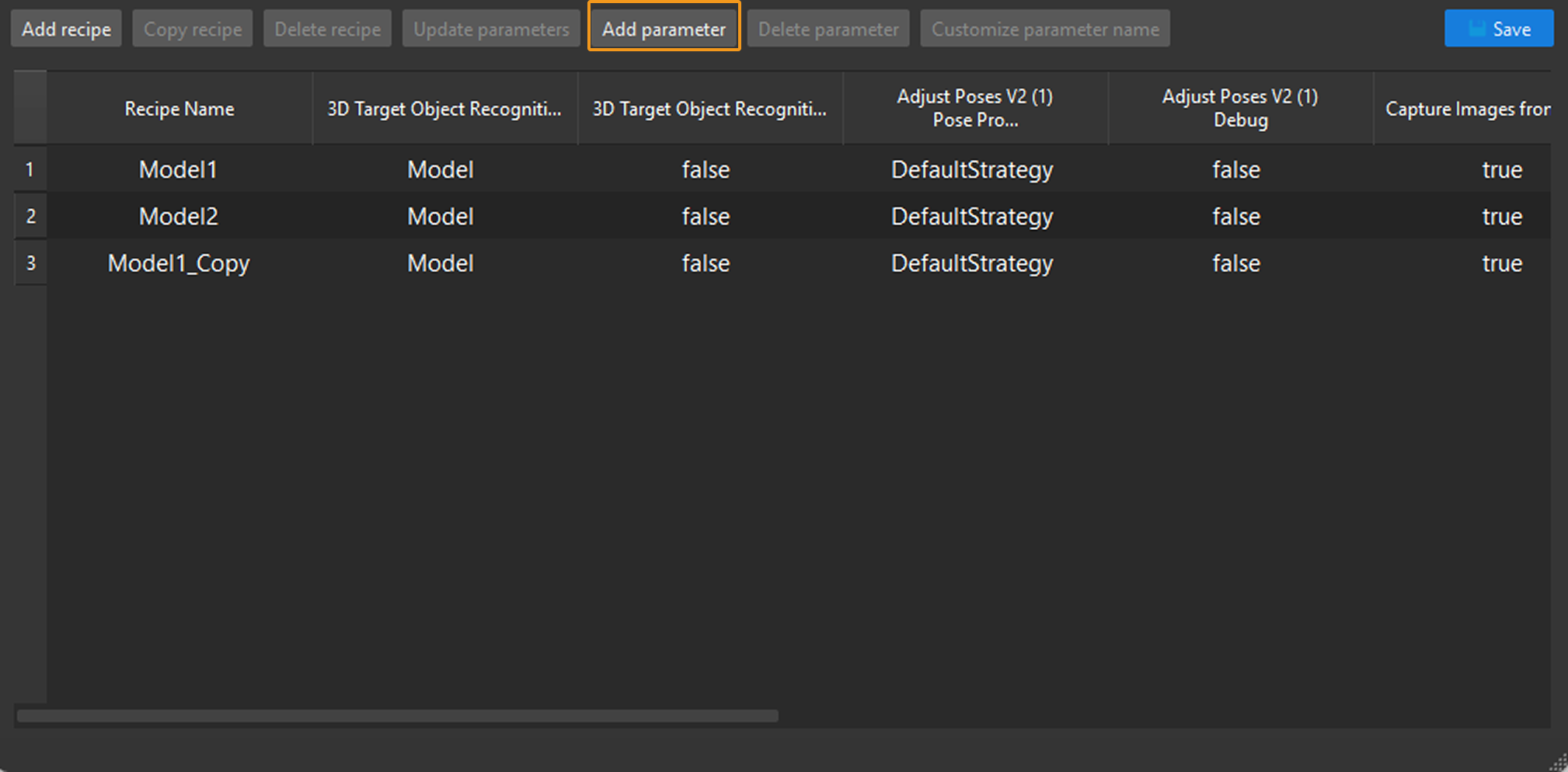
Sélectionnez la recette que vous souhaitez modifier dans la boîte de dialogue Éditeur de recette de paramètres, puis cliquez sur le bouton Ajouter un paramètre.
-
Sélectionnez de nouvelles étapes et de nouveaux paramètres dans la boîte de dialogue Sélectionner les paramètres d’étape, puis cliquez sur OK pour confirmer.
-
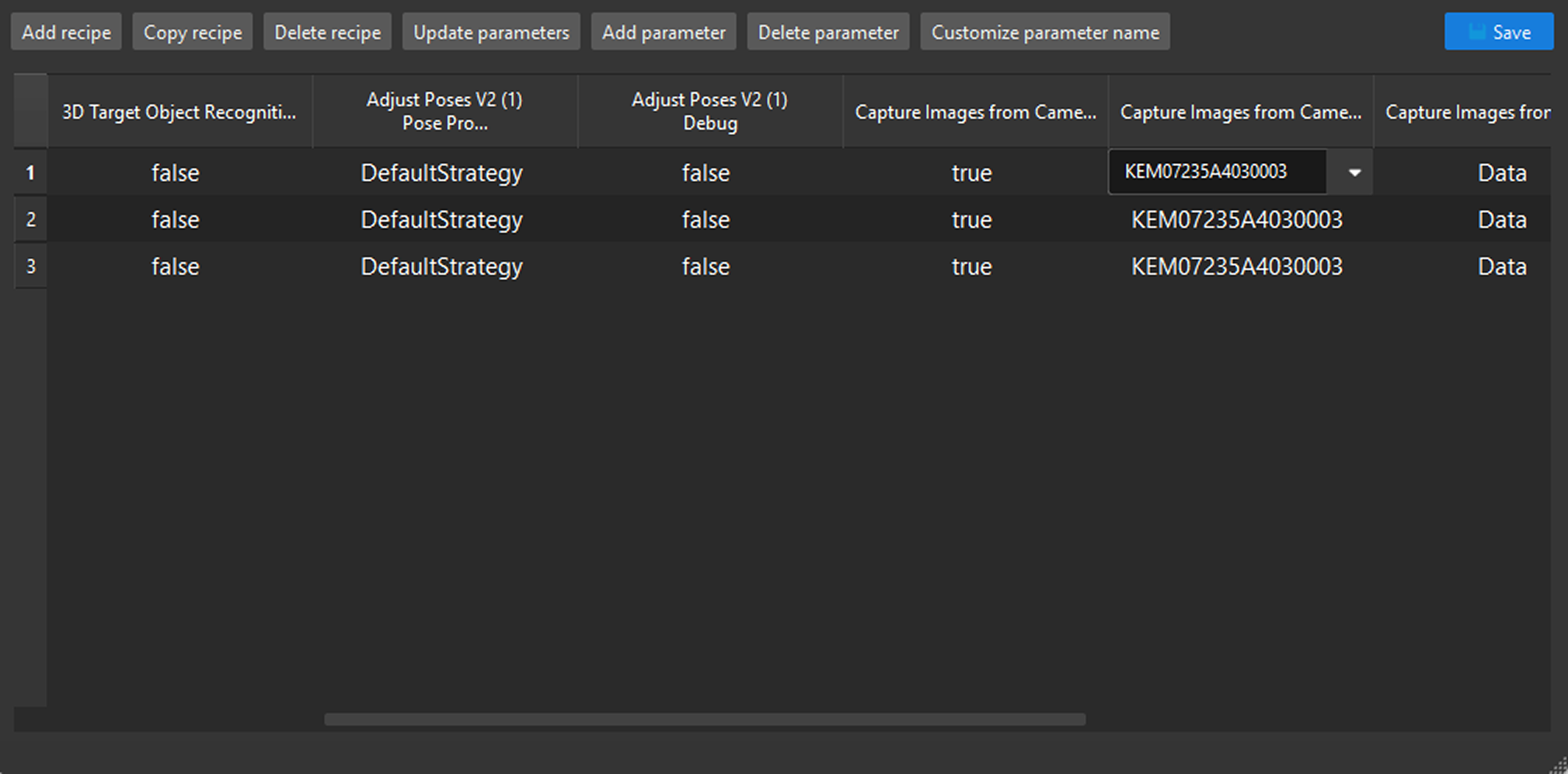
Double-cliquez sur les nouveaux réglages de paramètres dans la liste de la recette de paramètres pour les modifier.
-
Cliquez sur Enregistrer dans la boîte de dialogue Éditeur de recette de paramètres.
Supprimer des paramètres de la recette de paramètres
Procédez comme suit pour supprimer des paramètres dans la recette :
-
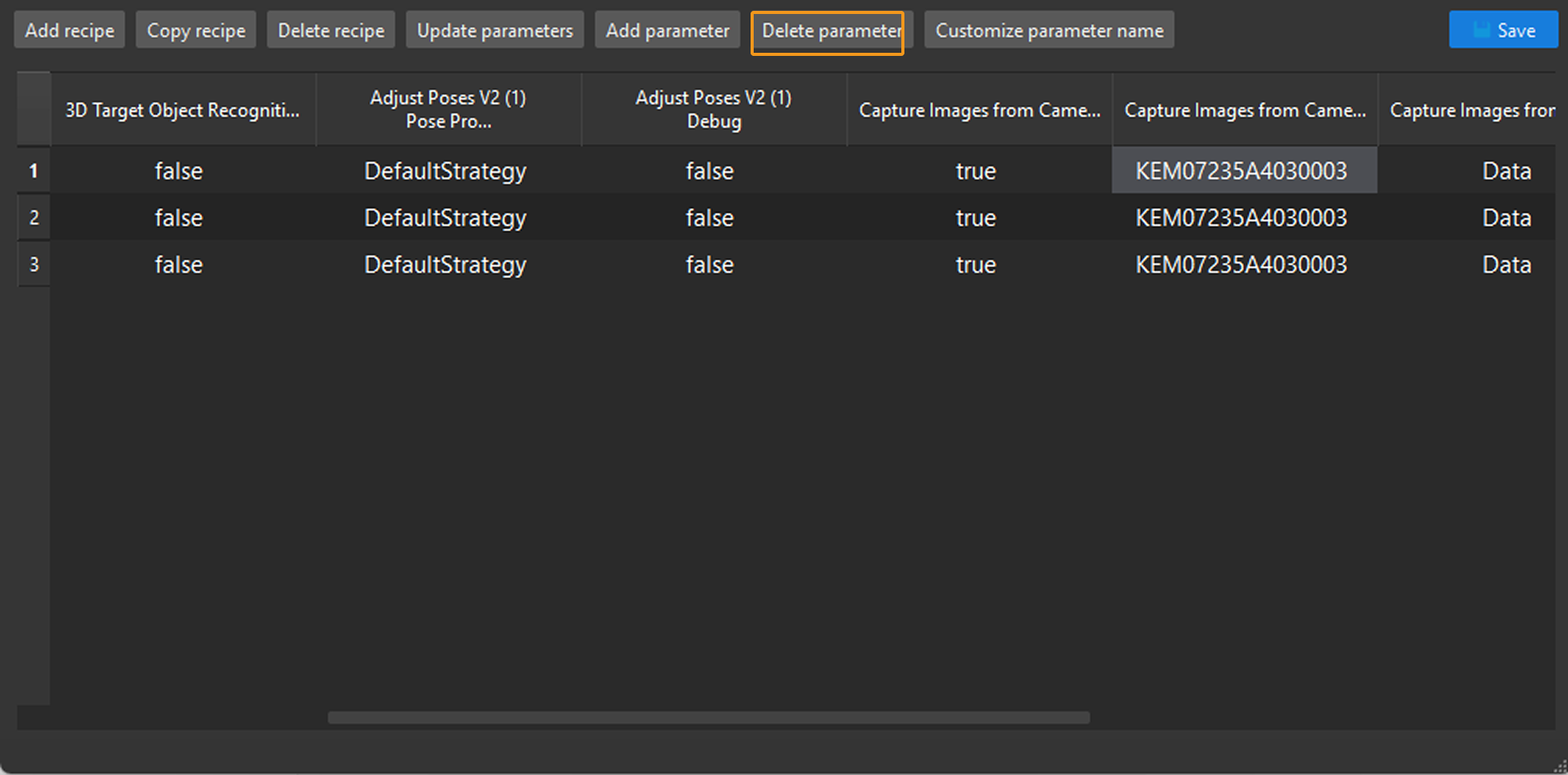
Sélectionnez le paramètre que vous souhaitez supprimer dans la boîte de dialogue Éditeur de recette de paramètres, puis cliquez sur le bouton Supprimer le paramètre.
Une fois le paramètre supprimé, il sera retiré de toutes les recettes de paramètres.
-
Cliquez sur Enregistrer dans la boîte de dialogue Éditeur de recette de paramètres.
Modifier le réglage d’un paramètre spécifique dans la recette de paramètres
Procédez comme suit pour modifier les réglages d’un paramètre spécifique dans la recette :
-
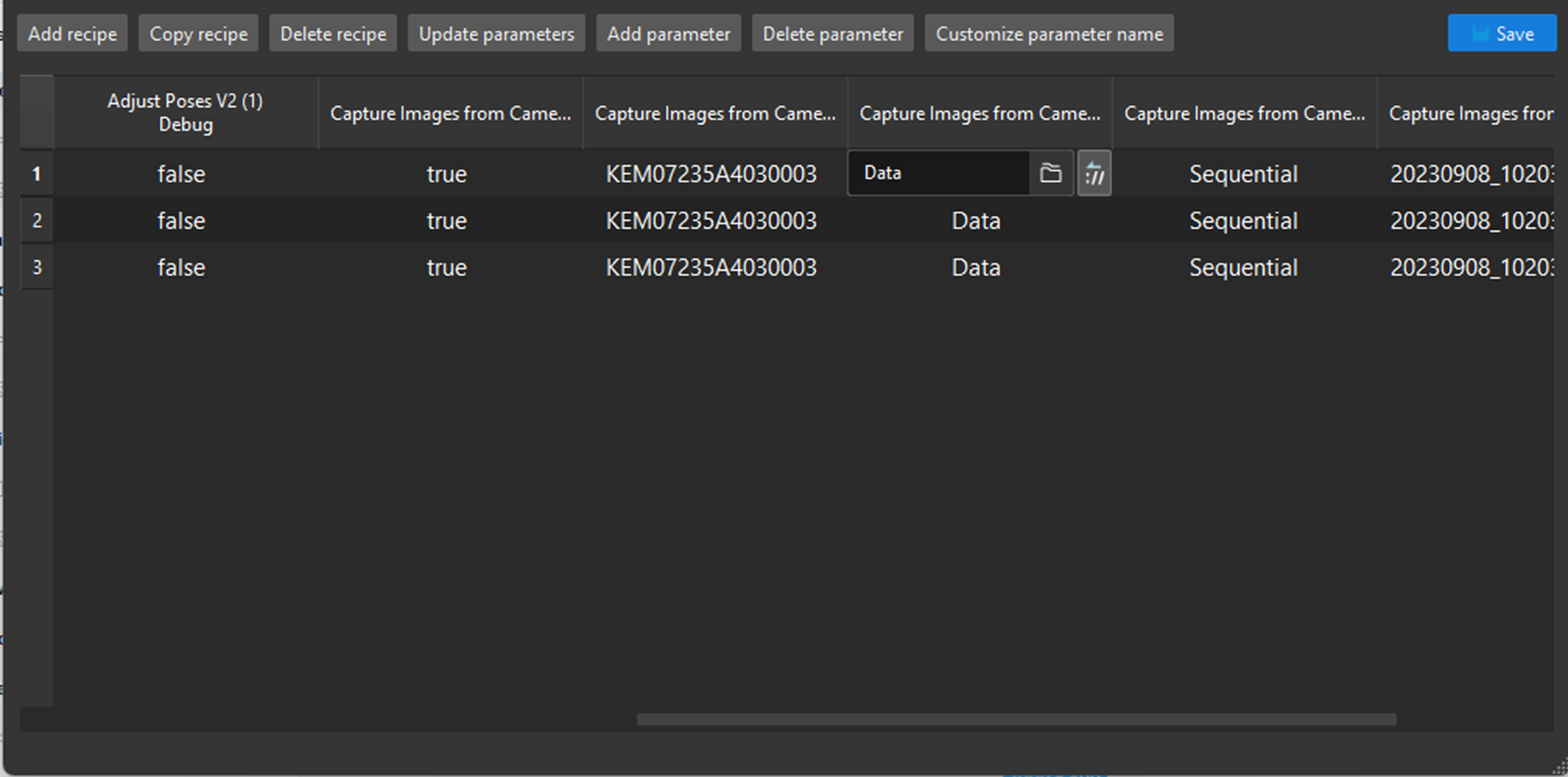
Double-cliquez sur les réglages du paramètre que vous souhaitez ajuster dans l’entrée de la recette de paramètres pour les modifier.
-
Cliquez sur Enregistrer dans la boîte de dialogue Éditeur de recette de paramètres.
Mettre à jour les réglages des paramètres selon la configuration du projet actuel
Vous pouvez mettre à jour les réglages de paramètres spécifiques ou de tous les paramètres d’une recette en fonction de la configuration du projet actuel.
Procédez comme suit pour mettre à jour, selon la configuration du projet actuel, les réglages de paramètres spécifiques dans une recette :
-
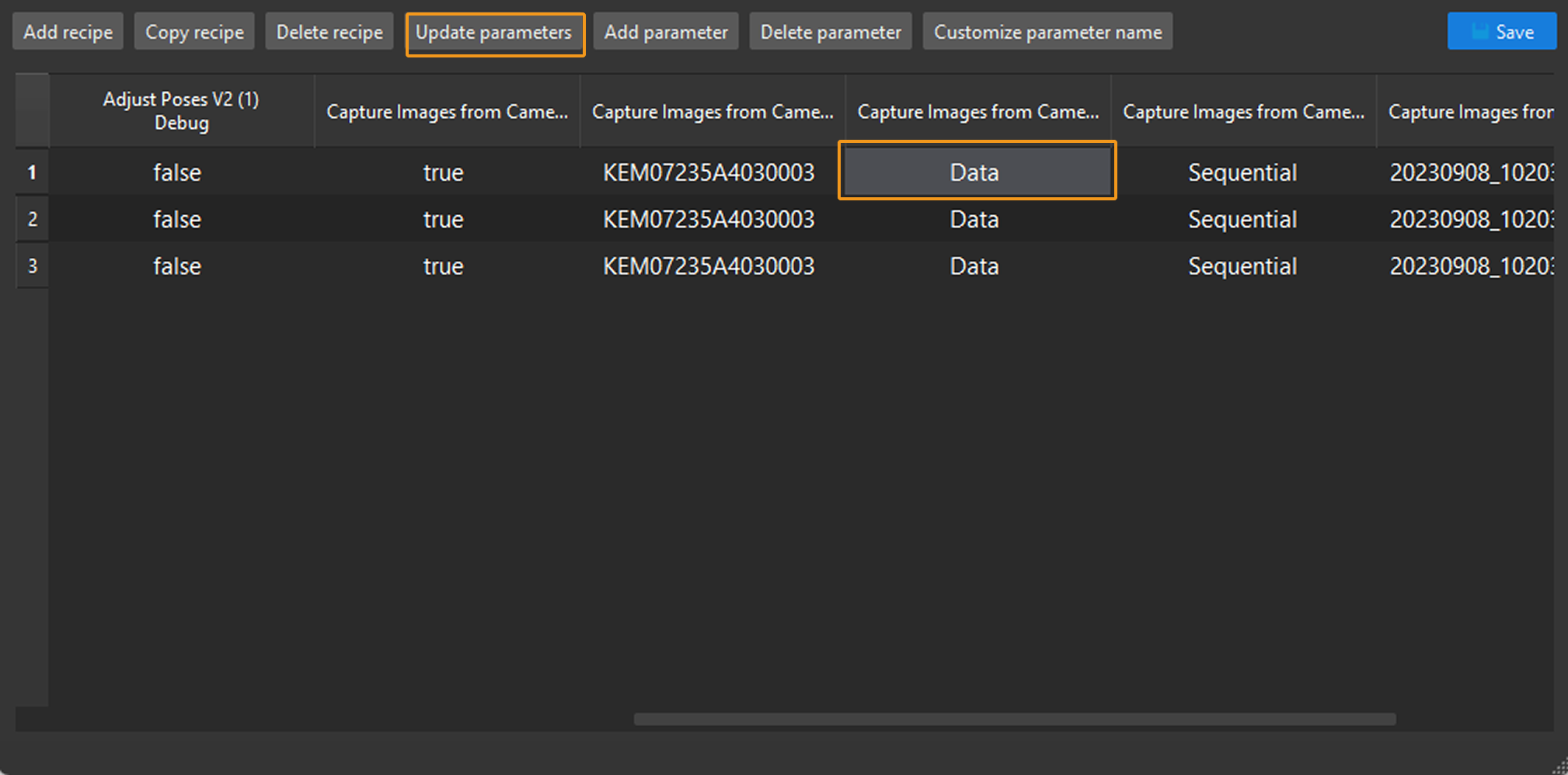
Sélectionnez, dans la boîte de dialogue Éditeur de recette de paramètres, le ou les paramètres d’une recette spécifique que vous souhaitez mettre à jour.
Appuyez sur la touche Ctrl pour sélectionner plusieurs réglages de paramètres.
-
Cliquez sur le bouton Mettre à jour le paramètre dans la barre d’outils.
Procédez comme suit pour mettre à jour, selon la configuration du projet actuel, les réglages de tous les paramètres d’une recette :
-
Cliquez sur l’ID de la recette dans la boîte de dialogue Éditeur de recette de paramètres pour sélectionner l’élément de recette entier.
-
Cliquez sur le bouton Mettre à jour le paramètre dans la barre d’outils.
Synchroniser les réglages de paramètres entre deux recettes de paramètres
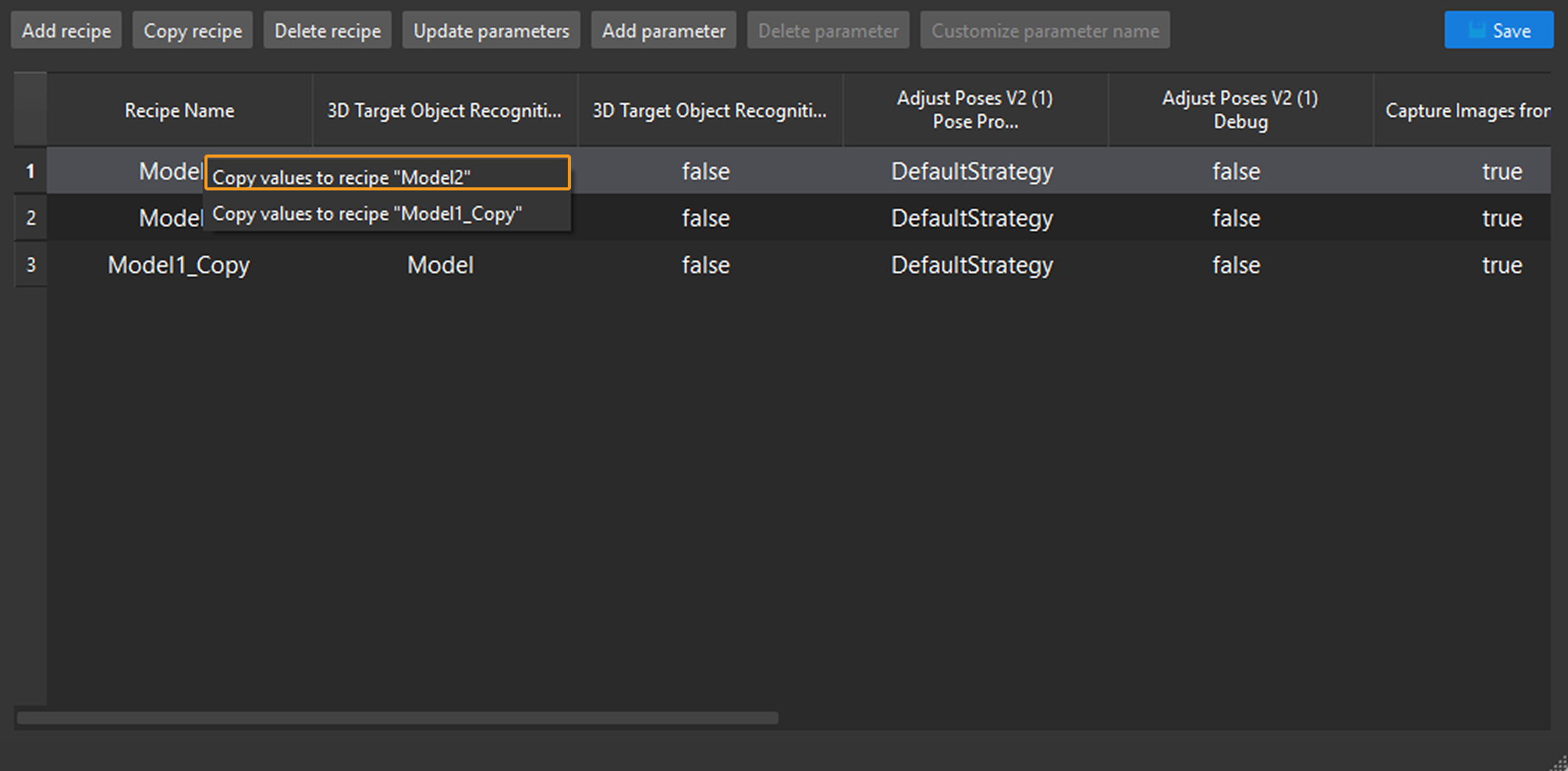
Vous pouvez synchroniser les réglages de tous les paramètres entre deux recettes.
-
Cliquez sur le numéro de recette dans la boîte de dialogue Éditeur de recette de paramètres pour sélectionner l’élément de recette entier.
-
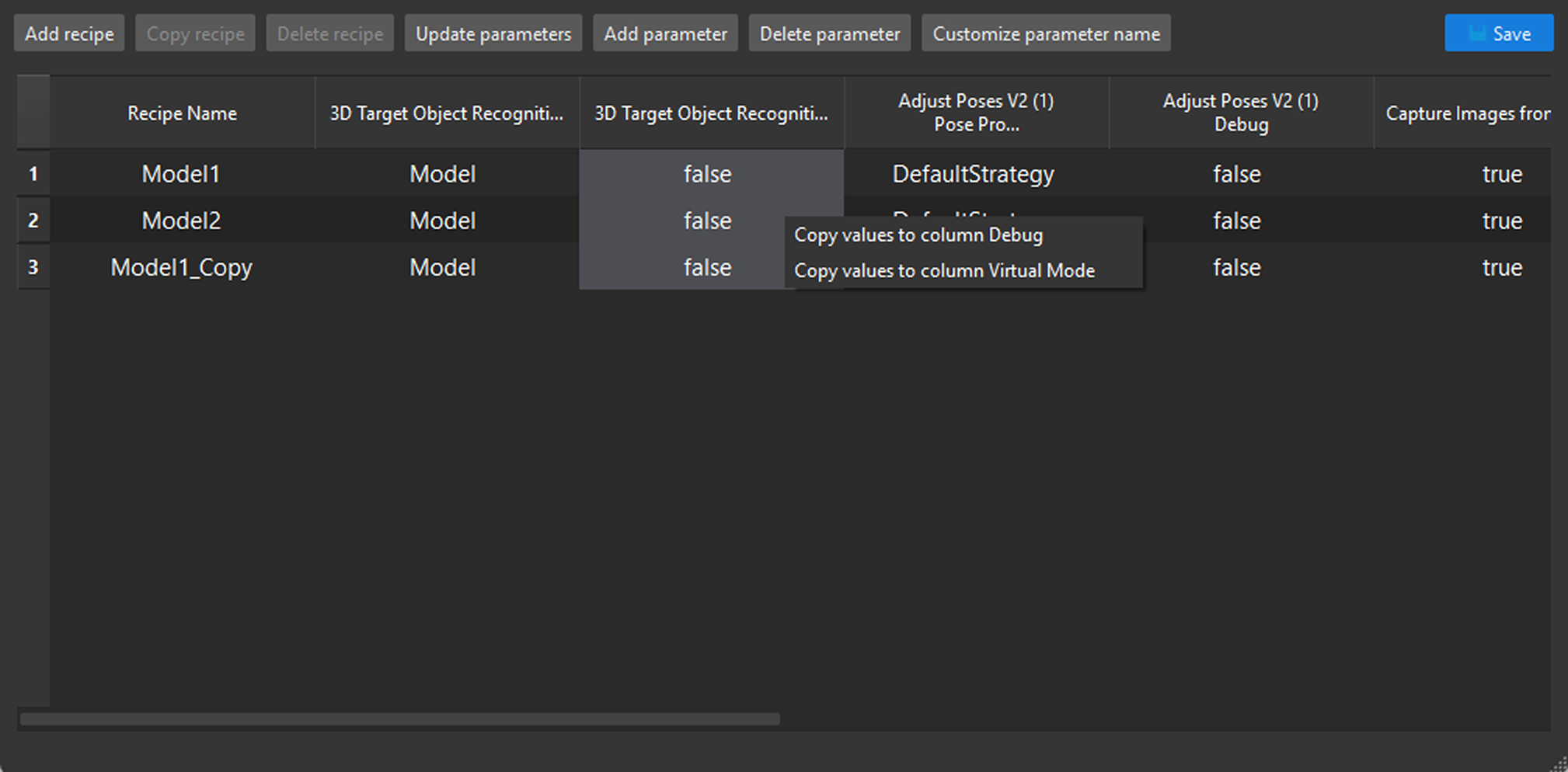
Cliquez avec le bouton droit sur le nom de la recette et sélectionnez Copier les valeurs vers la recette « xx » dans le menu contextuel.
Synchroniser les réglages de paramètres entre deux paramètres
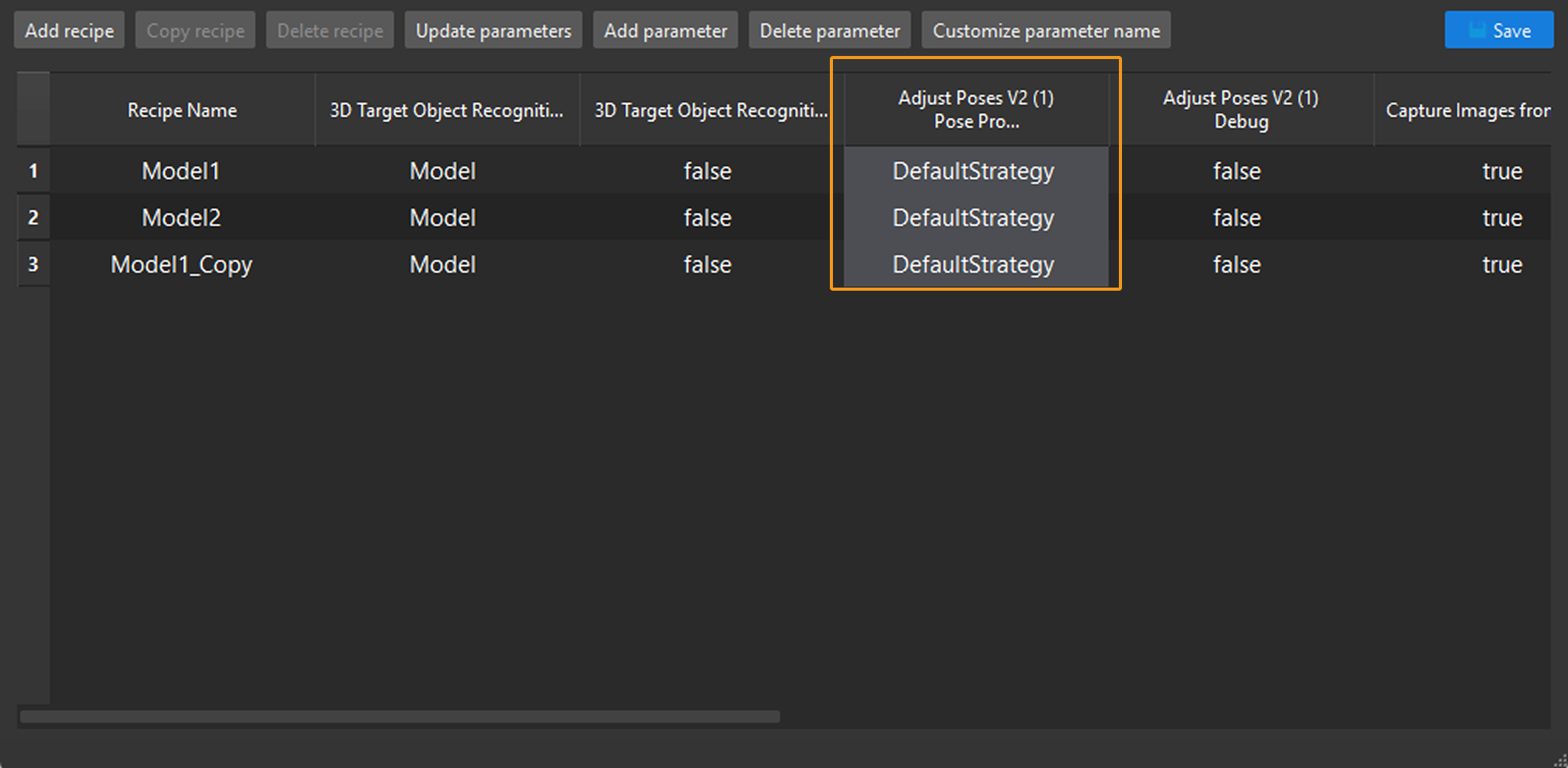
Vous pouvez synchroniser les réglages entre deux paramètres.
-
Cliquez sur le nom du paramètre dans la boîte de dialogue Éditeur de recette de paramètres pour sélectionner les réglages de ce paramètre spécifique dans toutes les recettes.
-
Cliquez avec le bouton droit dans la zone sélectionnée, puis sélectionnez Copier les valeurs vers la colonne « XX ».