Configuration d’un IPC non standard
Mech-Mind permet d’utiliser votre propre ordinateur ou ordinateur portable (« IPC non standard » pour faire court) comme ordinateur personnel industriel (IPC) pour installer et exécuter les logiciels de Mech-Mind. Veuillez noter que Mech-Mind ne garantit pas que les fonctions et les performances d’un IPC non standard soient identiques à celles d’un IPC standard.
Pour assurer le bon fonctionnement des logiciels de Mech-Mind sur un IPC non standard, vous devez effectuer les réglages de ce chapitre.
| L’IPC standard fourni par Mech-Mind est déjà entièrement configuré. Il fournit l’environnement de fonctionnement standard pour les logiciels de Mech-Mind et peut donc maximiser les fonctions et les performances du logiciel. Il est donc recommandé d’utiliser l’IPC standard fourni par Mech-Mind. Pour des instructions concernant l’IPC standard de Mech-Mind, veuillez vous référer au Manuel d’utilisation de l’IPC Mech-Mind. |
Vérifier les exigences système
Veuillez confirmer que l’IPC exécutant Mech-Vision et Mech-Viz ou Mech-DLK répond aux exigences de configuration système (y compris les exigences d’autorisation).
Vérifier le pilote de la carte graphique
Pour effectuer l’entraînement ou l’inférence en deep learning, Mech-DLK et Mech-Vision s’appuient sur la forte puissance de calcul des GPU NVIDIA et requièrent que la version du pilote GPU réponde aux exigences.
-
Pour Mech-Vision 1.7.0 et versions supérieures, ainsi que pour Mech-DLK 2.3 et versions supérieures, la version du pilote de carte graphique ne doit pas être inférieure à 472.50.
-
Pour Mech-Vision 1.6.1 et 1.6.2, la version du pilote de carte graphique ne doit pas être inférieure à 471.68.
Vérifier la version du pilote
Suivez les étapes ci-dessous pour vérifier la version du pilote.
-
Saisissez Panneau de configuration NVIDIA dans la zone de recherche de la barre des tâches pour ouvrir le panneau.
-
Vérifiez le type de carte graphique et la version du pilote sur la page d’accueil.
-
Si la version du pilote est inférieure à 472.50, veuillez mettre à jour le pilote de la carte graphique.
-
Si la version du pilote est supérieure à 472.50, aucune mise à jour n’est requise.
-
Mettre à jour le pilote de la carte graphique
Suivez les étapes ci-dessous pour mettre à jour le pilote de la carte graphique.
-
Accédez à la page de téléchargement des pilotes NVIDIA.
-
Choisissez la série graphique de l’IPC dans le menu déroulant Série de produits, et choisissez le type de carte graphique dans le menu déroulant Produit. Assurez-vous que les autres options sont correctes, puis cliquez sur Rechercher.
-
Cliquez sur Télécharger sur la page.
-
Cliquez de nouveau sur Télécharger sur la page Téléchargement pour commencer à télécharger le pilote.
-
Une fois le téléchargement terminé, double-cliquez sur le fichier EXE pour installer le pilote.
| Après l’installation réussie du pilote, veuillez redémarrer Mech-Vision pour assurer un fonctionnement normal. |
Vérifier le processeur
Mech-Vision et Mech-Viz exigent que le CPU prenne en charge l’ensemble d’instructions AVX2.
Cliquez sur le lien pour confirmer si votre CPU prend en charge l’ensemble d’instructions AVX2.
Spécifier la carte graphique à utiliser
Mech-Mind software has a relatively high requirement on graphics cards. When the IPC has an NVIDIA graphics card and other graphics cards installed, Mech-Vision and other software may have issues such as abnormal display. When this occurs, you will need to specify the graphics card to be used by the software in NVIDIA Control Panel and modify the relevant settings.
Suivez ces étapes pour spécifier la carte graphique à utiliser par le logiciel :
-
Dans la zone de recherche de la barre des tâches, recherchez NVIDIA Control Panel pour l’ouvrir.
-
Dans le panneau de gauche, sélectionnez Gérer les paramètres 3D dans la section Paramètres 3D.
-
Dans le panneau de droite, passez à l’onglet Paramètres du programme.
-
Dans la section 1. Sélectionner un programme à personnaliser, cliquez sur le bouton Ajouter pour ouvrir la fenêtre Ajouter.
-
Sélectionnez le logiciel qui doit utiliser la carte graphique NVIDIA, puis cliquez sur le bouton Ajouter le programme sélectionné en bas :
-
Mech-Vision: Sélectionnez mmind_vision.exe.
-
Mech-Viz: Sélectionnez mmind_viz.exe.
-
Mech-Eye Viewer: Sélectionnez Mech-Eye Viewer.exe.
Astuce : Vous pouvez également cliquer sur le bouton Parcourir en bas à droite, puis naviguer vers le chemin d’installation du logiciel, et sélectionner le logiciel correspondant. -
-
Définissez les paramètres associés dans 3. Spécifier les paramètres de ce programme :
-
Définissez GPU de rendu OpenGL sur Utiliser le paramètre global (Sélection automatique).
-
Définissez Mode de gestion de l’alimentation sur Préférer les performances maximales.
-
-
Cliquez sur le bouton Appliquer en bas à droite pour terminer la configuration.
Définir la région et la langue de l’IPC
La région et la langue de l’IPC doivent correspondre. Sinon, du texte illisible apparaîtra dans le journal de Mech-Vision ou Mech-Viz.
Définir la région de l’IPC
Veuillez suivre les étapes ci-dessous pour définir la région de l’IPC:
Sur l’IPC, allez à . Dans Pays ou région, choisissez le pays ou la région où vous vous trouvez.
Définir la langue de l’IPC
La langue de l’IPC doit être définie en fonction de la région de l’IPC. Suivez les étapes ci-dessous pour terminer le réglage:
-
Sur l’IPC, allez à . Choisissez la langue dans Langue d’affichage de Windows. Si votre langue n’est pas listée dans Langue d’affichage de Windows, passez à l’étape suivante.
-
Dans Langues préférées, cliquez sur Ajouter une langue préférée pour ouvrir la fenêtre Choisir une langue à installer.
-
Saisissez une langue ou le nom d’un pays/région dans la zone de recherche, sélectionnez la langue que vous souhaitez installer, puis cliquez sur Suivant pour ouvrir la fenêtre Installer les fonctionnalités linguistiques.
-
Cochez l’option Définir comme langue d’affichage de Windows, puis cliquez sur Installer pour installer la langue et la définir comme langue d’affichage de votre IPC.
Si l’option Définir comme langue d’affichage de Windows n’a pas été cochée lors de l’installation de la langue, vous devez changer manuellement la langue dans Langue d’affichage de Windows.
Désactiver le Pare-feu Windows Defender
Le logiciel communique avec des appareils externes connectés à l’IPC (tels que la Caméra 3D industrielle Mech-Eye, le contrôleur de robot et le PLC) via des ports Ethernet, tandis que le Pare-feu Windows Defender peut bloquer cette communication. Il est donc nécessaire de désactiver la protection du Pare-feu Windows Defender pour ces ports Ethernet.
-
Sur l’IPC, allez à .
-
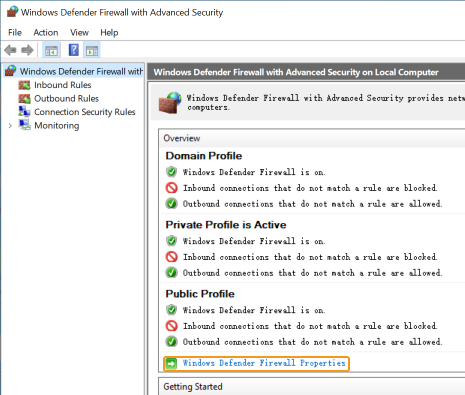
Dans la fenêtre contextuelle, cliquez sur Propriétés du Pare-feu Windows Defender.
-
Sous l’onglet Profil de domaine, cliquez sur Personnaliser… à droite de Connexions réseau protégées.
-
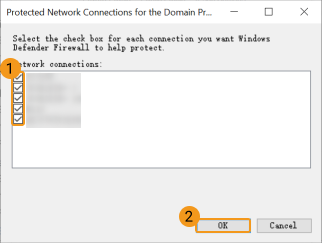
Dans la fenêtre contextuelle, décochez tous les ports Ethernet connectés. Puis, cliquez sur OK.
-
Répétez les étapes 3 et 4 pour les onglets Profil privé et Profil public.
Empêcher la mise à jour de Windows
Pour terminer les mises à jour, Windows peut forcer l’arrêt/le redémarrage de l’IPC, ce qui entrave la production normale. Il est donc vivement recommandé d’empêcher Windows de se mettre à jour afin d’éviter des arrêts imprévus.
| Si vous choisissez de laisser Windows Update activé, veillez à ce que l’arrêt/le redémarrage ait lieu pendant un temps d’arrêt planifié. Par exemple, vous pouvez définir des heures d’activité pour Windows Update. |
Le service Windows Update Medic corrige les problèmes liés à Windows Update et s’assure que votre ordinateur continue de recevoir des mises à jour. Autrement dit, même si vous avez désactivé Windows Update, le service Windows Update Medic le réactivera finalement. Il est donc nécessaire de désactiver également le service Windows Update Medic.
Désactiver Windows Update
Suivez les étapes ci-dessous pour désactiver Windows Update:
-
Recherchez Services dans la zone de recherche de la barre des tâches de l’IPC, et ouvrez Services à partir des résultats de recherche.
-
Faites défiler pour trouver Windows Update. Double-cliquez dessus pour ouvrir Propriétés de Windows Update.
-
Dans l’onglet Général, cliquez sur Arrêter pour arrêter d’abord le service. Dans le menu déroulant Type de démarrage, sélectionnez Désactivé, puis cliquez sur Appliquer.
-
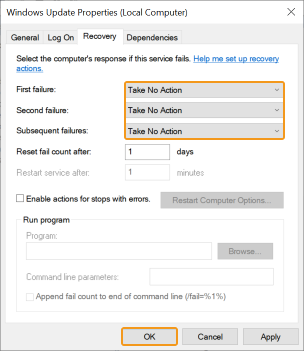
Cliquez sur l’onglet Récupération, et changez la réponse pour toutes les défaillances en Ne rien faire. Ensuite, cliquez sur OK.
Désactiver le service Windows Update Medic
Suivez les étapes ci-dessous pour désactiver le service Windows Update Medic:
-
Ouvrez l'Éditeur du Registre par l’une des méthodes suivantes:
-
Sur l’IPC, cliquez sur la zone de recherche dans le coin inférieur gauche du bureau, puis saisissez Éditeur du Registre.
-
Sur l’IPC, cliquez sur la zone de recherche dans le coin inférieur gauche du bureau, puis saisissez regedit.
-
Maintenez win et R pour ouvrir la fenêtre Exécuter, saisissez regedit dans la boîte de saisie Ouvrir. Puis cliquez sur OK.
-
-
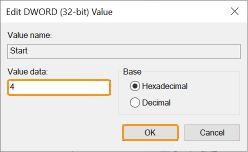
Dans le panneau de gauche, accédez à HKEY_LOCAL_MACHINE\SYSTEM\CurrentControlSet\Services\WaaSMedicSvc. Ensuite, dans le panneau de droite, cliquez avec le bouton droit sur Start et sélectionnez Modifier.
-
Dans la fenêtre contextuelle, remplacez Données de la valeur par 4, puis cliquez sur OK pour fermer la fenêtre.
-
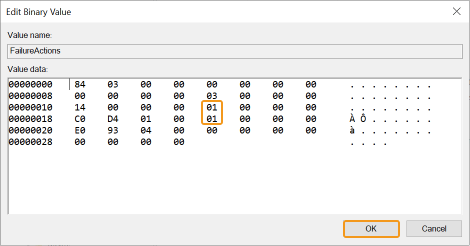
Dans le panneau de droite, cliquez avec le bouton droit sur FailureActions et sélectionnez Modifier.
-
Dans la fenêtre contextuelle, modifiez les valeurs sélectionnées dans la zone ci-dessous en 01 chacune. Ensuite, cliquez sur OK.
-
Vérifiez si les modifications sont effectives:
-
Recherchez Services dans la zone de recherche de la barre des tâches de l’IPC, et ouvrez Services à partir des résultats de recherche.
-
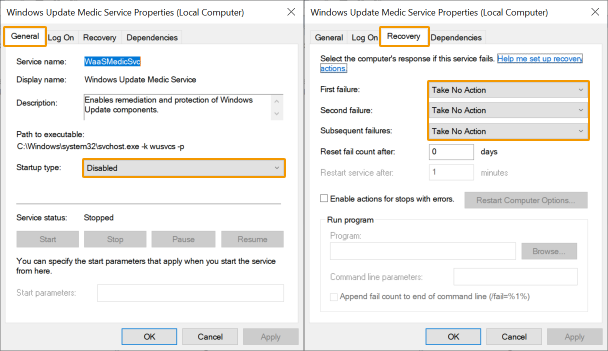
Trouvez Windows Update Medic Service et double-cliquez pour l’ouvrir. Désormais, le type de démarrage dans l’onglet Général doit être Désactivé, et toutes les réponses aux défaillances dans l’onglet Récupération doivent être Ne rien faire.
-