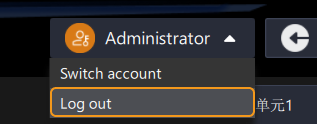
Se déconnecter ou changer de compte
Après avoir configuré le contrôle d’accès de la solution, les autorisations de la solution seront automatiquement appliquées à l’interface de production. Une fois que vous accédez à l’interface de production, l’avatar du compte connecté sera affiché dans le coin supérieur droit de l’interface de production. Vous pouvez suivre les étapes ci-dessous pour changer de compte ou vous déconnecter.
Changer de compte
-
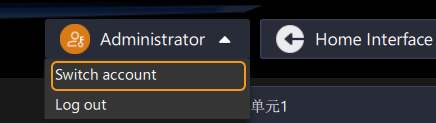
Cliquez sur l’avatar du compte dans le coin supérieur droit de l’interface de production, puis sélectionnez Changer de compte dans le menu déroulant.
-
La fenêtre de connexion s’affichera. Sélectionnez le compte de rôle auquel vous souhaitez vous connecter, saisissez le mot de passe, puis cliquez sur OK. Après une connexion réussie, l’avatar du compte actuel sera affiché et les boutons de fonction correspondants seront activés.
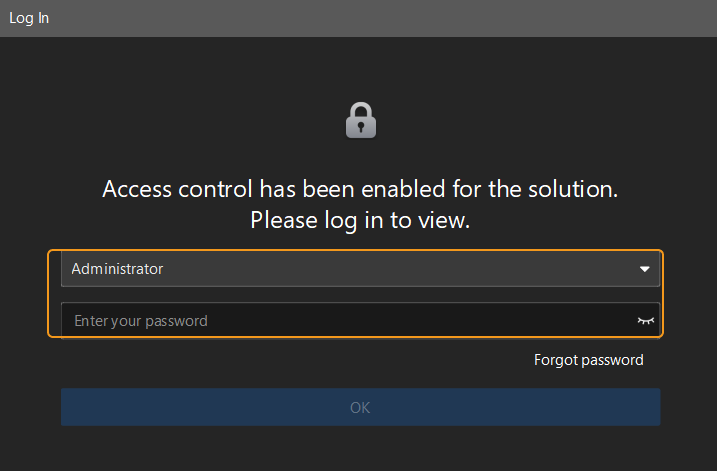
Si vous avez oublié votre mot de passe, vous pouvez consulter Réinitialiser le mot de passe.
Se déconnecter
Pour vous déconnecter, cliquez sur l’avatar du compte dans le coin supérieur droit de l’interface de production, puis sélectionnez Se déconnecter dans le menu déroulant.