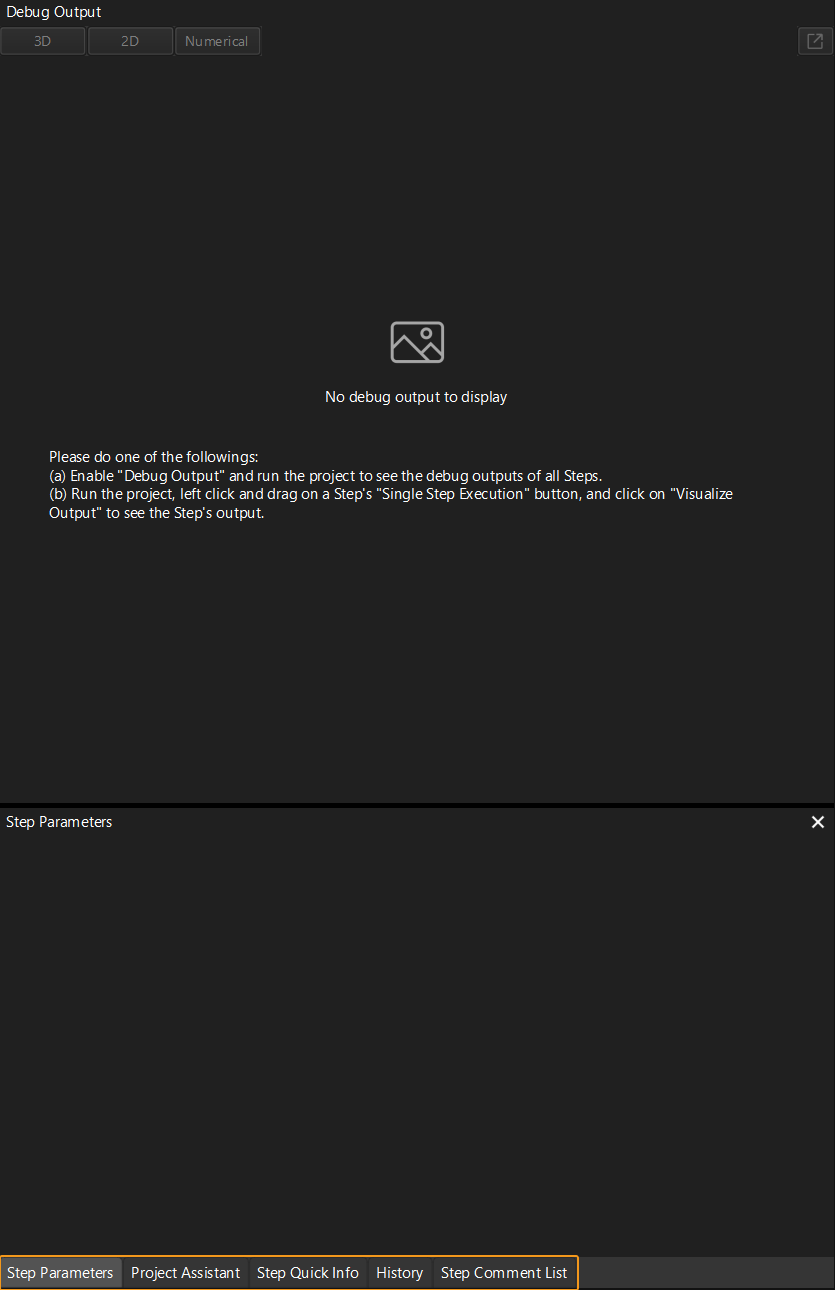
Volet de configuration du projet
Ce volet fournit des panneaux et des onglets, notamment Sortie de débogage, Paramètres d’étape, Assistant de projet, Infos rapides sur l’étape, Historique et Liste des commentaires de l’étape.
|
Si vous ne trouvez pas l’onglet dont vous avez besoin dans le volet de configuration du projet, allez à et vérifiez si la case à cocher devant l’option est cochée. |
Sortie de débogage
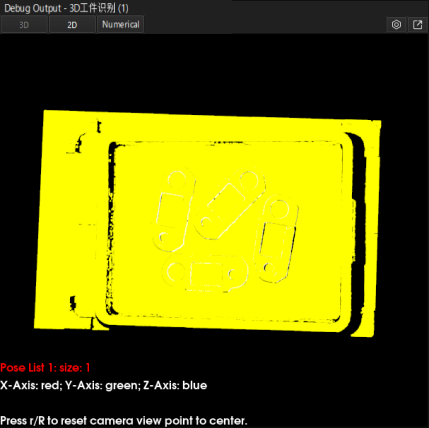
Lorsque Sortie de débogage dans la barre d’outils du projet est activée, ce panneau affiche la sortie des Étapes lors de l’exécution du projet. Pour plus de détails, veuillez consulter Exécuter les étapes et afficher les sorties.
Paramètres d’étape
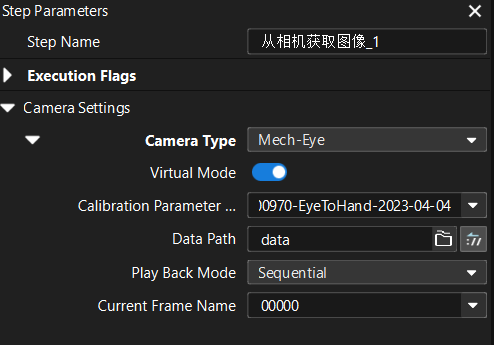
Ce panneau affiche les paramètres courants de l’Étape sélectionnée.
|
Par défaut, seuls les paramètres fréquemment utilisés sont affichés dans le panneau Paramètres d’étape. Si vous ne trouvez pas le paramètre dont vous avez besoin, veuillez cliquer avec le bouton droit sur la zone vide du panneau Paramètres d’étape et sélectionner Afficher tous les paramètres dans le menu contextuel. 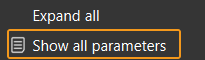
|
Assistant de projet
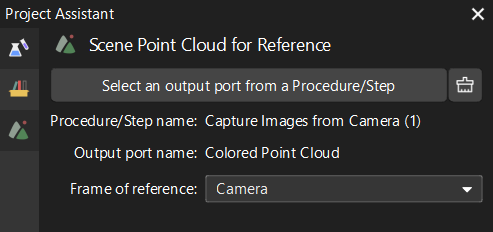
Cet onglet fournit des outils de Recette de paramètres, Stockage des données et Nuage de points de scène à titre de référence.
Lors de la configuration d’un projet de vision, les utilisateurs doivent souvent effectuer certaines configurations de base. Celles-ci peuvent toutes être rapidement réalisées à l’aide de l'Assistant de projet. L'Assistant de projet fournit les fonctions suivantes:
Infos rapides sur l’étape
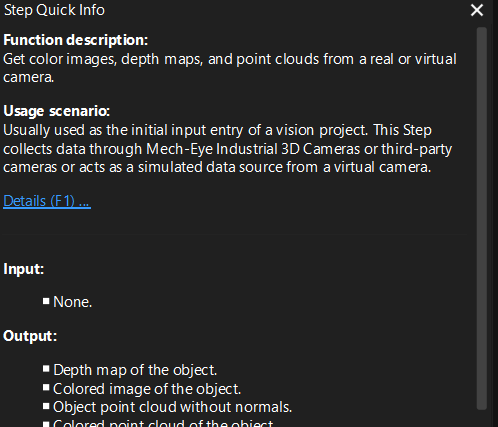
Cet onglet affiche une description de la fonction, du scénario d’utilisation, des entrées et sorties de l’Étape sélectionnée, comme illustré ci-dessous.
|
Appuyez sur F1 pour accéder au manuel utilisateur de l’Étape correspondante. |
Historique
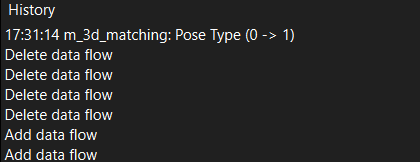
Cet onglet fournit une liste de toutes les actions que vous avez effectuées pour programmer le projet. Cliquez sur un élément pour ramener le projet à ce point de l’historique.
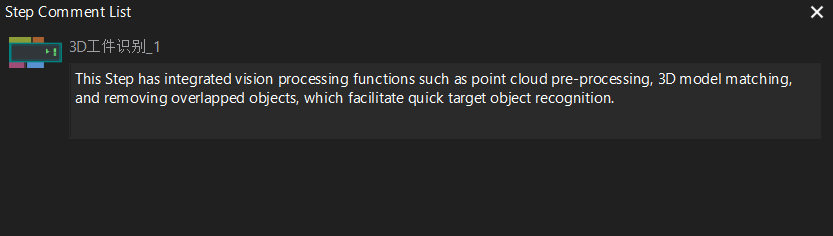
Liste des commentaires de l’étape
Cet onglet affiche le commentaire ajouté à l’Étape sélectionnée. Pour des instructions détaillées sur les commentaires d’étape, veuillez consulter Introduction aux commentaires d’étape.