Mappage des étiquettes
Fonction
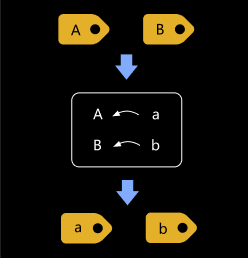
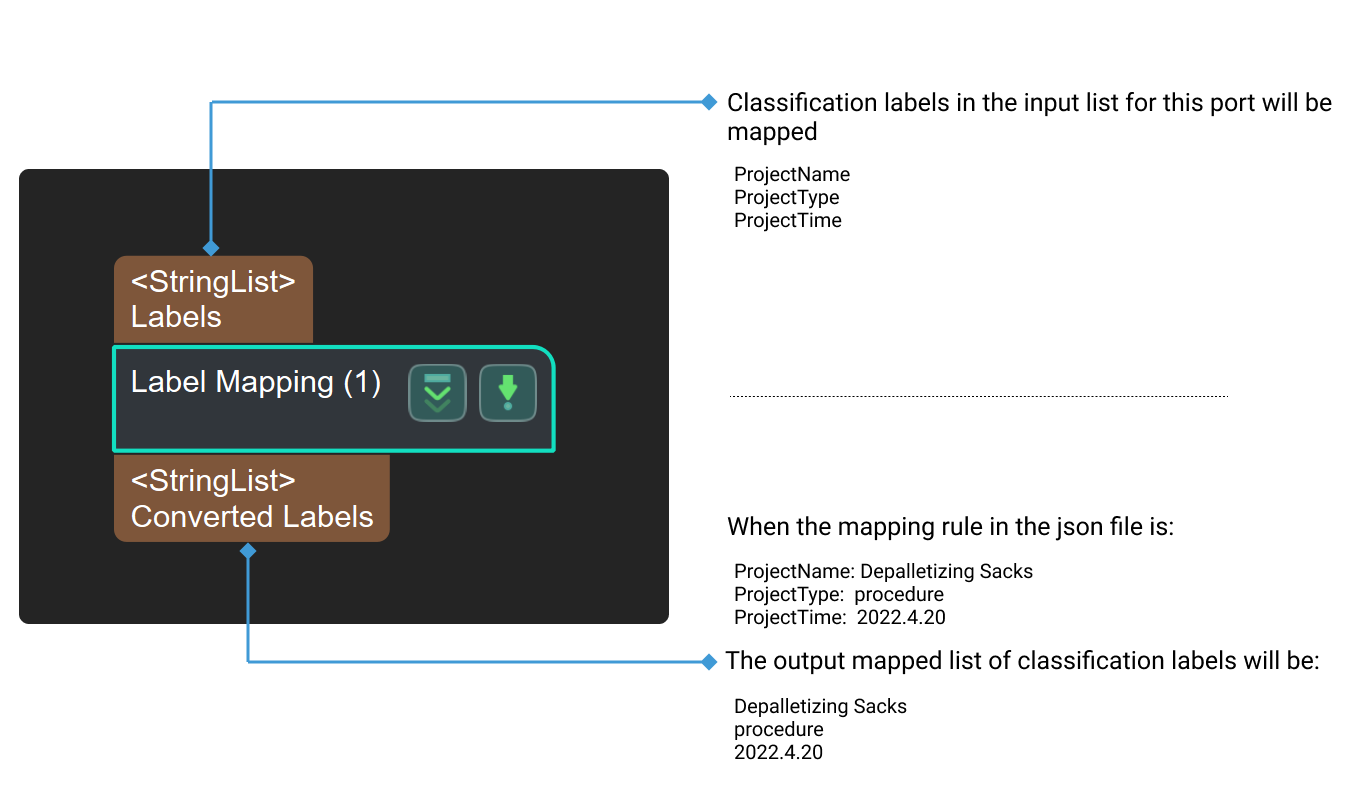
Cette étape renomme les étiquettes via un mappage un-à-un des étiquettes de classification en entrée.
Paramètres
Paramètres de port
- Taille des ports d’entrée (1–8)
-
Description du paramètre : Définit le nombre de ports d’entrée dans cette étape.
Valeur par défaut : 1
Plage de valeurs : 1–8
Paramètres de fichier
|
Définir le mappage des étiquettes n’est disponible que lorsque la valeur de Taille des ports d’entrée est 1. |
- Fichier d’étiquettes
-
Description du paramètre : Définit les fichiers d’étiquettes après le mappage.
Valeur par défaut : labelmap.json
Instructions :
-
Cliquez sur Ouvrir l’éditeur pour ouvrir la fenêtre de l’éditeur JSON.
-
Cliquez sur
 , saisissez l’étiquette à renommer dans Étiquette avant conversion, puis cliquez sur OK. Saisissez l’étiquette renommée dans Étiquette après conversion et cliquez sur OK pour enregistrer le paramètre. L’étiquette est renommée avec succès et le panneau de mappage affichera la correspondance entre les deux noms dans la barre.
Si une étiquette comporte des décimales ou des caractères spéciaux, cette étiquette ne peut pas être ajoutée pour la conversion et une indication apparaîtra sous le panneau de mappage, signalant que la saisie de l’utilisateur est non valide.
-
Si vous devez encore renommer l’étiquette, veuillez répéter la deuxième étape jusqu’à ce que vous ayez ajouté toutes les étiquettes à renommer.
-
Répertoire désigne le répertoire du projet en cours. Cliquez sur ... à droite pour modifier le répertoire du projet selon les besoins réels.
-
Nommez le fichier dans Nom du fichier JSON et cliquez sur Enregistrer pour enregistrer l’étiquette dans le fichier.
-
Cliquez sur OK pour terminer la configuration.
Si le fichier d’étiquettes a déjà été renommé au préalable, vous pouvez simplement cliquer sur … dans Nom du fichier JSON et sélectionner le fichier pour lire la relation de mappage.
-