Définir la ROI
En définissant une ROI 2D ou 3D, les pixels indésirables dans l’image ou les points dans le nuage de points peuvent être filtrés dans l’Étape suivante, ce qui permet d’augmenter la vitesse de traitement de l’ensemble du projet Mech-Vision.
Instructions pour définir une ROI 2D
-
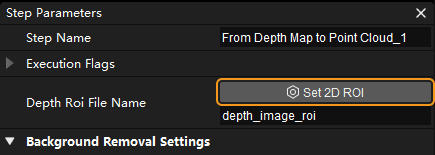
Sélectionnez l’Étape dans laquelle vous souhaitez définir une ROI 2D, cliquez sur le bouton Définir la ROI 2D dans le panneau Paramètres de l’étape, puis une fenêtre Définir la ROI s’ouvrira.
-
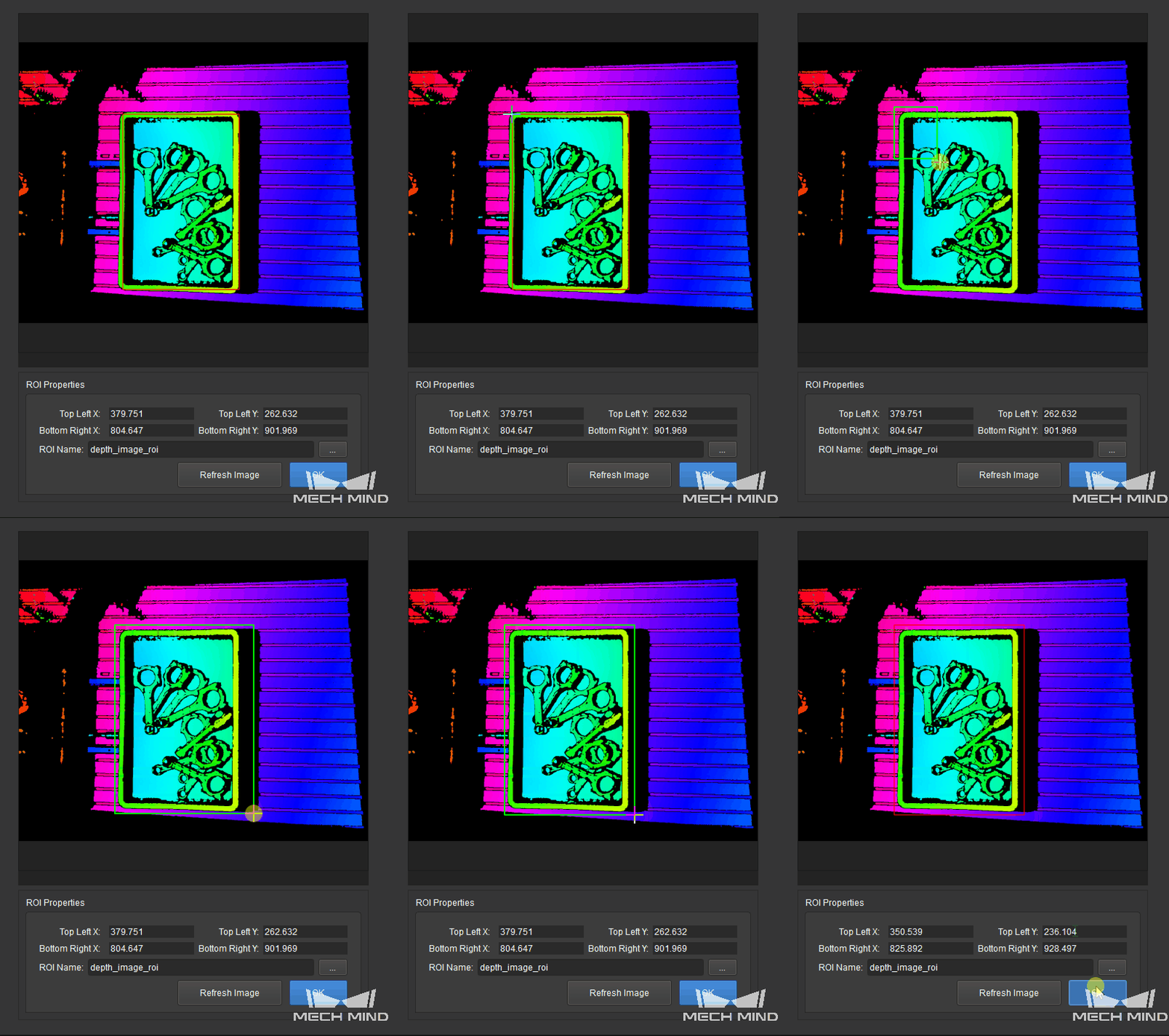
Maintenez le bouton gauche de la souris enfoncé et faites glisser pour sélectionner une ROI sur l’image 2D ou la carte de profondeur affichée, puis cliquez de nouveau avec le bouton gauche pour confirmer. Le cadre de sélection s’affiche en rouge si la ROI est définie avec succès. Si vous devez re-sélectionner la ROI, cliquez sur le bouton gauche et faites glisser à nouveau.
-
Les coordonnées de la ROI sélectionnée s’affichent dans la section Propriétés de la ROI. Cliquez sur OK pour enregistrer et quitter.
|
Les étapes liées à la ROI 2D incluent : Redimensionner l’image dans une ROI 2D, Segmenter la carte de profondeur, De la carte de profondeur au nuage de points. |
Instructions pour définir une ROI 3D
|
Avant de définir une ROI 3D, veuillez accéder à Assistant de projet et sélectionner un nuage de points de scène comme référence, sinon une fenêtre d’alerte apparaîtra et la configuration ne pourra pas se poursuivre. |
-
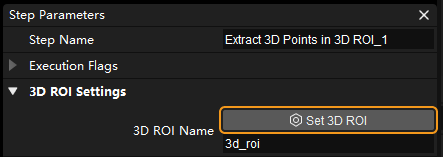
Sélectionnez l’Étape dans laquelle vous souhaitez définir une ROI 3D, cliquez sur le bouton Définir la ROI 3D dans le panneau Paramètres de l’étape, puis une fenêtre Définir la ROI s’ouvrira.
-
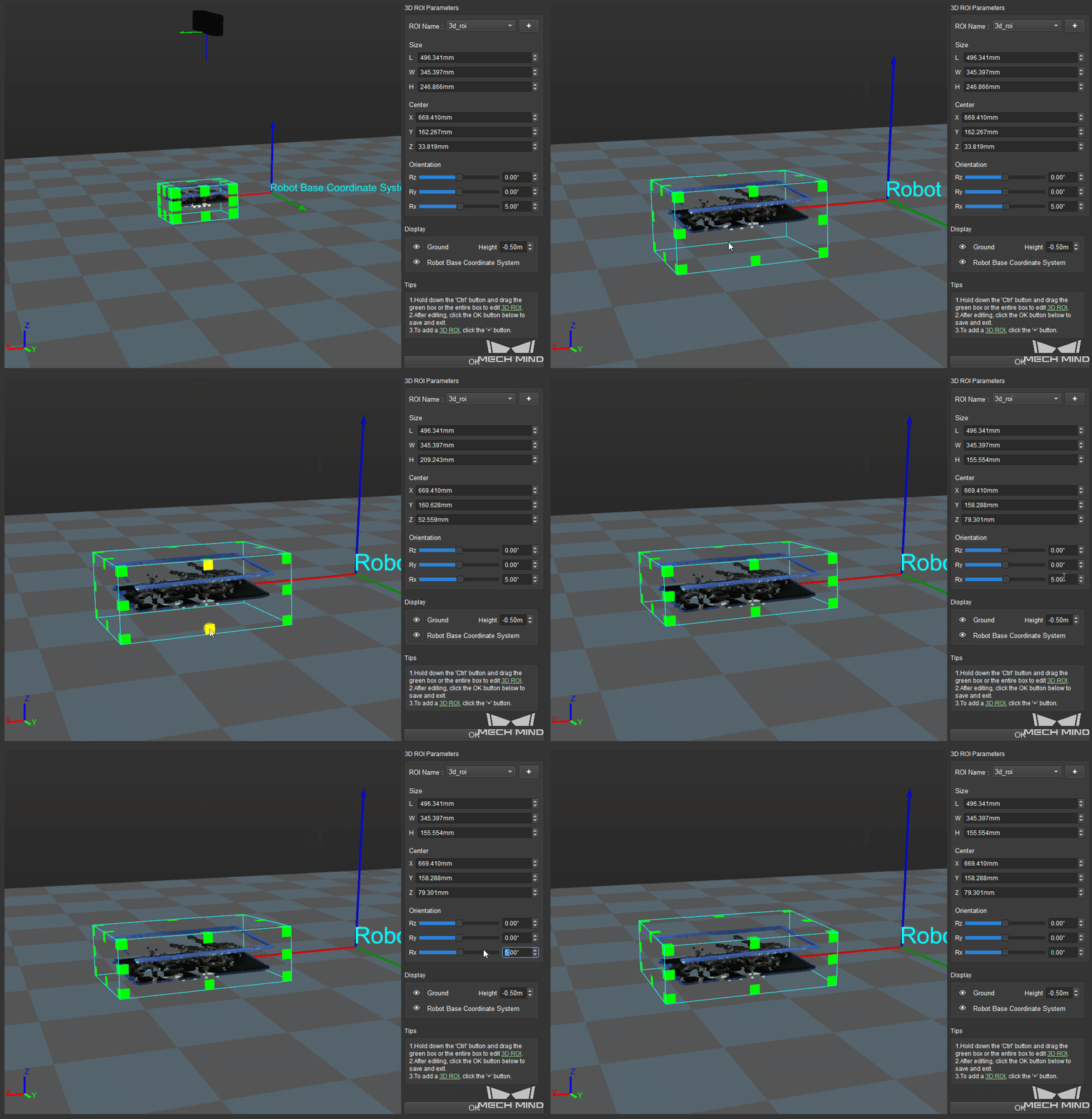
La fenêtre Définir la ROI 3D se compose de 4 parties : Affichage du nuage de points, Paramètres de la ROI 3D, Affichage et Conseils.
-
La zone d’affichage du nuage de points inclut le repère du robot, le repère de la caméra, la ROI 3D et le nuage cible.
-
Les Paramètres de la ROI 3D incluent le nom, la taille, le centre et l’orientation de la ROI 3D.
-
La zone Paramètres d’affichage est utilisée pour ajuster l’état d’affichage du sol et du repère du robot.
-
Conseils fournit des recommandations pour la configuration de la ROI 3D.
-
-
Maintenez la touche Ctrl enfoncée et faites glisser les faces de l’outil de sélection pour ajuster la position de la ROI 3D. Maintenez la touche Ctrl enfoncée et faites glisser les poignées de l’outil de sélection pour ajuster les dimensions de la ROI 3D. Vous pouvez également configurer la taille, le centre et l’orientation pour ajuster la ROI 3D dans la section Paramètres de la ROI 3D.
-
En plus de modifier directement la ROI 3D par défaut, vous pouvez créer une nouvelle ROI 3D. Cliquez sur
 à côté du Nom de la ROI, et une fenêtre contextuelle Ajouter une ROI apparaîtra, comme ci-dessous. Saisissez le nom de la nouvelle ROI 3D, puis cliquez sur OK pour terminer. Vous pourrez ensuite ajuster la ROI 3D dans la zone d’affichage du nuage de points. Pour basculer entre différentes ROI 3D, veuillez cliquer sur l’icône flèche vers le bas à côté du Nom de la ROI et sélectionner la ROI 3D que vous souhaitez modifier dans la liste déroulante.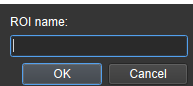
|
Les étapes liées à la ROI 3D incluent : Extraire des points 3D dans une ROI 3D, Collecter des poses dans une ROI 3D, Invalider les pixels de profondeur hors ROI 3D, Valider l’existence de poses dans une ROI 3D, Lire le centre de la ROI 3D, Enregistrer les régions autour des poses comme ROI 3D, Extraire les régions vides dans la carte de profondeur au sein de la ROI 3D. |
|
Veuillez prêter attention aux points suivants lors de la définition de la ROI 2D ou 3D:
|