Interface du flux de travail
Ce panneau fonctionnel se compose de ① Bibliothèque des étapes, ② espace de programmation graphique, ③ panneau des paramètres d’étape, et ④ zone d’enregistrement de la programmation, comme illustré dans la figure ci-dessous.
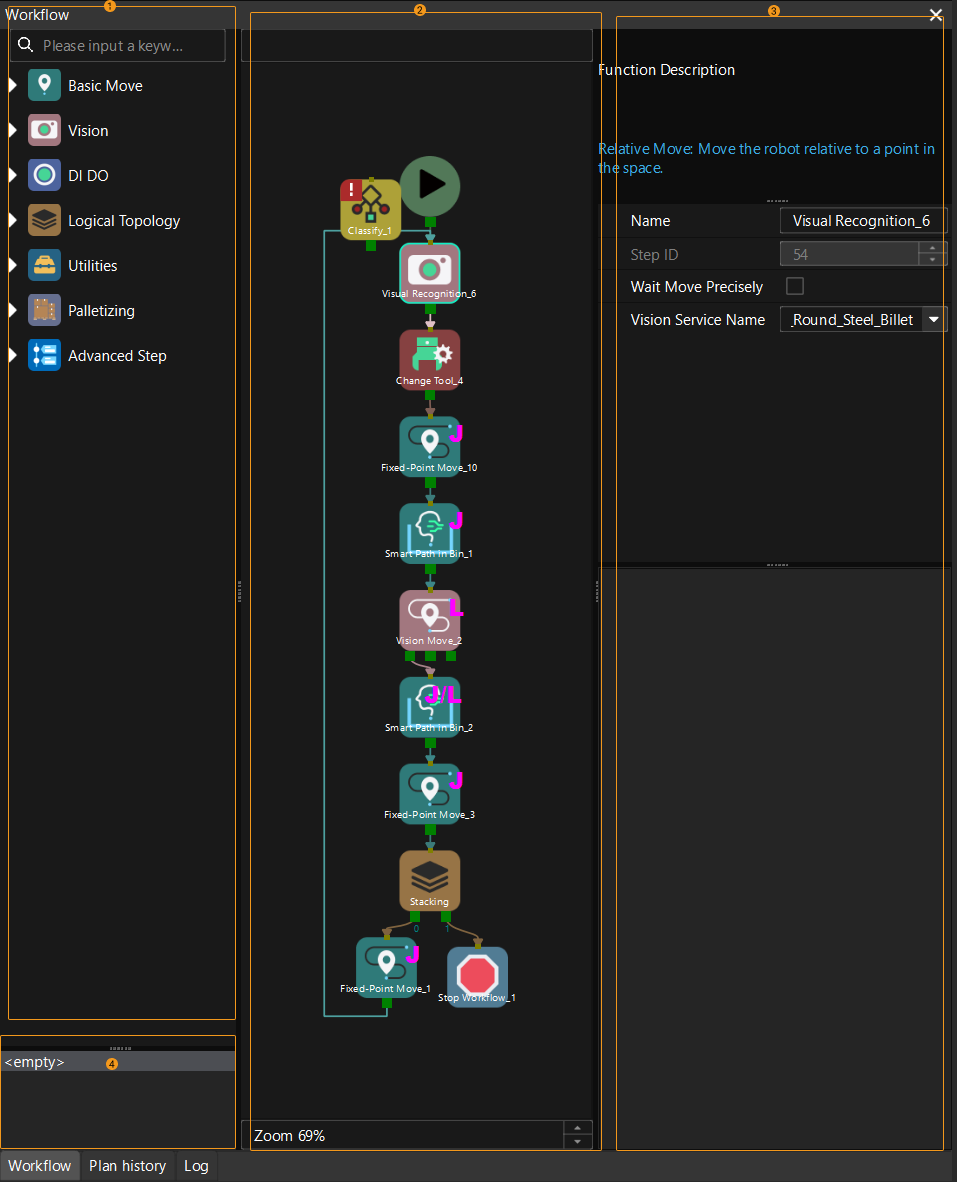
Veuillez vous référer à Flux de travail pour des instructions détaillées sur la manière de créer un flux de travail avec des Étapes.
Bibliothèque des étapes
Une Étape est un module de programmation graphique utilisé pour activer une fonction spécifique. Les Étapes sont les modules fondamentaux de la programmation du robot. Toutes les Étapes sont réparties en diverses catégories d’Étapes en fonction de leurs fonctions. Par exemple, « Déplacement de base » inclut des Étapes liées aux mouvements de base du robot, tels que Déplacement vers point fixe, Déplacement relatif et Déplacement par grille. Vous pouvez cliquer sur la catégorie d’Étapes pour développer ou replier toutes les Étapes.
Les Étapes peuvent être classées comme « Étapes de type mouvement » et « Étapes sans mouvement ».
-
Étapes de type mouvement : Toutes les Étapes appartenant aux catégories « Déplacement de base » et « Palettisation » ainsi que l’Étape « Déplacement par vision ».
-
Étapes sans mouvement : Les Étapes appartenant à DI DO, Topologie logique, Utilitaires du robot, Service, Utilitaires, Vision (sauf Déplacement par vision), et Autres
Vous pouvez ajuster les paramètres d’affichage de la Bibliothèque des étapes.
-
Cliquez avec le bouton droit et sélectionnez Afficher tout dans le menu contextuel pour développer toutes les catégories d’Étapes.
-
Cliquez avec le bouton droit et sélectionnez Replier dans le menu contextuel pour replier toutes les catégories d’Étapes.
De plus, vous pouvez saisir un mot-clé dans la boîte de recherche au-dessus de la Bibliothèque des étapes pour rechercher l’Étape dont vous avez besoin.
Espace de programmation graphique
Cette zone est utilisée pour la programmation graphique. Dans le processus de programmation graphique, vous pouvez faire glisser toutes sortes d’étapes depuis la bibliothèque d’étapes, chacune représentant une fonction ou une opération spécifique. Pour définir la logique et le flux du programme, vous devez définir les paramètres de ces étapes puis connecter les étapes.
Cliquez avec le bouton droit sur la zone vide de l’espace de programmation graphique, et vous verrez les options suivantes.
Option |
Description |
Raccourci |
Naviguer vers le haut |
Naviguer vers le niveau précédent de la Procédure |
PgUp |
Naviguer vers le bas |
Naviguer vers le niveau suivant de la Procédure (effectif uniquement lorsque vous cliquez avec le bouton droit sur la Procédure) |
PgDown |
Copier |
Copier l’Étape sélectionnée |
Ctrl + C |
Couper |
Couper l’Étape sélectionnée |
Ctrl + X |
Coller |
Coller l’Étape copiée |
Ctrl + V |
Supprimer |
Supprimer le projet sélectionné |
Delete |
Tout sélectionner |
Sélectionner toutes les Étapes dans l’espace de programmation graphique |
Ctrl + A |
Enregistrer la capture d’écran |
Enregistrer la capture d’écran du flux de travail vers un chemin spécifié |
Aucun |
Formater |
Formater automatiquement toutes les Étapes dans le flux de travail |
Alt + Shift + F |
Regrouper en Procédure |
Regrouper plusieurs Étapes en une Procédure |
Ctrl + G |
Dissocier la Procédure |
Dissocier la Procédure sélectionnée |
Ctrl + Shift + G |
Importer ou exporter une Procédure |
Importer la Procédure sélectionnée dans une autre Procédure, ou exporter la Procédure sélectionnée |
Aucun |
Description personnalisée |
Ajouter une description personnalisée à l’Étape sélectionnée |
Aucun |
Réinitialiser DO |
Réinitialiser le DO à 0, ce qui est généralement utilisé pour désactiver la pince à vide |
Aucun |
Pour rechercher des Étapes dans le flux de travail, cliquez sur la zone vide dans l’espace de programmation graphique et appuyez sur Ctrl+F.
De plus, vous pouvez maintenir la touche ctrl enfoncée et faire défiler la souris pour effectuer un zoom avant ou arrière.
Marque d’étape
Certaines marques d’étape et leurs significations sont listées dans le tableau suivant.
| Les marques se situent sur les coins des icônes d’étape et peuvent changer en fonction des paramètres, de la situation d’exécution du projet, etc. |
|
Cette marque représente l’étape actuellement en cours de planification.
|

|
Cette marque indique qu’il y a un avertissement dans l’étape actuelle ; passez le curseur de la souris sur la marque d’avertissement pour afficher le message d’avertissement spécifique. |
|
Cette marque indique qu’il y a une erreur dans l’étape actuelle ; passez le curseur de la souris sur la marque d’erreur pour afficher le message d’erreur spécifique. |


|
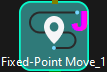
La marque J indique que le type de mouvement actuel est « Mouvement articulé ». |
|
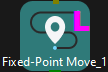
La marque L indique que le type de mouvement actuel est « Mouvement linéaire ». |
|
Cette marque représente le nombre de ports DI vérifiés dans l’Étape « Vérifier DI ». |
|
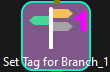
Cette marque représente la « Valeur d’étiquette » définie dans l’Étape « Définir l’étiquette pour la branche ». |
|
Cette marque représente le numéro de port de sortie de la Procédure. |
|
Cette marque représente le décompte actuel du compteur. |



Panneau des paramètres
Sélectionnez une Étape dans le flux de travail et tous ses paramètres seront affichés dans le panneau des paramètres. Si vous cochez Description de la fonction dans le menu Affichage, une brève description de l’Étape sélectionnée sera également affichée en haut du panneau des paramètres.
Zone d’enregistrement de la programmation
Toutes vos actions, y compris ajouter une Étape, supprimer une Étape, ajouter une connexion et supprimer une connexion, seront enregistrées dans la zone d’enregistrement de la programmation.
Cliquez sur un enregistrement pour revenir à l’état du flux de travail à ce moment-là.