Problèmes liés à la carte graphique (GPU) et solutions pour la visualisation 3D
Cette section présente les symptômes courants et les solutions pour les anomalies de visualisation 3D ou les plantages du logiciel dus à la configuration de la carte graphique ou à des problèmes de pilote.
Symptômes
Lors de l’utilisation de Mech-Vision et Mech-Viz, des problèmes liés à la configuration de la carte graphique, aux pilotes ou aux interfaces peuvent entraîner une visualisation 3D anormale ou des plantages du logiciel. Il s’agit d’un problème courant de carte graphique où OpenGL et les fenêtres associées ne s’ouvrent pas correctement, et les symptômes suivants peuvent survenir.
| Logiciel | Symptômes | Versions concernées |
|---|---|---|
Mech-Vision |
|
Toutes les versions du logiciel |
Mech-Viz |
|
Causes possibles
-
Le câble HDMI ou DP n’est pas correctement connecté.
-
Les paramètres du pilote de la carte graphique étaient incorrects.
-
La carte graphique n’est pas correctement configurée.
Solutions
Avant le dépannage, veuillez confirmer la configuration de la carte graphique utilisée par l’IPC et vérifier si le pilote de la carte graphique est correctement installé. Si l’IPC est équipé de deux cartes graphiques, veuillez activer « GPU de rendu OpenGL » et sélectionner le mode « Préférer les performances maximales » afin de garantir le fonctionnement normal de la visualisation 3D. Les instructions détaillées sont les suivantes.
Confirmer la configuration de la carte graphique
-
Ouvrir le Gestionnaire de périphériques
Cliquez avec le bouton droit sur Ce PC ou Poste de travail sur l’IPC, sélectionnez Gérer, puis sélectionnez Gestionnaire de périphériques dans le volet de navigation de gauche.
-
Afficher les informations de la carte graphique
Développez Cartes graphiques dans le Gestionnaire de périphériques pour afficher le type de carte graphique installé.
-
Si deux périphériques (tels que Intel(R) UHD Graphics et NVIDIA GeForce GTX 1650) sont affichés, l’IPC est équipé à la fois d’une carte graphique intégrée et d’une carte graphique dédiée.
-
Si seule une carte graphique intégrée (telle que Intel(R) UHD Graphics) est affichée, l’IPC est équipé uniquement d’une carte graphique intégrée et d’aucune carte graphique dédiée.
-
Si seule une carte graphique dédiée est affichée (telle que NVIDIA GeForce GTX 1650), l’IPC est équipé uniquement d’une carte graphique dédiée, ou la carte graphique intégrée est désactivée.
-
Pour les systèmes avec une carte graphique dédiée
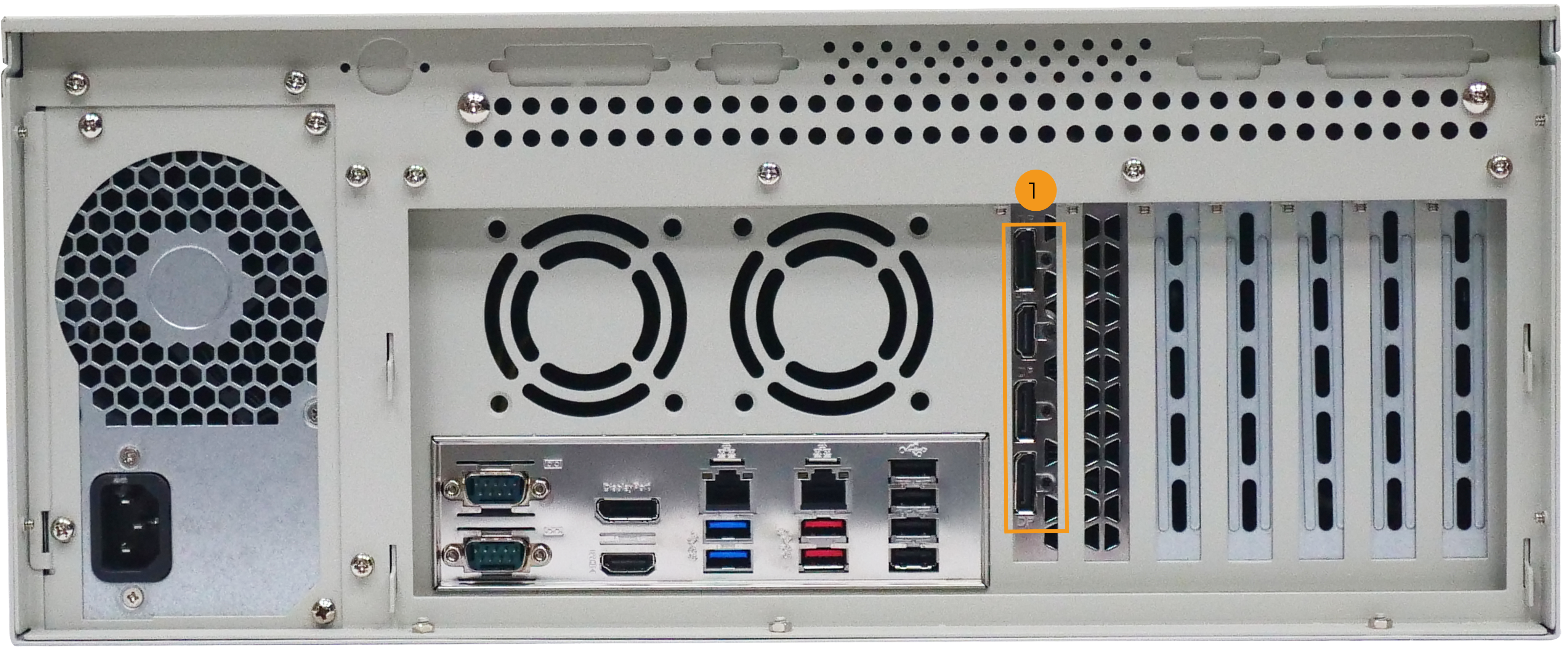
Vérifier la connexion du câble HDMI ou DP
Si l’IPC est équipé d’une carte graphique dédiée, le câble HDMI ou DP doit être connecté à l’interface de la carte graphique dédiée (comme illustré ci-dessous).
Vérifier le pilote de la carte graphique
Méthode I:
-
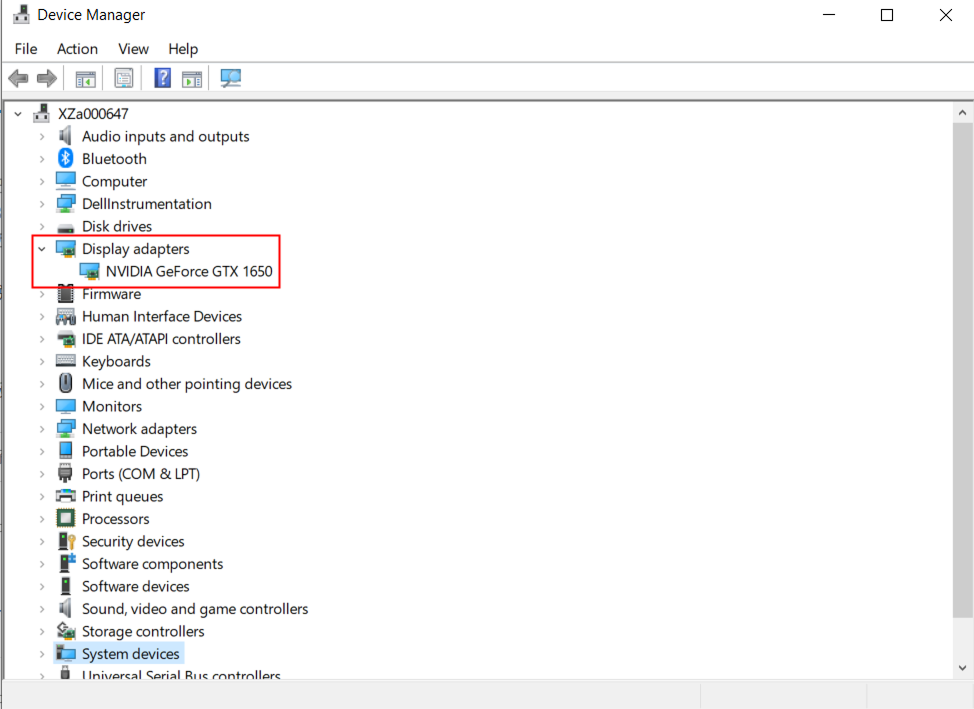
Ouvrez le Gestionnaire de périphériques et développez Cartes graphiques.
-
Déterminez l’état du pilote de la carte graphique selon l’état affiché :
-
Si seul "NVIDIA GeForce xxxx" est affiché sous Cartes graphiques, le pilote de la carte graphique est installé avec succès.
-
Si "Microsoft Basic Display Adapter" est affiché, ou s’il y a un point d’exclamation jaune à côté du nom de la carte graphique, le pilote n’est pas correctement installé ou présente des problèmes. Dans ce cas, mettez à jour ou réinstallez le pilote.
-
Méthode II:
-
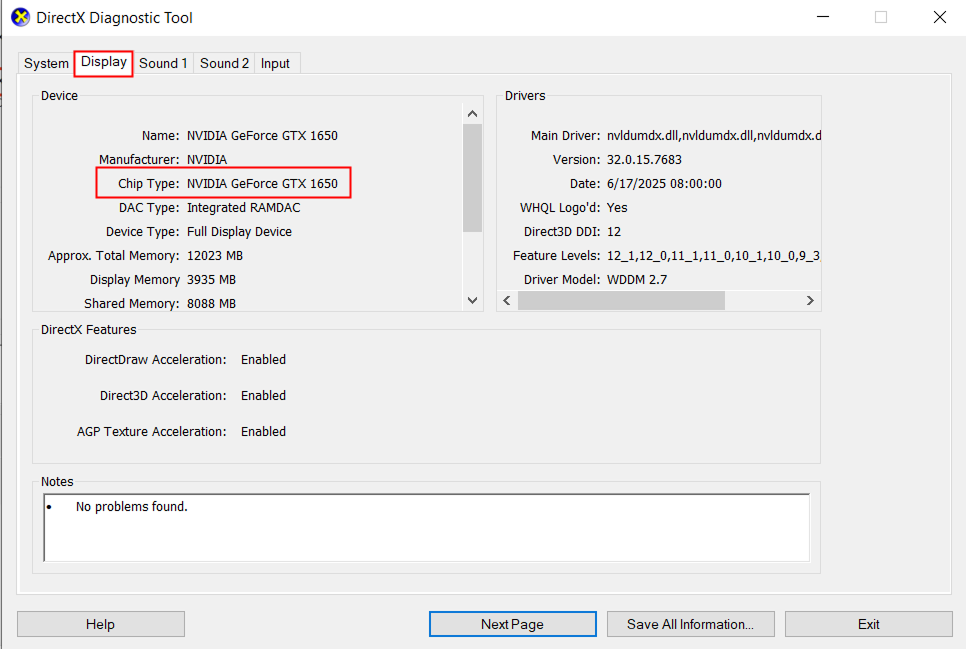
Appuyez sur les touches Win+R du clavier, saisissez DxDiag dans la barre de recherche Ouvrir, puis appuyez sur Entrée pour ouvrir l'Outil de diagnostic DirectX.
-
Dans la fenêtre de l’Outil de diagnostic DirectX, passez à l’onglet Affichage et vérifiez les informations de la carte graphique :
-
Le Chip Type dans l’onglet « Device » correspond au modèle de la carte graphique.
-
Si la version du pilote est obsolète ou s’affiche de façon anormale, mettez à jour ou réinstallez le pilote.
-
Mettre à jour le pilote de la carte graphique
Méthode I:
-
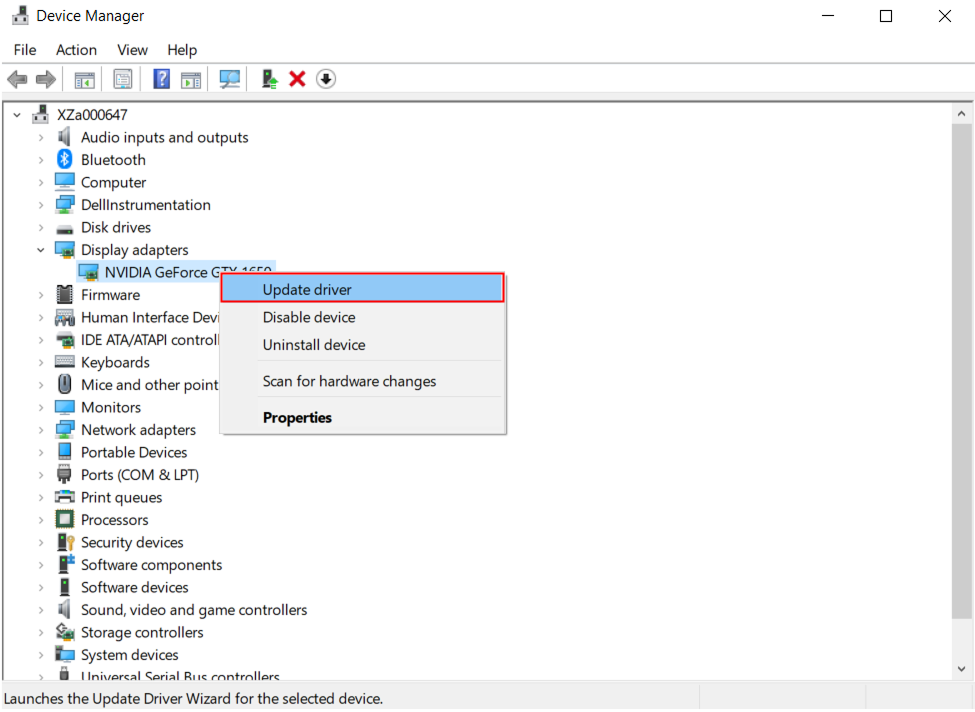
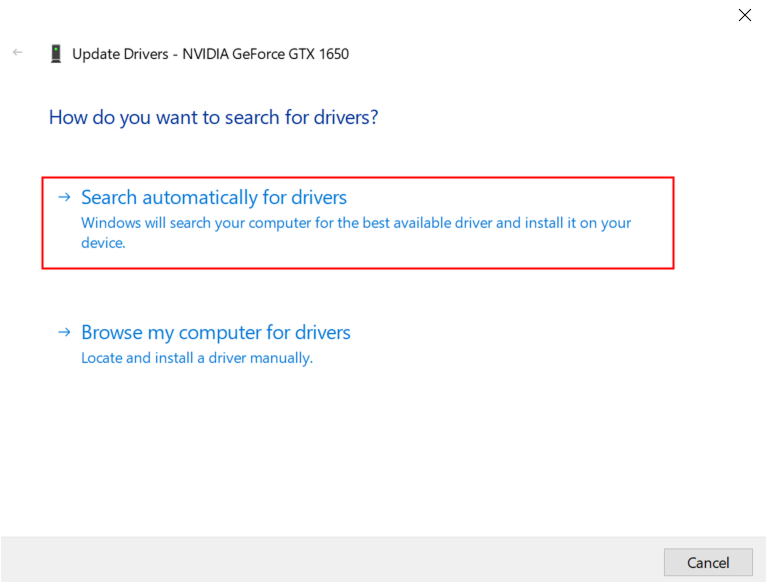
Dans le Gestionnaire de périphériques, cliquez avec le bouton droit sur votre périphérique de carte graphique sous "Cartes graphiques", puis sélectionnez Mettre à jour le pilote.
-
Dans la fenêtre Mettre à jour le pilote qui s’ouvre, sélectionnez « Rechercher automatiquement des pilotes », et le système tentera de trouver et d’installer en ligne le dernier pilote. Si le système ne parvient pas à trouver le dernier pilote, reportez-vous à la Méthode II pour télécharger et mettre à jour manuellement le pilote de la carte graphique.
Méthode II:
Visitez lesite officiel NVIDIA pour télécharger et installer le dernier pilote en fonction du modèle de votre carte graphique et du système d’exploitation. Pour des instructions détaillées, veuillez consulter Mettre à jour le pilote de la carte graphique.
Configurer les paramètres d’affichage de la carte graphique
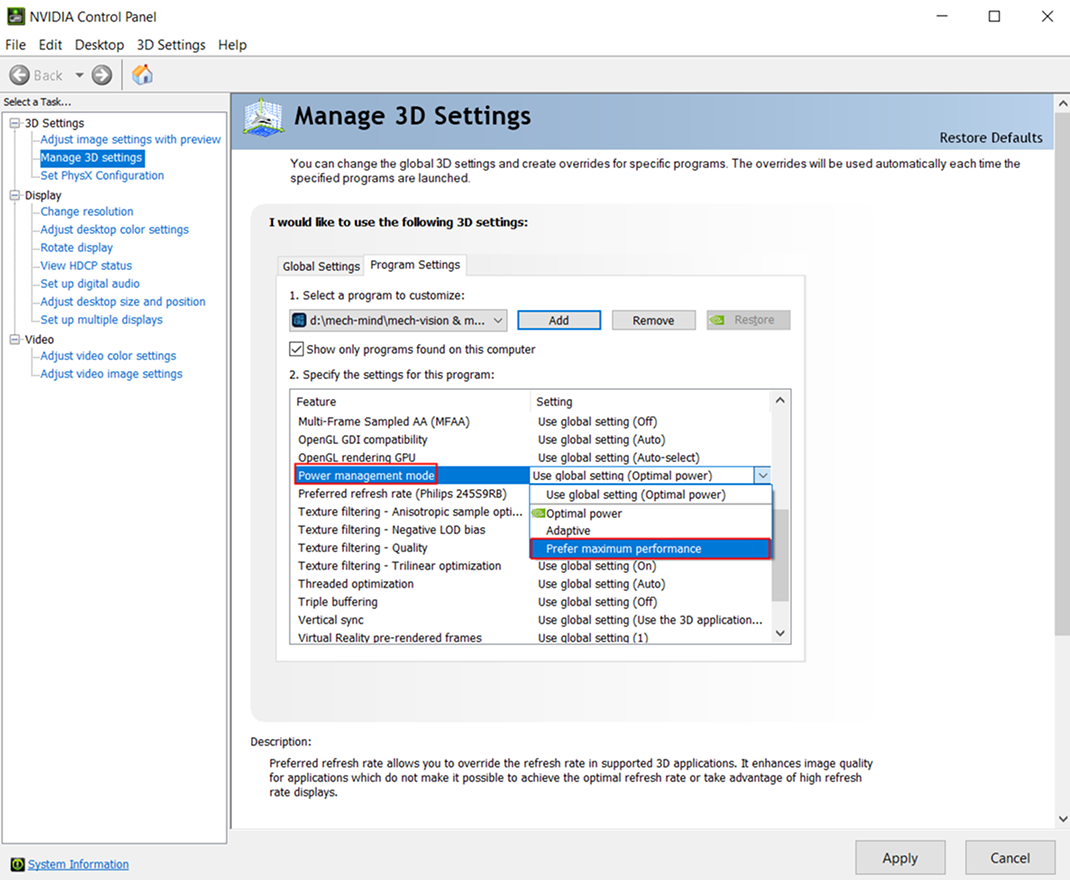
Après avoir confirmé que le pilote de la carte graphique est correctement installé, activez « GPU de rendu OpenGL » et « Préférer les performances maximales ». Les étapes de configuration sont les suivantes :
-
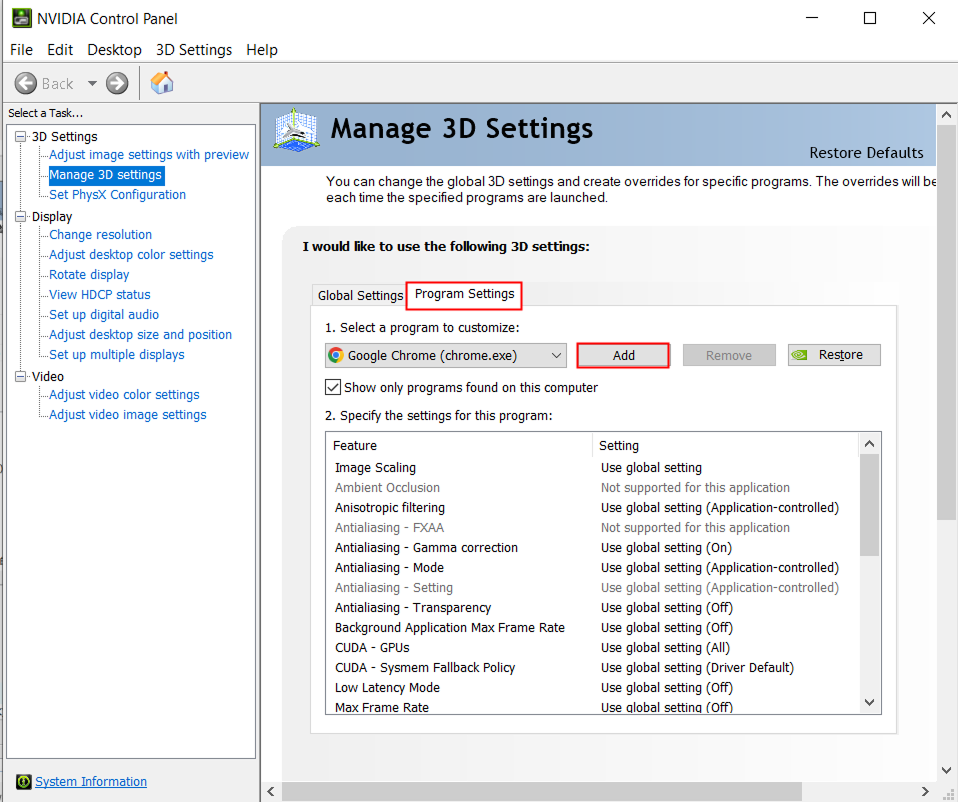
Cliquez avec le bouton droit n’importe où sur le bureau de l’IPC et sélectionnez Panneau de configuration NVIDIA.
-
Sélectionnez Gérer les paramètres 3D sous Paramètres 3D dans le volet de navigation de gauche.
-
Passez à l’onglet Paramètres du programme à droite.
-
Dans le menu déroulant 1. Sélectionner un programme à personnaliser, trouvez et sélectionnez Mech-Vision ou Mech-Viz. Procédez comme suit :
-
Cliquez sur Ajouter pour ouvrir la page Ajouter.
-
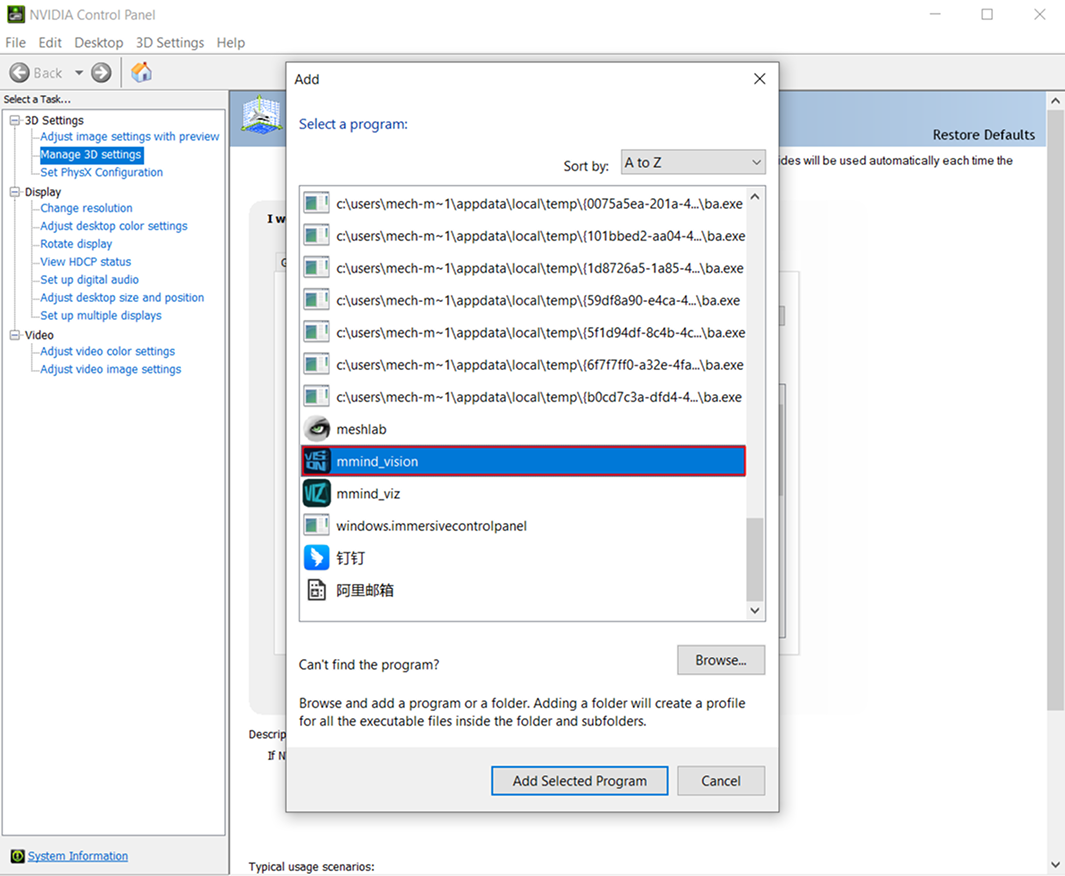
Dans la fenêtre contextuelle, trouvez et sélectionnez le programme correspondant (mmind_vision.exe ou mmind_viz.exe), puis cliquez sur Ajouter le programme sélectionné.
-
-
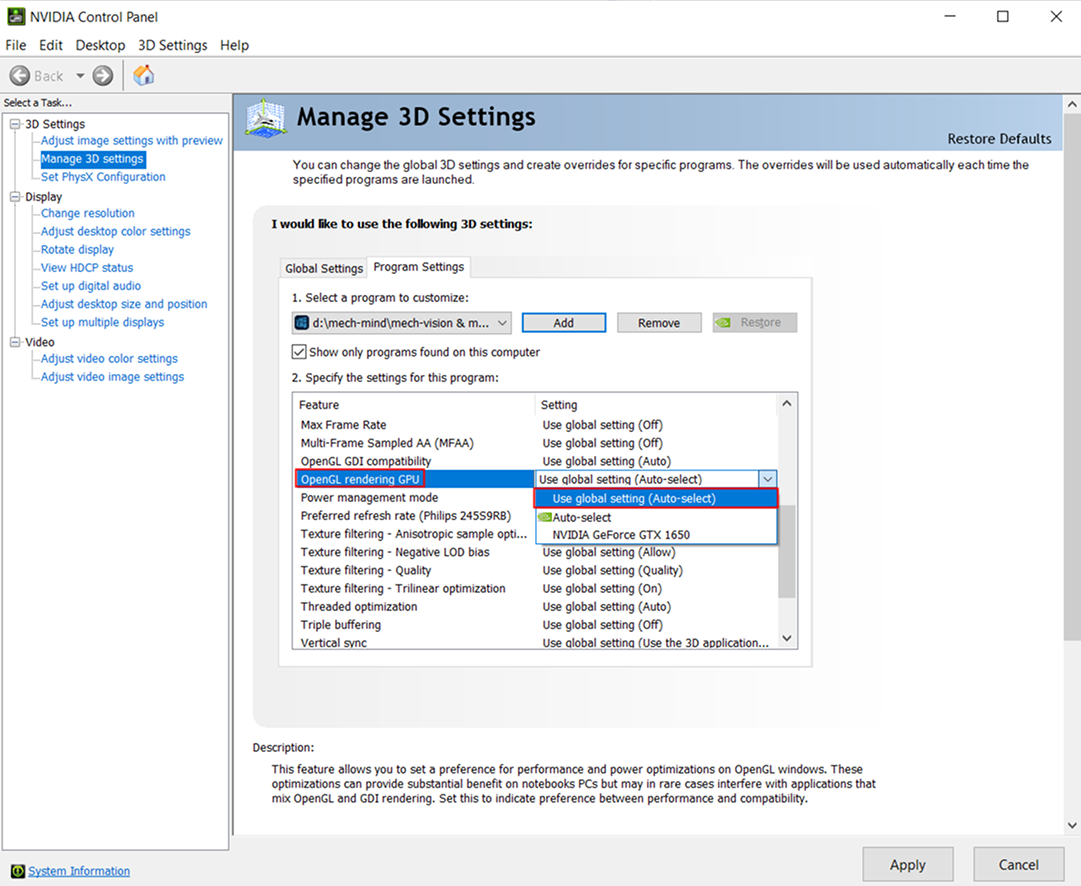
Définissez les paramètres concernés dans 2. Spécifier les paramètres pour ce programme.
-
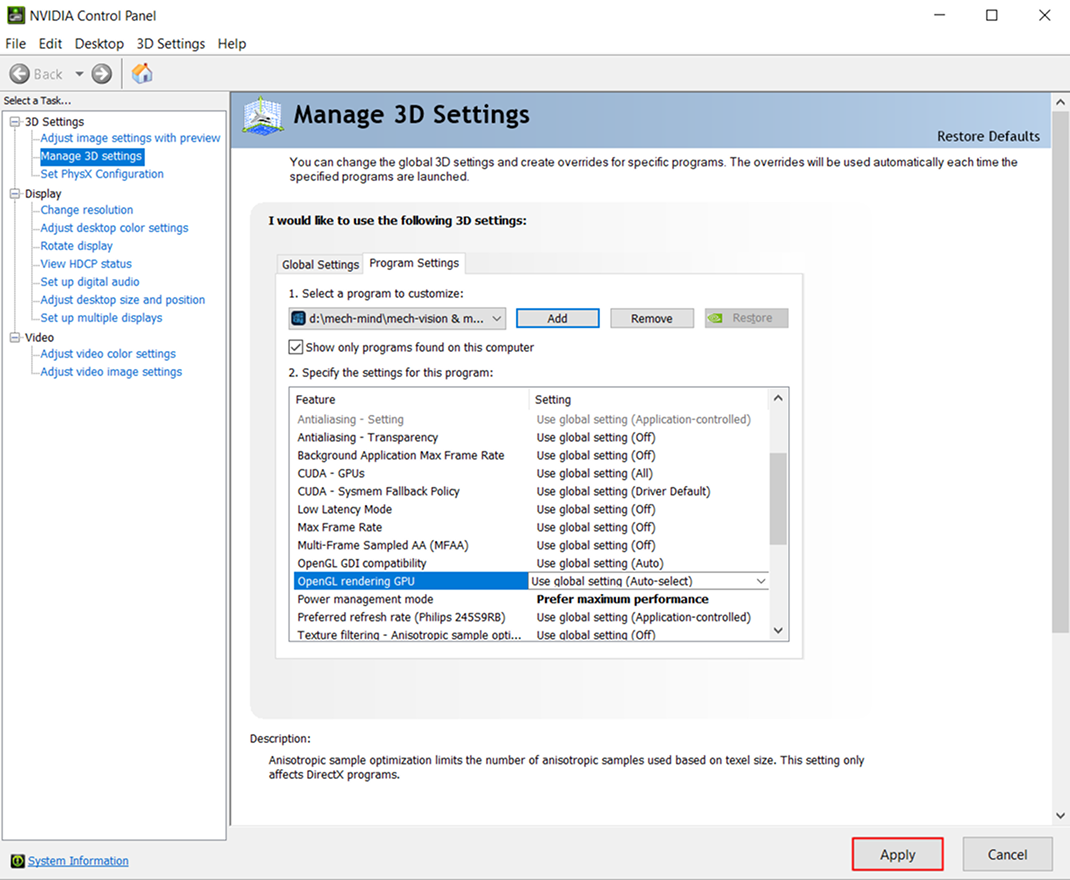
Définissez GPU de rendu OpenGL sur Utiliser le paramètre global (Sélection automatique).
-
Définissez le Mode de gestion de l’alimentation sur Préférer les performances maximales.
-
-
Une fois la configuration des paramètres terminée, cliquez sur Appliquer pour enregistrer les modifications.
|
Après l’installation réussie du pilote, veuillez redémarrer le logiciel Mech-Mind pour garantir un fonctionnement normal. |
Pour les systèmes sans carte graphique dédiée (carte intégrée uniquement)
Vérifier la connexion du câble HDMI ou DP
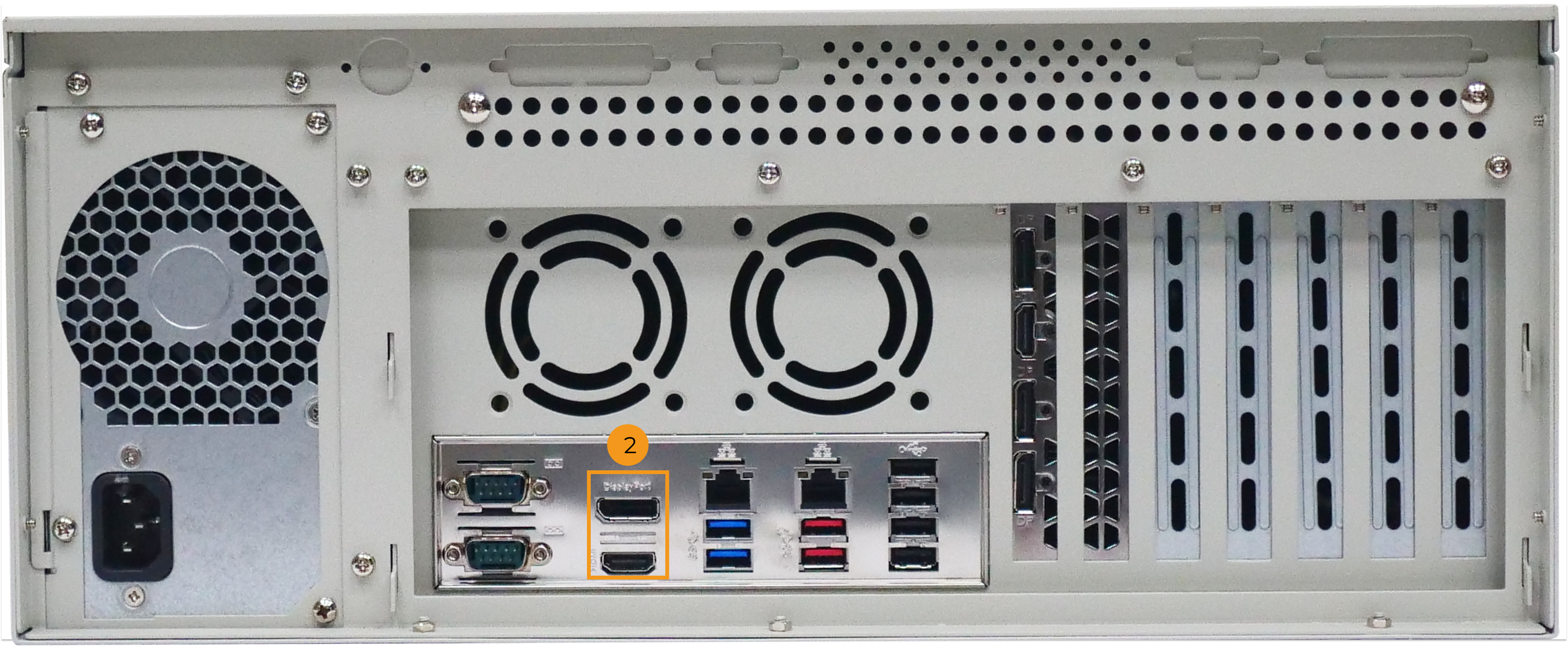
Si l’IPC n’est pas équipé d’une carte graphique dédiée, le câble HDMI ou DP doit être connecté à l’interface de la carte mère (comme illustré ci-dessous).
Vérifier le pilote de la carte graphique
Méthode I:
-
Ouvrez le Gestionnaire de périphériques et développez Cartes graphiques.
-
Déterminez l’état du pilote de la carte graphique selon l’état affiché :
-
Si seul Intel(R) UHD Graphics xxx est affiché sous Cartes graphiques, le pilote est correctement installé.
-
Si "Microsoft Basic Display Adapter" est affiché, ou s’il y a un point d’exclamation jaune à côté du nom de la carte graphique, le pilote n’est pas correctement installé ou présente des problèmes. Dans ce cas, mettez à jour ou réinstallez le pilote.
-
Méthode II:
-
Appuyez sur les touches Win+R du clavier, saisissez DxDiag dans la barre de recherche Ouvrir, puis appuyez sur Entrée pour ouvrir l'Outil de diagnostic DirectX.
-
Dans la fenêtre de l’Outil de diagnostic DirectX, passez à l’onglet Affichage et vérifiez les informations de la carte graphique :
-
Le Chip Type dans l’onglet « Device » correspond au modèle de la carte graphique.
-
Si la version du pilote est obsolète ou s’affiche de façon anormale, mettez à jour ou réinstallez le pilote.
-
Mettre à jour le pilote de la carte graphique
Méthode I:
-
Dans le Gestionnaire de périphériques, cliquez avec le bouton droit sur votre périphérique de carte graphique sous "Cartes graphiques", puis sélectionnez Mettre à jour le pilote.
-
Dans la fenêtre Mettre à jour le pilote qui s’ouvre, sélectionnez « Rechercher automatiquement des pilotes », et le système tentera de trouver et d’installer en ligne le dernier pilote. Si le système ne parvient pas à trouver le dernier pilote, reportez-vous à la Méthode II pour télécharger et mettre à jour manuellement le pilote de la carte graphique.
Méthode II:
Accédez au lien:https://www.intel.com/content/www/us/en/download/785597/intel-arc-iris-xe-graphics-windows.html[site officiel Intel,window=_blank], téléchargez et installez le dernier pilote en fonction du modèle de carte graphique et de la version du système d’exploitation.
|
Après l’installation réussie du pilote, veuillez redémarrer le logiciel Mech-Mind pour garantir un fonctionnement normal. |