Exécuter les Étapes et afficher les sorties
Le bon fonctionnement d’une Étape individuelle constitue la base du bon fonctionnement de l’ensemble du projet. Cette section vous montre comment exécuter l’Étape et utiliser la fonction de sortie de débogage pour vérifier les performances de l’Étape.
Exécuter l’Étape
-
Cliquer sur Exécuter dans la barre d’outils du projet exécutera l’ensemble du projet.

-
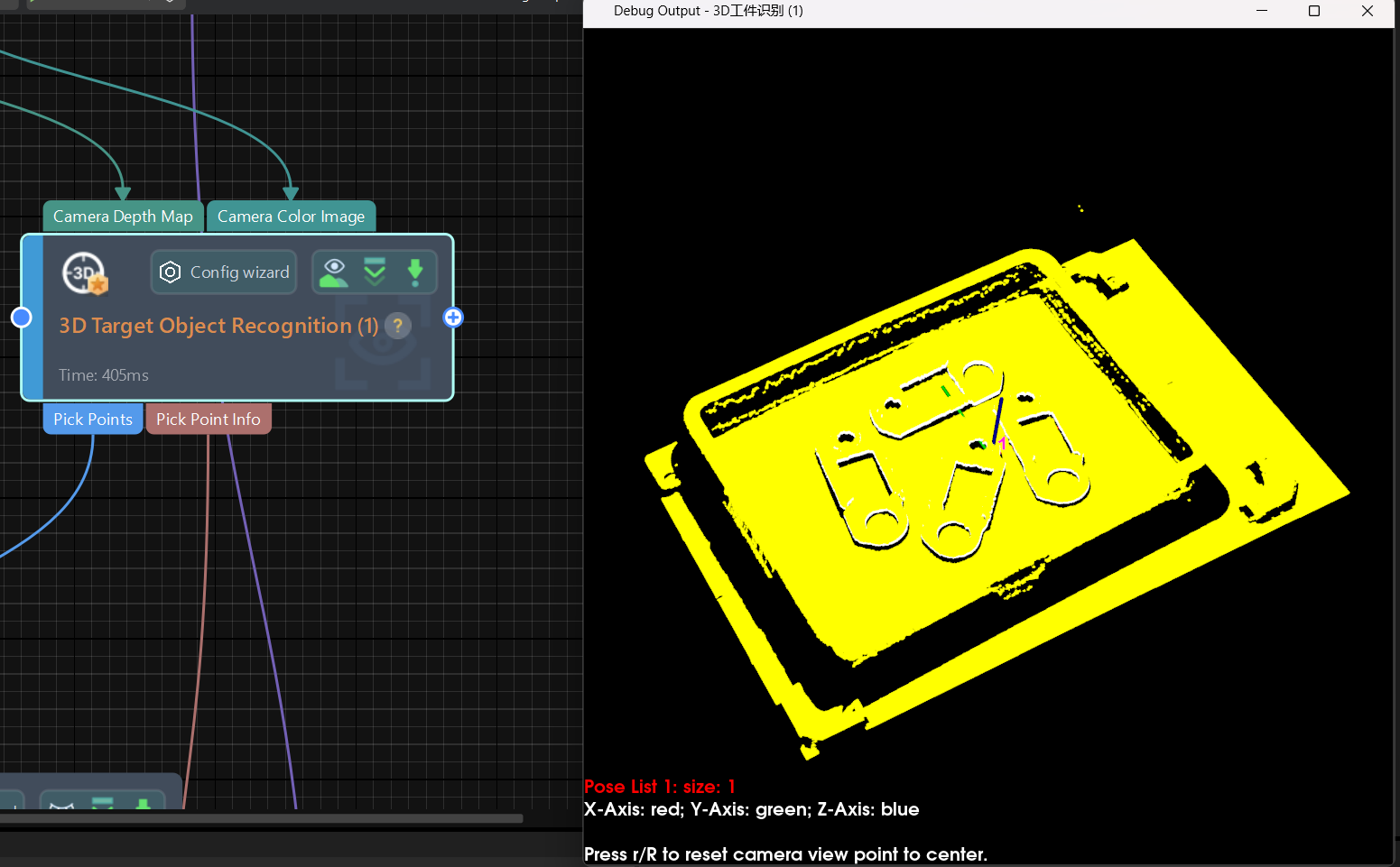
Cliquez sur
 pour exécuter l’Étape actuelle de manière indépendante.
|
Après l’exécution de l’Étape, vous pouvez consulter la vitesse d’exécution sur le bloc de l’Étape. Par exemple, Temps : 66 ms. |
|
Pour les Étapes non basées sur l’apprentissage profond, les spécifications de la carte graphique de l’IPC ne sont pas liées à la vitesse d’exécution des Étapes. La vitesse d’exécution des Étapes non basées sur l’apprentissage profond est liée aux performances multicœurs du CPU (telles qu’indiquées par les benchmarks CPU). La mise à niveau des spécifications du CPU aide à améliorer la vitesse d’exécution des Étapes non basées sur l’apprentissage profond. |
Sortie de débogage
En tant que partie intégrante de Mech-Vision, le panneau de sortie de débogage est l’endroit où vous pouvez consulter la sortie visualisée.
Lors du débogage du projet, la fonction de sortie de débogage permet aux utilisateurs de visualiser la sortie de l’Étape actuelle.
Présentation de l’interface
Dans Mech-Vision, le panneau de sortie de débogage se situe dans le coin supérieur droit de l’interface principale, comme illustré ci-dessous.
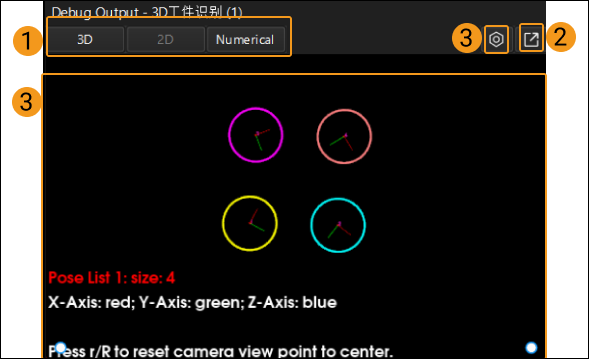
Description de l’interface :
-
Le type de données de la sortie est affiché en 1.
-
Cliquer sur 2 fait apparaître le panneau et le transforme en une fenêtre indépendante.
-
Cliquez sur 3 pour définir la taille d’affichage des axes des poses et du repère de référence du monde (uniquement dans l’Étape « Reconnaissance d’objet cible 3D »).
-
La sortie visualisée est affichée en 4.
Instructions
Voir la sortie d’une Étape individuelle
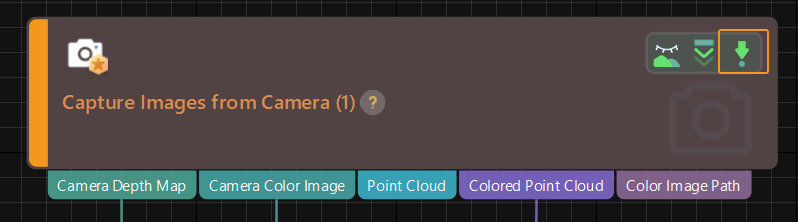
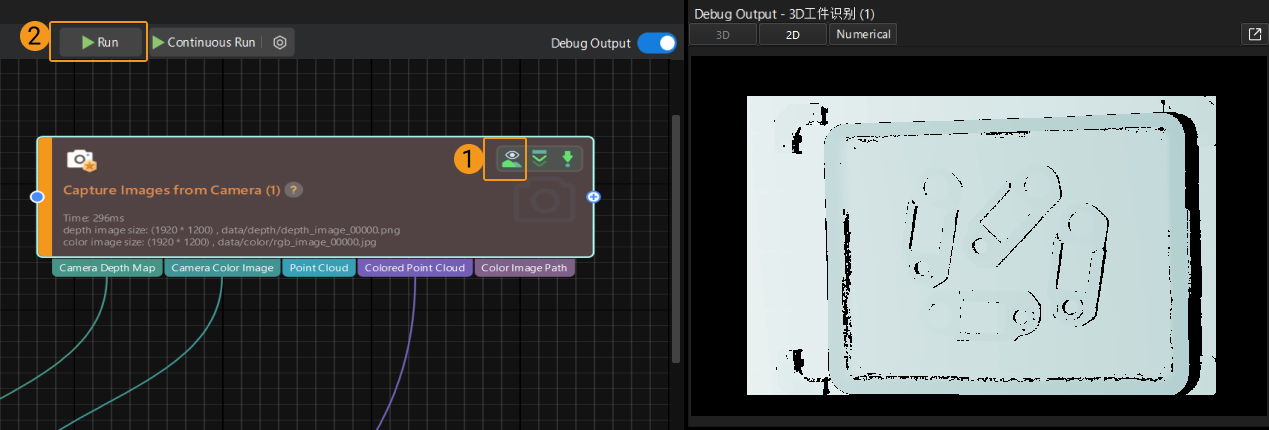
Le bouton Sortie de débogage dans la barre d’outils du projet est déjà activé par défaut. Vous devez également activer l’icône « Peut visualiser la sortie » pour les Étapes correspondantes en cliquant sur le bouton  à droite de l’Étape pour le transformer en
  . Cliquez ensuite sur le bouton Exécuter pour afficher rapidement les sorties visualisées des Étapes dans le panneau de sortie de débogage.
Voir les sorties de plusieurs exécutions d’une Étape individuelle
Pour voir les sorties visualisées de plusieurs exécutions d’une Étape spécifiée, veuillez d’abord sélectionner l’Étape puis cliquer sur  dans la fenêtre Sortie de débogage pour faire apparaître la fenêtre de sortie de débogage individuelle. Cliquez sur Exécuter et vous pourrez voir les sorties visualisées de plusieurs exécutions de l’Étape sélectionnée dans la fenêtre de sortie de débogage individuelle.
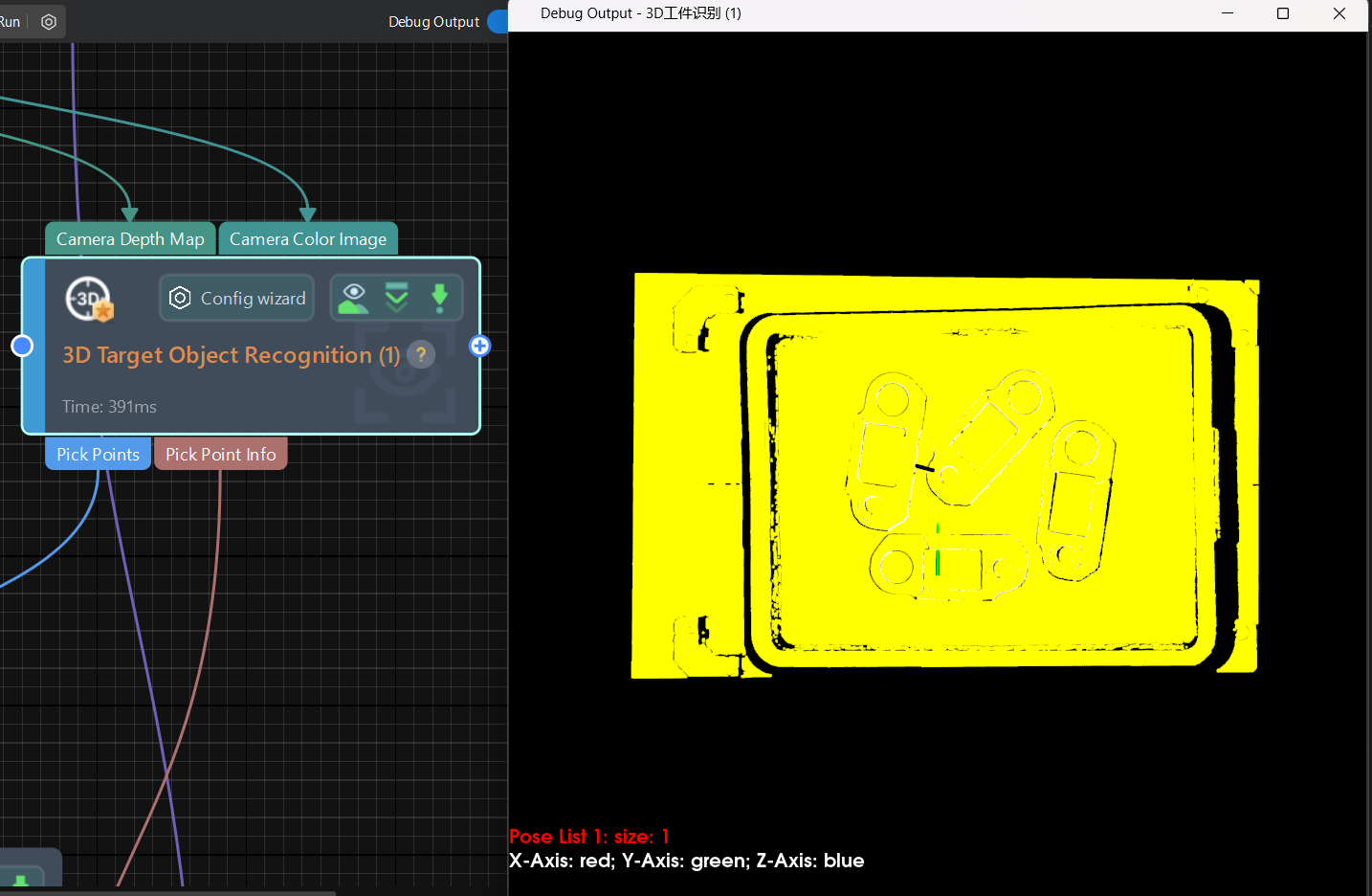
|
Si vous devez afficher plusieurs sorties visualisées de plusieurs Étapes, veuillez suivre l’instruction ci-dessus et ouvrir plusieurs fenêtres de sortie de débogage individuelles. |
Voir les sorties d’une Étape individuelle sous d’autres perspectives
Vous pouvez faire glisser l’image 3D dans la fenêtre de sortie de débogage individuelle pour voir les sorties visualisées d’une Étape individuelle sous d’autres perspectives. Cliquez sur Exécuter et vous pourrez voir les sorties visualisées depuis la perspective que vous avez spécifiée.