Ajuster le repère du modèle
| Cliquez ici pour télécharger le modèle STL utilisé comme exemple dans cette section. |
Il est préférable de définir le repère dans le logiciel d’édition de modèle à l’avance. Il n’est pas nécessaire d’ajuster le repère du modèle importé s’il paraît correct. Sinon, veuillez suivre les instructions ci-dessous pour ajuster le repère.
L’origine du repère du modèle est généralement située au centre de la bride montée à l’extrémité du robot. La direction de l’axe Z est généralement perpendiculaire au plan de la bride de montage et orientée vers l’extérieur.
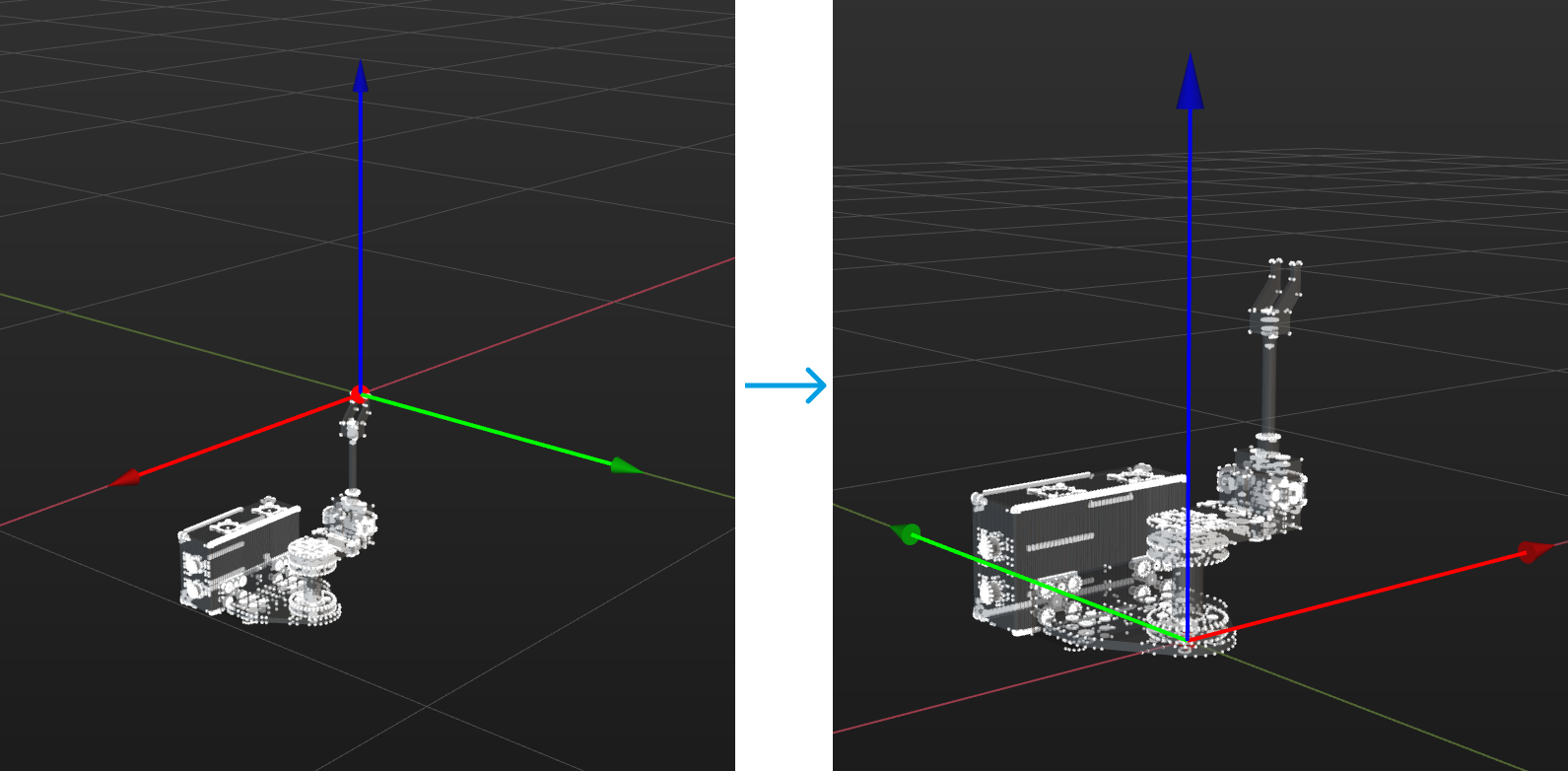
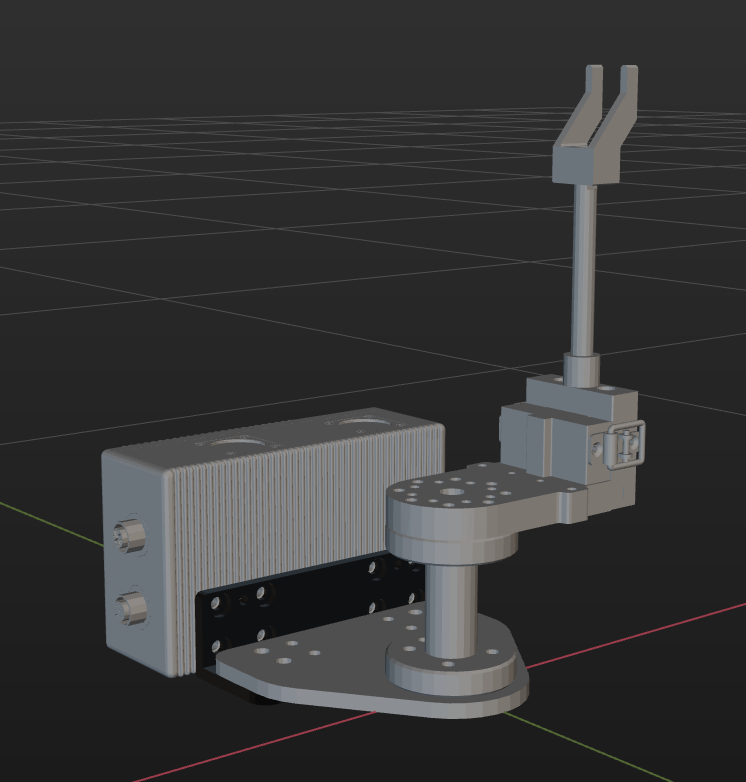
Comme illustré sur la figure de gauche ci-dessous, le repère de l’outil est situé au centre des doigts de la pince, et non au centre de la bride de montage. Dans ce cas, le repère doit être réinitialisé. Le repère correct après ajustement est montré sur la figure de droite.
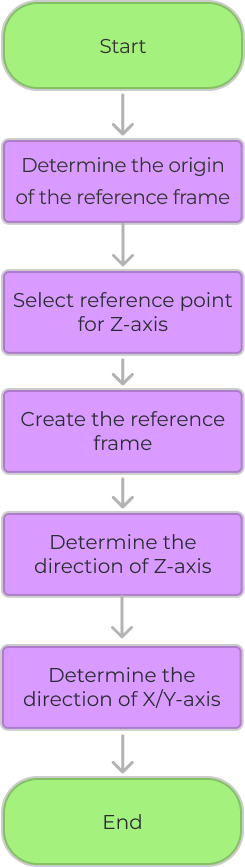
Les étapes de base pour ajuster le repère du modèle sont illustrées dans le schéma ci-dessous.
| Avant de continuer, assurez-vous de bien connaître l’utilisation de l’outil de sélection. Si vous ne le connaissez pas, veuillez vous référer à Guide d’utilisation de l’outil de sélection pour plus d’informations. |
Instructions
Déterminer l’origine du repère
-
Sélectionnez le nom du modèle dans le panneau Modèle de référence.
-
Dans cet exemple, deux points de pixels sur la surface supérieure du connecteur de bride peuvent être utilisés pour localiser l’origine du repère de l’outil. Cliquez sur Sélection par cuboïde dans la barre d’outils et ajustez le cadre de sélection pour n’englober que les deux points de pixels.
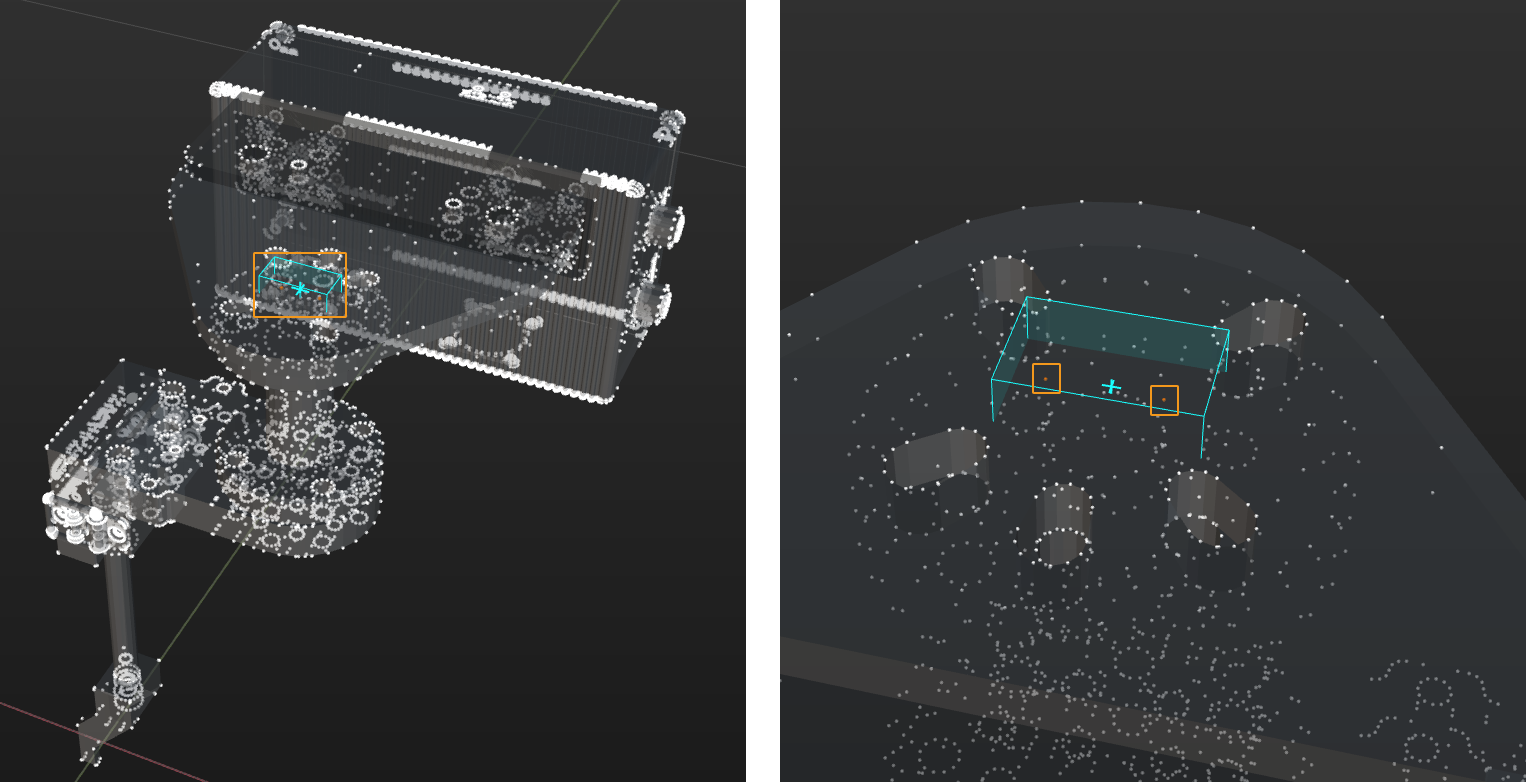
Le logiciel générera le point central à partir des points de pixels choisis. Veuillez sélectionner les points de pixels de la zone à traiter avec la plus grande précision possible. -
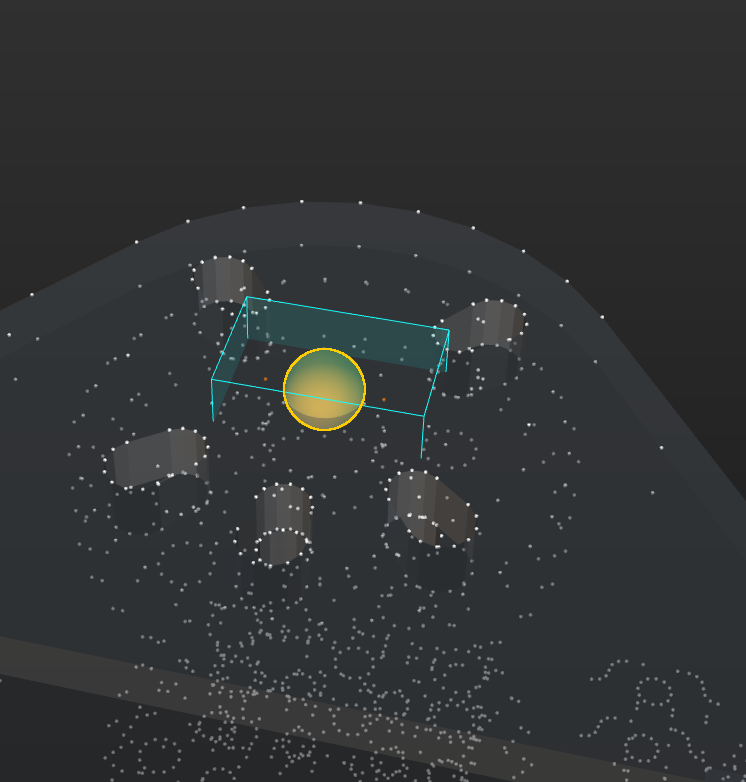
Après avoir cliqué sur Créer un point central dans la barre d’outils, un point central jaune apparaîtra entre les deux points.
-
Cliquez avec le bouton droit sur le point sous Points centraux et renommez-le « Origine ».
-
Désélectionnez Sélection par cuboïde dans la barre d’outils.
Sélectionner le point de référence pour l’axe Z
-
Dans cet exemple, l’axe Z doit être vertical et orienté vers le bas. Un point central peut être défini au centre du trou rond sous le connecteur de bride pour déterminer la direction de l’axe Z. Cliquez sur Sélection par cylindre dans la barre d’outils et ajustez le cylindre pour englober le cercle sous le trou rond.
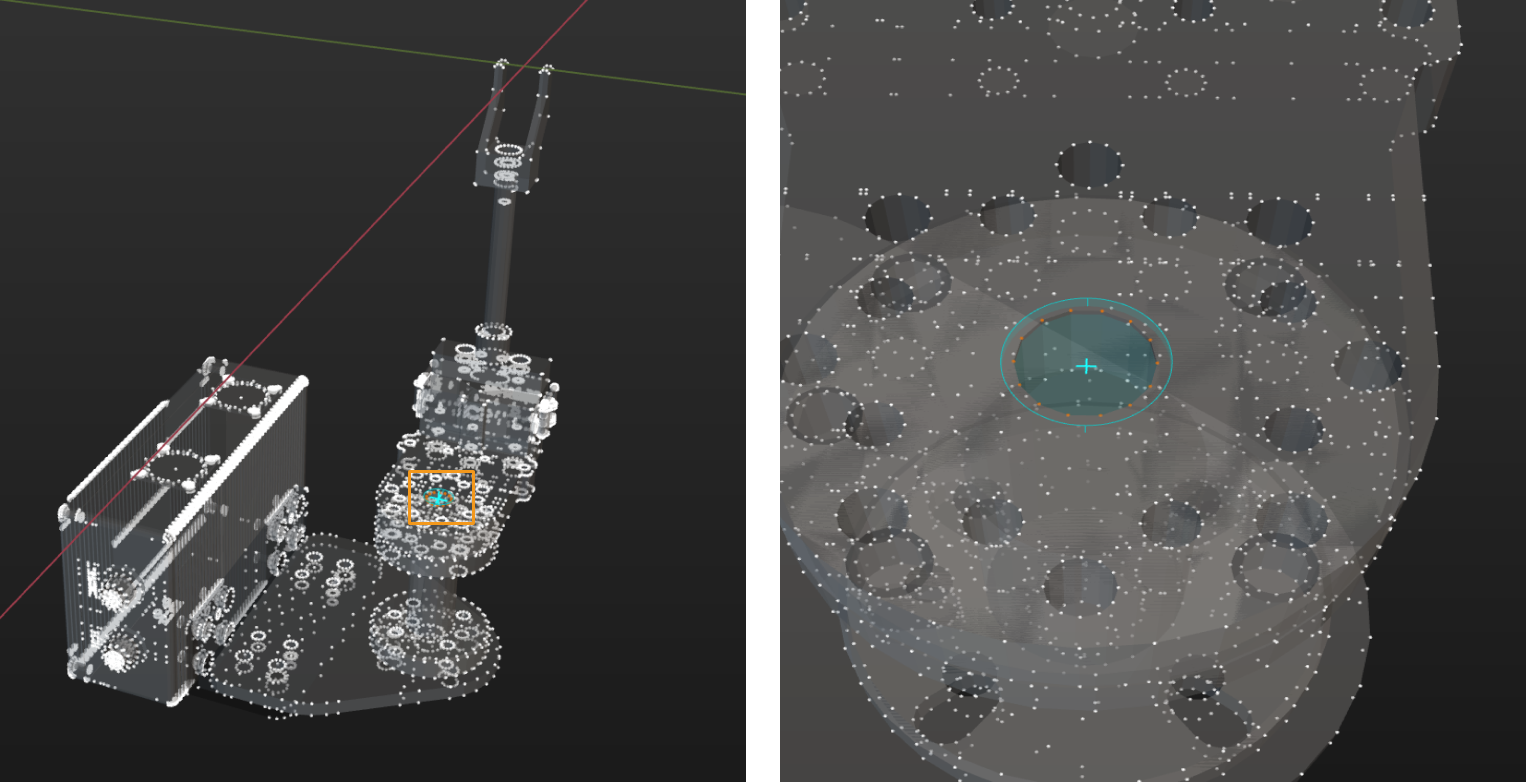
-
Après avoir cliqué sur Créer un point central dans la barre d’outils, un point central sera généré au centre du trou rond.
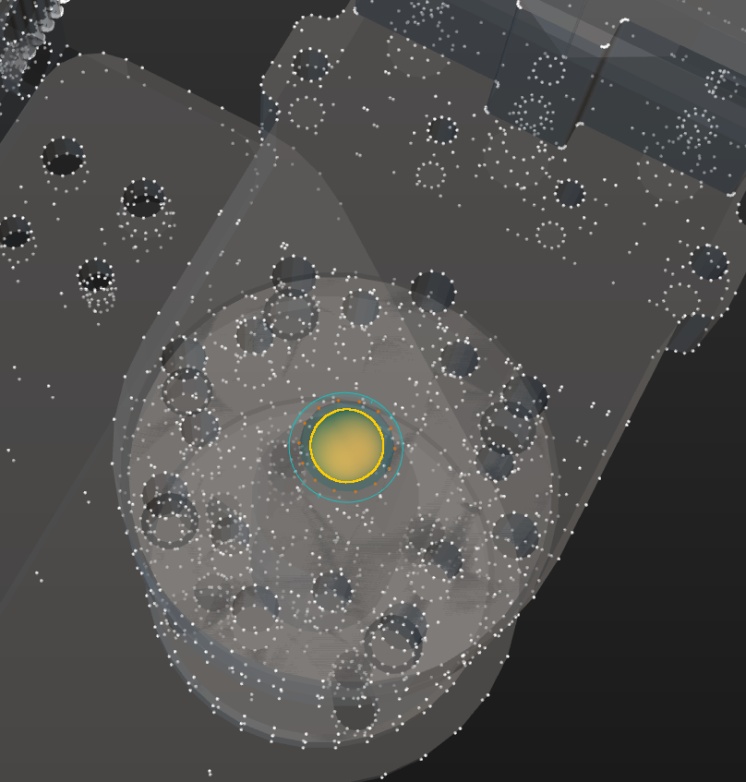
-
Cliquez avec le bouton droit sur le point sous Points centraux et renommez-le « Point de référence de l’axe Z ».
-
Désélectionnez Sélection par cylindre dans la barre d’outils.
Créer le repère
-
Cliquez sur Définir le repère dans la barre d’outils.
-
Sélectionnez Sélectionner un point central dans le panneau Paramètres de coordonnées. Puis cliquez sur Non sélectionné à côté de Origine des coordonnées, et le texte sur le bouton devient Activé.
-
Après avoir cliqué sur « Origine » sous Points centraux, vous pouvez voir le repère généré en fonction de l’origine sélectionnée. Le bouton à côté de Origine des coordonnées affiche Sélectionné.
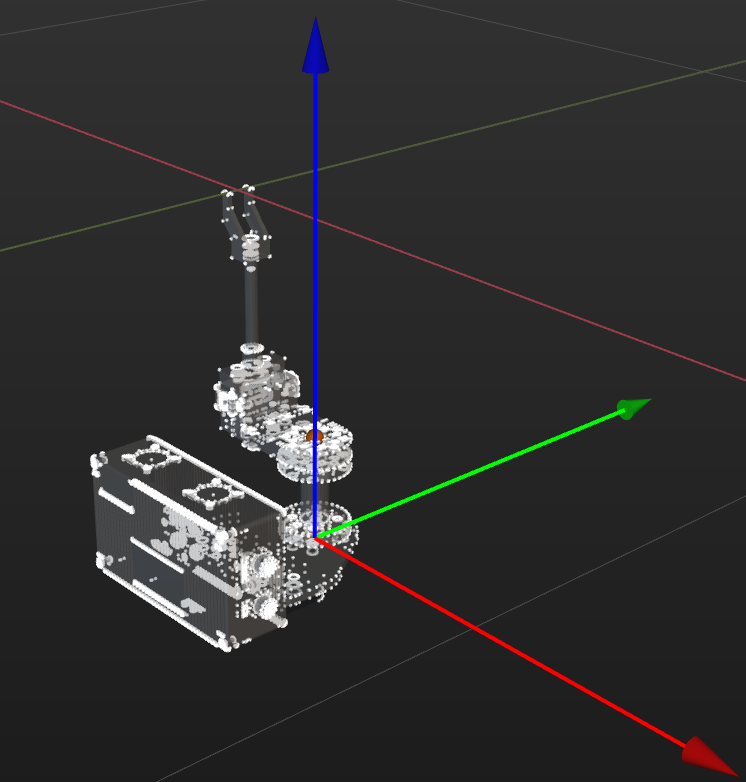
Déterminer la direction de l’axe Z
-
Dans le panneau Paramètres de coordonnées, cliquez sur le bouton à côté de Axe Z, et le texte du bouton passera de Non sélectionné à Activé.
-
Cliquez sur le « Point de référence de l’axe Z » sous Points centraux pour terminer la configuration de l’axe Z.
Déterminer la direction des axes X/Y
-
Dans cet exemple, l’axe X du repère doit être parallèle au côté long de la caméra et orienté vers l’extérieur de la pince. Vous pouvez utiliser directement des points de pixels sur la surface externe du connecteur de bride pour déterminer la direction de l’axe X.
-
Dans le panneau Paramètres de coordonnées, cliquez sur le bouton à côté de Axe X, et le texte du bouton passera de Non sélectionné à Activé.
-
Désélectionnez Sélectionner un point central.
-
Dans l’espace d’édition 3D, survolez avec la souris les points de pixels sur le connecteur de bride, et le point ciblé deviendra rouge. Cliquez sur le point de pixel pour terminer la configuration de l’axe X.
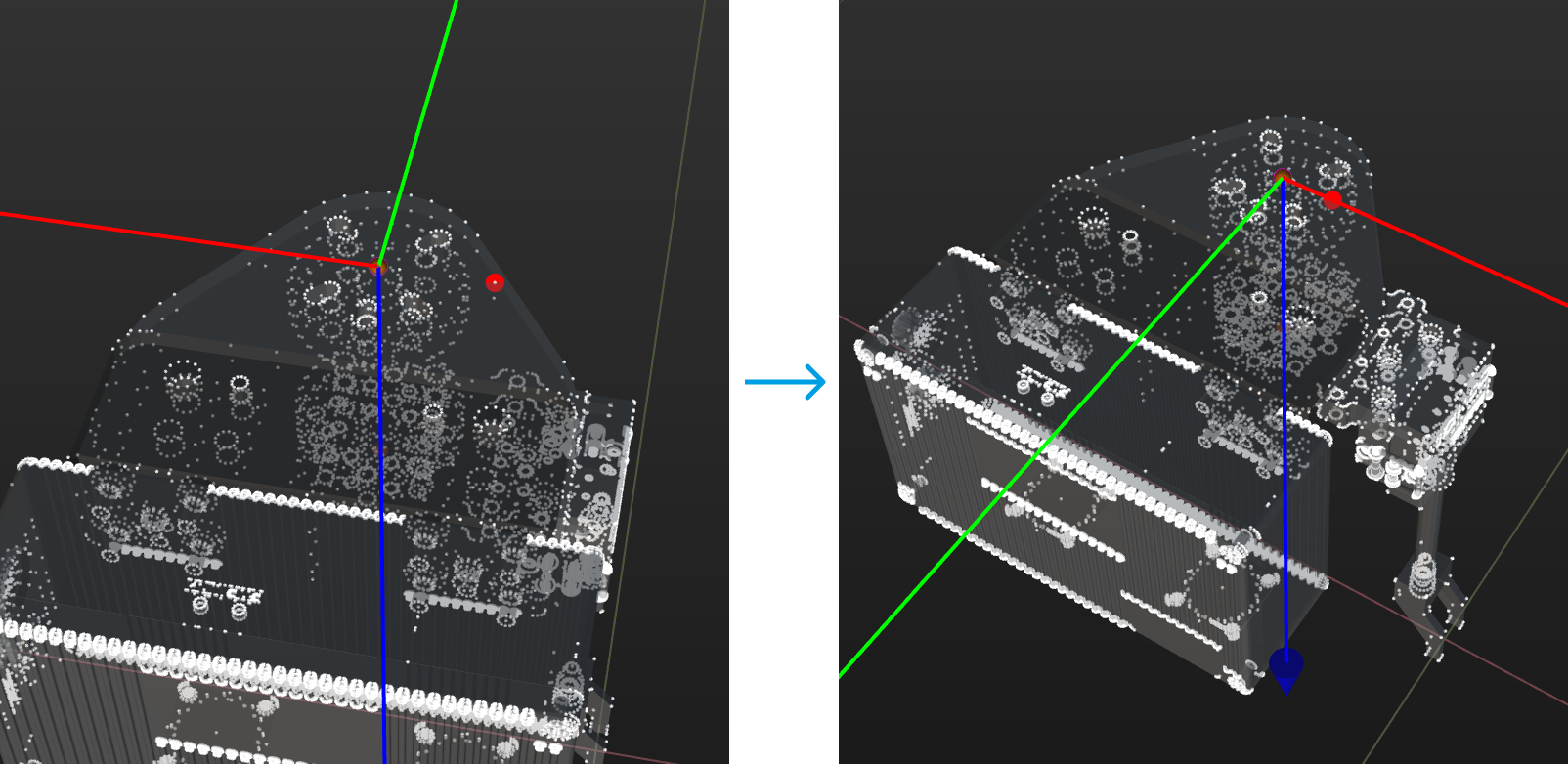
-
Une fois la position de l’origine et les directions des deux axes déterminées, cliquez sur Confirmer dans le panneau Paramètres de coordonnées pour terminer l’ajustement du repère.
|

