Guide d’utilisation de l’outil de sélection
Les outils de sélection comprennent Sélection par cuboïde, Sélection par cylindre elliptique et Sélection par cylindre.
À quoi servent les outils de sélection ?
-
Les outils de sélection peuvent choisir les sommets du modèle de référence, puis une enveloppe convexe peut être créée à partir des sommets sélectionnés.
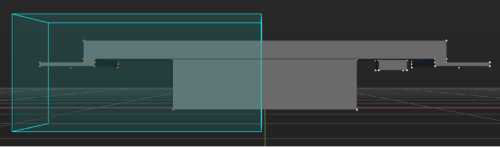
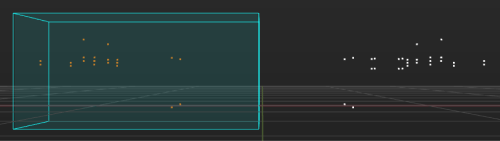
Comme illustré dans la figure ci-dessous, les sommets situés dans la sélection par cuboïde sont sélectionnés, tandis que les sommets à l’extérieur du cuboïde ne le sont pas.
Une fois que vous avez sélectionné le nom du modèle de référence, cliquer sur  masquera uniquement le modèle et les sommets du modèle resteront affichés.
Les sommets sélectionnés s’affichent en jaune, et les sommets non sélectionnés sont blancs.
-
Les outils de sélection peuvent choisir les sommets du modèle de référence, puis un point central peut être généré à partir des sommets sélectionnés. Ce point central peut être utilisé pour définir le repère de référence.
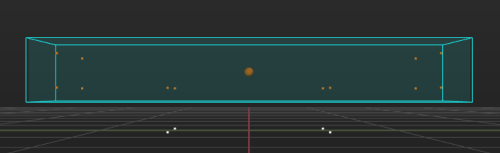
Pour afficher le point central au-dessus sans qu’il soit masqué par le modèle, cliquez avec le bouton droit sur le nom du point central dans le panneau Assemblies et sélectionnez « Afficher au premier plan » dans le menu contextuel.
Comment ajuster la taille, la position et l’orientation de l’outil de sélection ?
Cliquez sur  à droite de l’interface pour afficher les touches et les boutons que vous avez actionnés. Cliquez de nouveau pour désactiver l’affichage. à droite de l’interface pour afficher les touches et les boutons que vous avez actionnés. Cliquez de nouveau pour désactiver l’affichage.
|
| Les exemples fournis ci-dessous sont tous basés sur la « Sélection par cylindre ». Sauf indication contraire, l’utilisation de la « Sélection par cylindre elliptique » et de la « Sélection par cuboïde » est identique à celle de la « Sélection par cylindre ». |
Translation
Maintenez la touche Ctrl enfoncée et cliquez sur n’importe quelle surface de l’outil de sélection jusqu’à ce que des flèches jaunes apparaissent. Puis faites glisser dans n’importe quelle direction.
Mise à l’échelle personnalisée
La « Sélection par cuboïde » et la « Sélection par cylindre » prennent en charge la mise à l’échelle personnalisée.
Maintenez la touche Ctrl enfoncée pour activer les points d’ancrage, puis cliquez sur n’importe quel point d’ancrage vert jusqu’à ce qu’il devienne jaune. Ensuite, faites glisser dans n’importe quelle direction.
Mise à l’échelle proportionnelle
Maintenez Ctrl + Shift enfoncés, cliquez sur le point d’ancrage de n’importe quel sommet et faites-le glisser dans n’importe quelle direction.
Mise à l’échelle par barycentre
Maintenez Ctrl + Alt enfoncés, cliquez sur n’importe quel point d’ancrage et faites-le glisser dans n’importe quelle direction.
Mise à l’échelle proportionnelle par barycentre
Maintenez Ctrl + Alt + Shift enfoncés, cliquez sur le point d’ancrage de n’importe quel sommet et faites-le glisser dans n’importe quelle direction.
Manipulateur de translation et de rotation de l’outil de sélection
Maintenez Ctrl + Espace enfoncés pour activer le manipulateur, cliquez sur n’importe quelle poignée du manipulateur et faites-la glisser dans n’importe quelle direction.
En outre, vous pouvez définir les paramètres sous Dimensions, Centre et Rotation dans le panneau Outil de sélection 3D pour ajuster la taille, la position et l’orientation de l’outil de sélection.