Comment mettre à jour la pose du bac dans Mech-Viz ?
IMPORTANT : Tout d’abord, veuillez vous assurer d’ajouter un bac à Objets de la scène dans l’arborescence des ressources du projet, et le nom de l’objet du bac doit correspondre au nom du bac utilisé dans la solution de prélèvement Mech-Vision actuelle. Ensuite, choisissez Bac comme Modèle de scène, et saisissez les dimensions et l’épaisseur réelles du bac.
La pose du bac peut être mise à jour dynamiquement selon les deux méthodes suivantes.
Méthode 1 : Utiliser la fonctionnalité « Mettre à jour la pose du bac par vision » dans l’Étape « Déplacement par vision »
-
Dans le panneau des paramètres de l’Étape Déplacement par vision, allez à Fonctions supplémentaires > Re-localiser le bac par vision et sélectionnez Mettre à jour la pose du bac par vision.
-
Dans Mech-Vision, ouvrez le projet de vision pour la reconnaissance du bac, et définissez les paramètres dans l’Étape Sortie.
Lorsque le Type de port est Personnalisé ou Prédéfini (résultat de vision), des ports permettant de renseigner le nom, la pose et les dimensions du bac peuvent être ajoutés à l’Étape Sortie.
Type de port défini sur Personnalisé
-
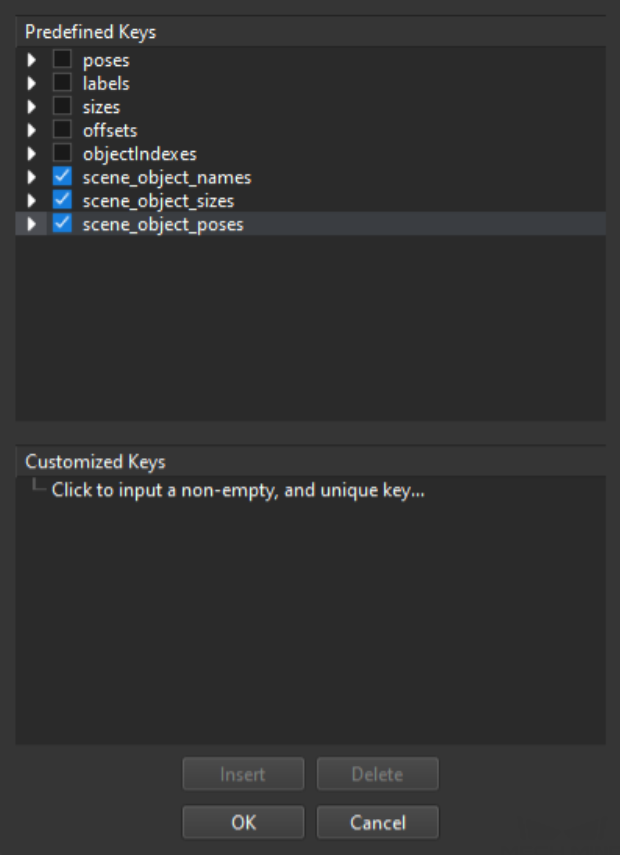
Cliquez sur Ouvrir l’éditeur, et sélectionnez scene_object_names, scene_object_sizes et scene_object_poses. Ces trois clés correspondent au nom, à la taille et à la pose de l’objet de scène dans Mech-Viz. Après avoir sélectionné scene_object_names, scene_object_sizes et scene_object_poses peuvent être sélectionnés selon besoin. Si seul scene_object_names est sélectionné, l’Étape Mettre à jour les objets de scène s’exécutera via le port de sortie Échec.
-
Cliquez sur OK dans la fenêtre.
Type de port défini sur Prédéfini (résultat de vision)
-
Sélectionnez Mettre à jour l’objet de scène sous Paramètres de mise à jour de l’objet de scène.
-
Connectez les nouveaux ports aux Étapes correspondantes pour transmettre le nom, les dimensions et la pose de l’objet de scène (bac) à Mech-Viz.
-
Méthode 2 : Utiliser l’Étape « Mettre à jour les objets de scène »
|
-
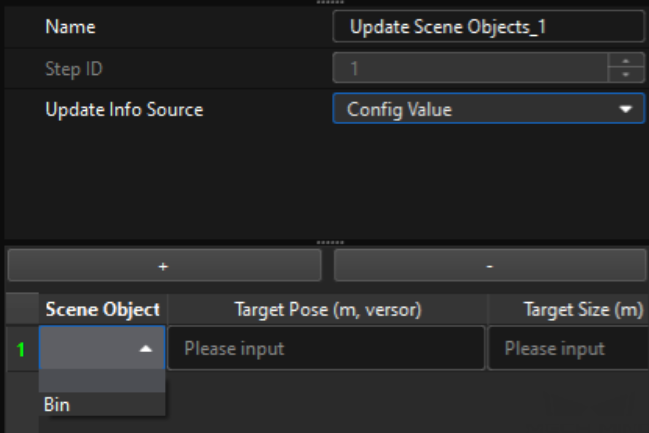
Si Source d’informations de mise à jour est définie sur Valeur de configuration dans l’Étape Mettre à jour les objets de scène, la pose et les dimensions du bac seront mises à jour vers la Pose cible et la Taille cible définies par l’utilisateur.
Cliquez sur +, puis sélectionnez le bac à mettre à jour dans Objet de scène. Ensuite, saisissez la Pose cible et la Taille cible. Le format de la pose cible doit être X, Y, Z (m) plus des quaternions, et la taille cible correspond aux dimensions (m) dans les directions X, Y et Z.
-
Si Source d’informations de mise à jour est définie sur Service de vision dans l’Étape Mettre à jour les objets de scène, la pose du bac sera mise à jour selon les résultats de reconnaissance dans les projets Mech-Vision spécifiés.
-
Dans Mech-Viz, dans le paramètre Nom du service de vision de l’Étape Mettre à jour les objets de scène, sélectionnez le projet de vision pour la reconnaissance du bac.
-
Dans Mech-Vision, ouvrez le projet de vision pour la reconnaissance du bac, et définissez les paramètres dans l’Étape Sortie.
Lorsque le Type de port est Personnalisé ou Prédéfini (résultat de vision), des ports permettant de renseigner le nom, la pose et les dimensions du bac peuvent être ajoutés à l’Étape Sortie.
Type de port défini sur Personnalisé
-
Cliquez sur Ouvrir l’éditeur, et sélectionnez scene_object_names, scene_object_sizes et scene_object_poses. Ces trois clés correspondent au nom, à la taille et à la pose de l’objet de scène dans Mech-Viz. Après avoir sélectionné scene_object_names, scene_object_sizes et scene_object_poses peuvent être sélectionnés selon besoin. Si seul scene_object_names est sélectionné, l’Étape Mettre à jour les objets de scène s’exécutera via le port de sortie Échec.
-
Cliquez sur OK dans la fenêtre.
Type de port défini sur Prédéfini (résultat de vision)
-
Sélectionnez Mettre à jour l’objet de scène sous Paramètres de mise à jour de l’objet de scène.
-
Connectez les nouveaux ports aux Étapes correspondantes pour transmettre le nom, les dimensions et la pose de l’objet de scène (bac) à Mech-Viz.
-
-
Suggestions
-
Si la pose du bac peut changer à chaque prélèvement, il est recommandé d’utiliser la fonctionnalité « Mettre à jour la pose du bac par vision » dans l’Étape Déplacement par vision (c’est-à-dire Méthode 1) pour mettre à jour dynamiquement la pose du bac avant le prélèvement.
-
Si la pose du bac ne doit être mise à jour qu’une seule fois, il est recommandé d’utiliser l’Étape Mettre à jour les objets de scène (c’est-à-dire Méthode 2). Par exemple, si le bac est positionné avant le prélèvement et ne bouge pas pendant le processus de prélèvement, il n’est pas nécessaire de mettre à jour la pose du bac avant chaque prélèvement. Si des bacs de dimensions multiples sont utilisés sur site, un projet de vision distinct pour la reconnaissance des bacs peut être créé en utilisant la Méthode 2, ce qui simplifie la logique de projet pour la reconnaissance des objets cibles et améliore l’efficacité de reconnaissance.
-
La pose des objets de scène de type bac créés dans Mech-Viz est située au centre géométrique du bac (c’est-à-dire à l’intérieur du bac). Cependant, dans Mech-Vision, la pose du bac est généralement calculée à partir de la forme détectée de la surface supérieure d’ouverture du bac. La pose calculée se situe au point du centre géométrique de la surface supérieure du bac. À ce stade, si vous devez utiliser l’Étape Sortie dans Mech-Vision pour envoyer la pose du bac à Mech-Viz pour mise à jour, vous devez généralement utiliser d’abord l’Étape Traduire les poses le long d’une direction donnée afin d’ajuster la pose de la surface supérieure du bac vers le centre géométrique de l’ensemble du bac.
-
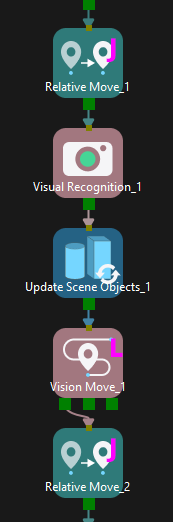
Lors de l’obtention de la pose du bac à partir du Service de vision dans l’Étape Mettre à jour les objets de scène, le service de vision doit être appelé dans l’Étape Reconnaissance visuelle. À ce moment-là, si le même projet Mech-Vision est utilisé pour reconnaître à la fois le bac et l’objet cible, et qu’il n’y a aucune autre Étape Reconnaissance visuelle entre l’Étape Mettre à jour les objets de scène et l’Étape Déplacement par vision (comme illustré ci-dessous), alors l’Étape Mettre à jour les objets de scène consommera les résultats de vision, provoquant une erreur dans l’Étape Déplacement par vision suivante faute de résultats de vision disponibles.