Code de licence logicielle
Pour utiliser un code de licence logicielle, veuillez contacter l’équipe commerciale de Mech-Mind afin d’obtenir la licence logicielle et de l’activer.
|
Si votre licence temporaire a expiré ou si vous devez modifier le logiciel autorisé, mettre à jour la licence pour le code de licence logicielle. |
Obtenir la licence logicielle
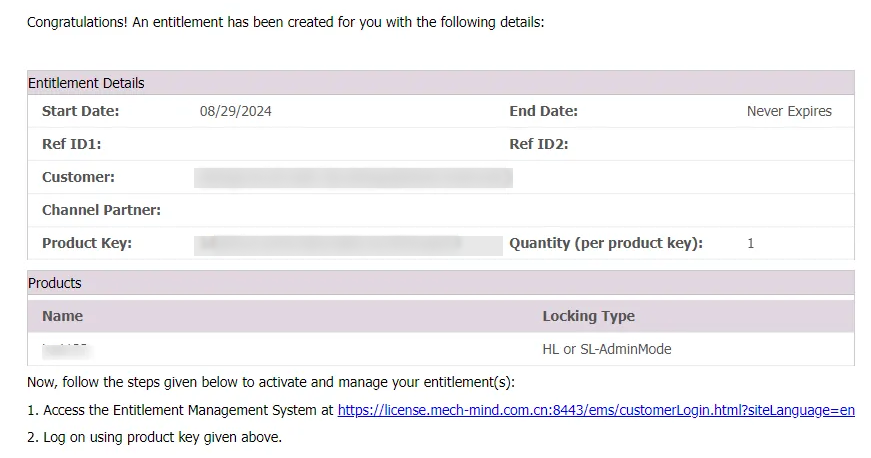
Contactez l’équipe commerciale de Mech-Mind pour obtenir une clé de produit. Mech-Mind vous enverra la clé de produit par e-mail, comme illustré ci-dessous. L’e-mail inclura également un lien vers le Système de gestion des droits pour activer et mettre à jour la licence.
Gérer les licences logicielles
Vous pouvez vous référer aux instructions suivantes pour des opérations supplémentaires.
-
Si vous utilisez Sentinel LDK pour la première fois, vous devez activer la licence.
-
Si votre licence temporaire a expiré ou si vous devez modifier le logiciel autorisé, vous devez mettre à jour la licence.
Après avoir effectué l’activation ou la mise à jour de la licence, vous devez vérifier la licence afin de confirmer si la licence est activée ou mise à jour.
Activer la licence
L’activation de la licence consiste à autoriser une nouvelle licence logicielle sur un IPC non autorisé à l’aide d’une clé de produit. Lorsque vous utilisez le code de licence logicielle, vous devez activer la licence en utilisant la clé de produit qui vous est envoyée. Effectuez les étapes suivantes pour activer la licence :
-
Si la connexion réseau est disponible, suivez les instructions ci-dessous.
-
Se connecter au Système de gestion des droits.
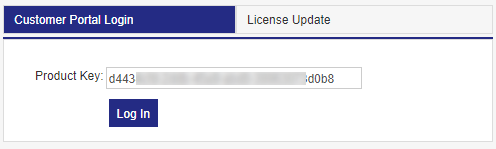
Accédez à Système de gestion des droits, saisissez la clé de produit, puis cliquez sur Se connecter.
-
Activer la licence en ligne.
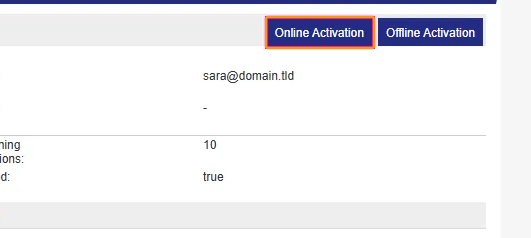
Sur la page qui s’affiche, cliquez sur Activation en ligne dans l’angle supérieur droit. La licence est maintenant activée.
-
-
Si la connexion réseau est indisponible, suivez les instructions ci-dessous.
Si vous ne pouvez pas vous connecter à Internet, vous pouvez activer la licence hors ligne. Effectuez les étapes suivantes pour activer la licence hors ligne :
-
Activer la licence sur la page Sentinel Admin Control Center.
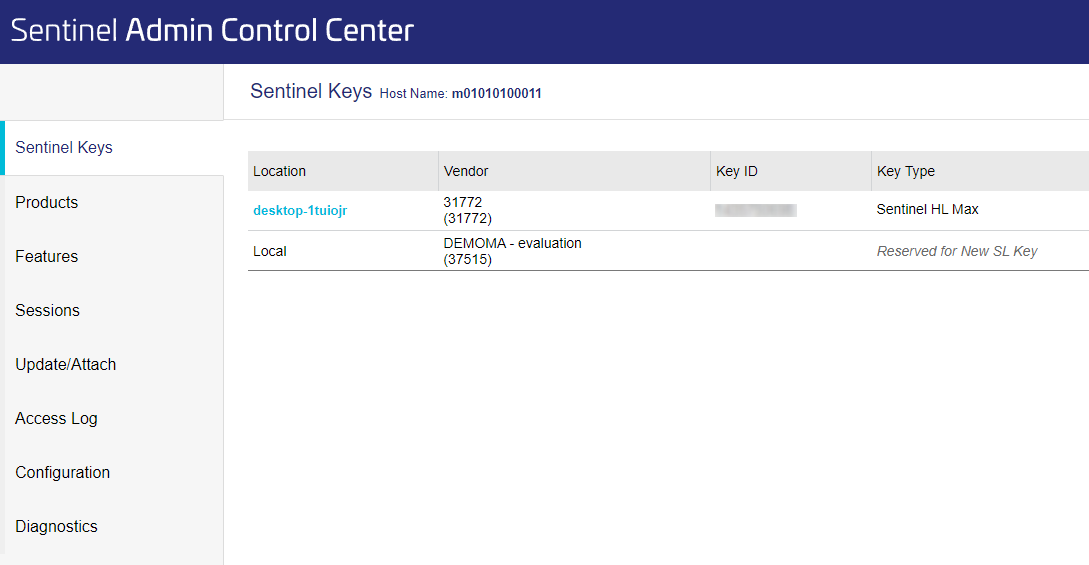
Se connecter à la page Sentinel Admin Control Center.
-
Générer le fichier d’empreinte.
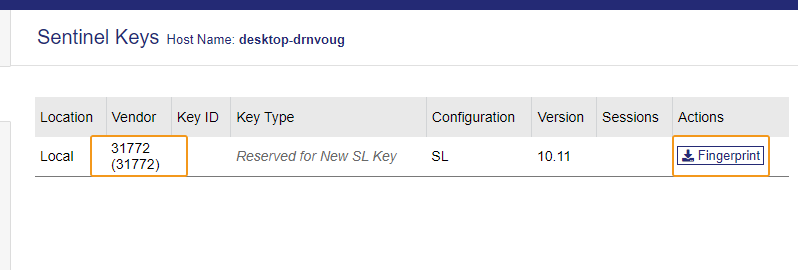
Dans la colonne Actions correspondant à la clé Sentinel, cliquez sur le bouton Empreinte pour générer le fichier d’empreinte.
Avant de cliquer sur le bouton, assurez-vous que l’ID du fournisseur correspondant est 31772.
-
Obtenir le fichier V2C ou V2CP.
-
Sur un autre ordinateur disposant d’un accès Internet, accédez à Système de gestion des droits, saisissez la clé de produit, puis cliquez sur Se connecter.
-
Sur la page qui s’affiche, cliquez sur Activation hors ligne dans l’angle supérieur droit.
-
Téléchargez le fichier d’empreinte et cliquez sur le bouton Générer pour générer le fichier V2C ou V2CP.
-
-
Activer la licence hors ligne.
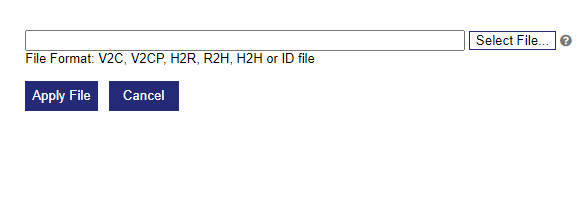
Sur l’IPC à autoriser hors ligne, dans le volet de navigation gauche de la page Sentinel Admin Control Center, choisissez Mettre à jour/Associer. Sur la page qui s’affiche, cliquez sur Sélectionner un fichier, puis sélectionnez le fichier V2C ou V2CP généré. Ensuite, cliquez sur Appliquer le fichier. La licence est maintenant activée.
-
|
Après avoir activé la licence, vous pouvez vérifier la licence afin de confirmer si l’activation a réussi.
Mettre à jour la licence
La mise à jour de la licence consiste à mettre à jour la licence logicielle pour prolonger sa période de validité ou modifier le logiciel utilisé. Effectuez les étapes suivantes pour mettre à jour la licence :
-
Si la connexion réseau est disponible, suivez les instructions ci-dessous.
-
Fournissez le ID de clé à l’équipe commerciale de Mech-Mind et demandez une mise à jour de la licence. Mech-Mind mettra à jour les données du backend.
-
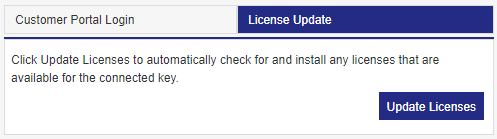
Accédez à Système de gestion des droits, passez à l’onglet Mise à jour de la licence, puis cliquez sur Mettre à jour les licences. La licence est maintenant mise à jour.
-
-
Si la connexion réseau est indisponible, suivez les instructions ci-dessous.
Si vous ne pouvez pas vous connecter à Internet, vous pouvez mettre à jour la licence hors ligne à l’aide du fichier V2C ou V2CP. Effectuez les étapes suivantes :
-
Obtenir le fichier V2C ou V2CP.
Fournissez le ID de clé à l’équipe commerciale de Mech-Mind et demandez une mise à jour de la licence. Mech-Mind mettra à jour les données du backend et générera le fichier V2C ou V2CP pour vous.
-
Mettre à jour la licence sur la page Sentinel Admin Control Center.
-
Se connecter à la page Sentinel Admin Control Center.
-
Dans le volet de navigation gauche de la page Sentinel Admin Control Center, choisissez Mettre à jour/Associer. Sur la page qui s’affiche, cliquez sur Sélectionner un fichier, puis sélectionnez le fichier V2C ou V2CP généré. Ensuite, cliquez sur Appliquer le fichier. La licence est maintenant mise à jour.
-
-
|
Après avoir mis à jour la licence, vous pouvez vérifier la licence afin de confirmer si la mise à jour a réussi.
Vérifier la licence
Après avoir effectué l’activation ou la mise à jour de la licence, vous pouvez vérifier la licence sur la page Sentinel Admin Control Center (ACC) ou dans le logiciel.
-
Vérifiez la licence sur la page ACC.
-
Connectez-vous à la page ACC.
-
Dans le panneau de navigation de gauche de la page Sentinel Admin Control Center, choisissez Fonctionnalités, et consultez les produits autorisés, leurs versions, et leurs dates d’expiration.
Si vous ne voyez aucune information de licence, le dispositif de licence logicielle n’est pas effectif. Dans ce cas, consultez Problème 4 pour le dépannage.

-
-
Vérifiez la licence dans le logiciel.
-
Vérifier la licence dans Mech-Vision.
Dans l’interface d’accueil de Mech-Vision, cliquez sur dans la barre de menu, et vous pouvez vérifier la date d’expiration dans la fenêtre « À propos » qui s’affiche pour voir si la licence est mise à jour avec succès.
-
Vérifier la licence dans Mech-Viz.
Après ouverture de Mech-Viz, cliquez sur Aide dans le coin inférieur gauche de la page Fichier, et vous pouvez vérifier la date d’expiration dans le panneau « Informations sur la version » pour voir si la licence a bien été mise à jour.
-
Si la licence est mise à jour, la vérification est terminée. Si la mise à jour de la licence a échoué, mettez à jour la licence à nouveau. Si la licence n’est toujours pas mise à jour, contactez Mech-Mind.