Mise à niveau de la solution
Mech-Vision 2.0.0 présente plusieurs problèmes de compatibilité avec les anciennes versions du logiciel. Après la mise à niveau vers la version 2.0.0, il est nécessaire de mettre à niveau les solutions créées avec les versions précédentes. Cette section présentera comment mettre à niveau les solutions créées avec les versions précédentes.
|
Si la version du logiciel utilisée pour créer les anciennes solutions est nettement antérieure à 2.0.0, il est recommandé de recréer la solution à partir de zéro. |
-
Afficher les problèmes de compatibilité.
Lorsque vous utilisez Mech-Vision 2.0.0 pour ouvrir une solution créée par une version antérieure à 2.0.0, un message s’affiche indiquant « Solution chargée avec succès avec des avertissements ». Vous pouvez consulter dans cette fenêtre des problèmes de compatibilité simples et des Étapes manquantes dans le projet. Pour plus d’informations sur les problèmes de compatibilité, vous pouvez vous référer à Mech-Vision2.0.0 Notes de mise à niveau.
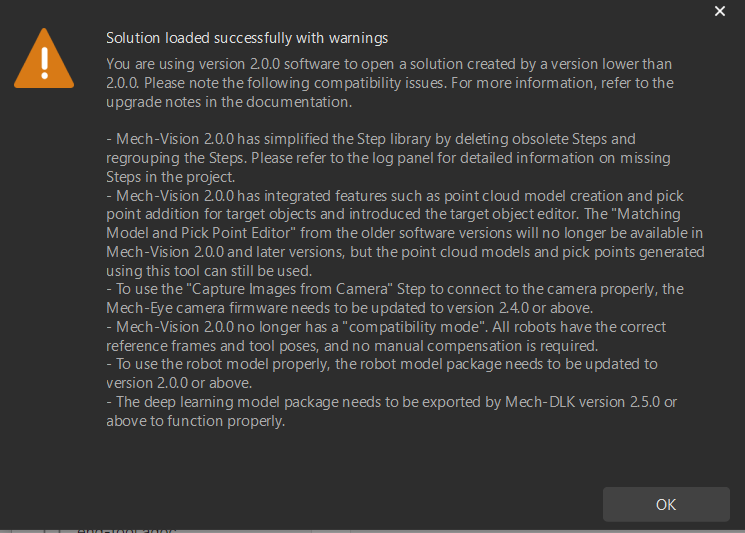
Après avoir passé en revue les informations ci-dessus, cliquez sur OK pour entrer dans l’interface principale du logiciel.
-
Prendre connaissance des risques liés à la mise à niveau et compléter les éléments à vérifier.
La barre d’outils en bas de l’interface principale affiche « La solution actuelle présente des problèmes de compatibilité ». Cliquez sur Voir les informations de mise à niveau et la fenêtre « Mise à niveau de la solution » s’ouvrira. Les risques pertinents liés à la mise à niveau et les éléments à vérifier y sont listés.
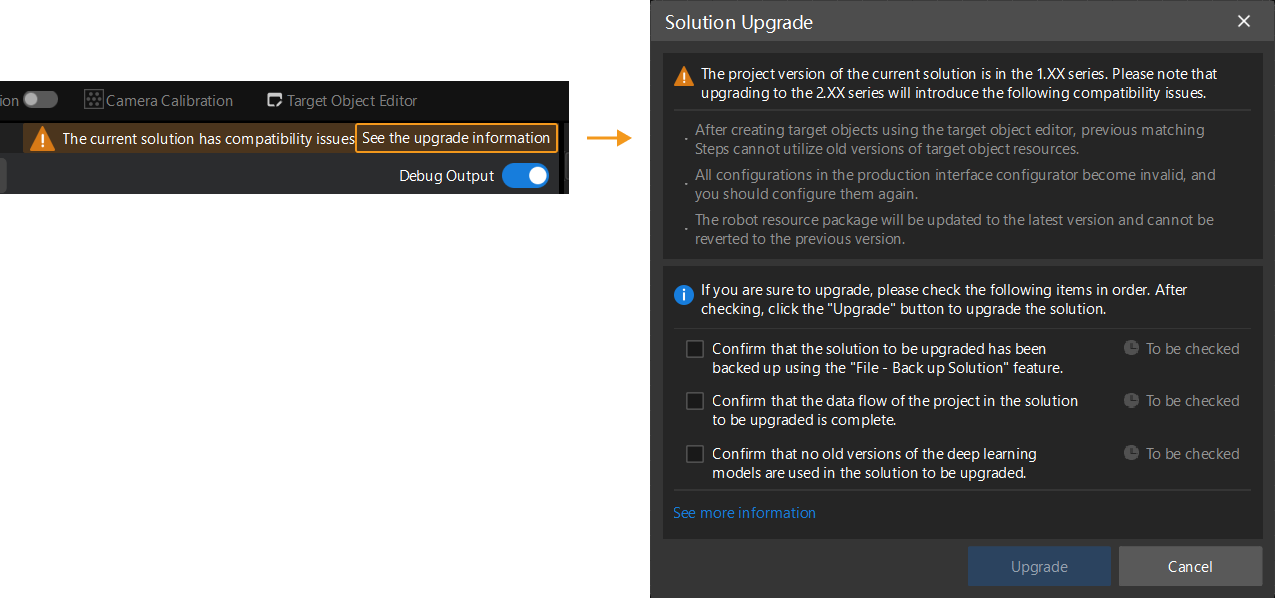
Avant de mettre à niveau la solution, il est nécessaire de prendre connaissance des risques pertinents et de compléter les éléments à vérifier.
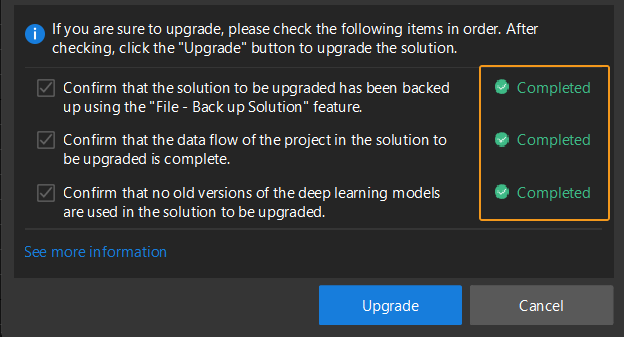
Lorsque vous sélectionnez les éléments à vérifier, le logiciel aidera à vérifier si chaque élément a été correctement complété. Lorsqu’un élément de vérification incomplet est sélectionné, le côté droit affichera « Non terminé ».
-
Mettre à niveau la solution.
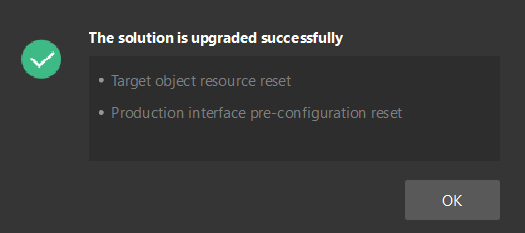
Après avoir compris les risques liés à la mise à niveau et complété les éléments à vérifier, cliquez sur le bouton Mettre à niveau dans la fenêtre « Mise à niveau de la solution » pour mettre à niveau la solution. Après la mise à niveau de la solution, cliquez sur OK et la solution est mise à niveau.
S’il y a des modifications non enregistrées dans le projet, alors la solution ne peut pas être mise à niveau. Veuillez d’abord enregistrer les modifications.
-
Après avoir complété les éléments à vérifier. vous pouvez également cliquer sur menu: Fichier[Mettre à niveau la solution] dans la barre de menu pour mettre à niveau la solution.
-
Si la mise à niveau du paquet d’installation du modèle de robot échoue, veuillez vous assurer que la connexion réseau est stable et réessayez.
-