Détecter et mesurer un trou oblong
Fonction
Cette étape sert à détecter et mesurer des trous oblongs dans l’image d’entrée.
|
Avant d’utiliser cette étape, activez l’option step_measure2d sous dans la barre de menus. Ce n’est qu’alors que l’opération pourra être effectuée. |
Scénario d’utilisation
Cette étape est utilisée pour détecter, au niveau des pixels, les positions et les tailles des trous oblongs dans les images afin de faciliter le calcul ultérieur des dimensions physiques dans des scénarios de mesure.
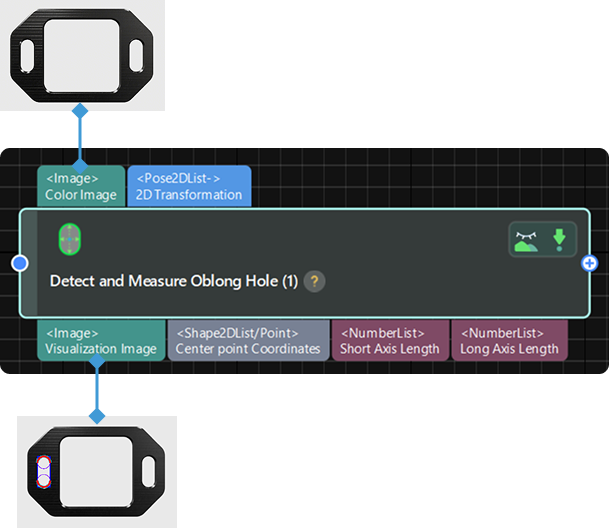
Description des paramètres
- ROI
-
Description: Ce paramètre est utilisé pour spécifier la région d’intérêt (ROI), qui limite la plage de détection et de mesure d’un trou oblong.
Instruction: La procédure d’utilisation de cette étape est la suivante.
-
Ouvrir la vue Toile de mesure (2D) : Accédez à dans la barre de menus, et sélectionnez l’option Toile de mesure (2D). Ensuite, passez au volet Toile de mesure (2D) dans le volet droit Configuration du projet.
-
Sélectionner l’étape actuelle : Cliquez pour sélectionner l’étape actuelle dans l’Espace de travail de programmation graphique.
-
Sélectionner la région à détecter : Dans le volet Toile de mesure (2D) à droite, la boîte de sélection s’affiche par défaut dans le coin supérieur gauche de l’image. Il est recommandé de zoomer d’abord l’image à une échelle appropriée. Placez le curseur de la souris au-dessus de la boîte de sélection. Lorsqu’il se transforme en icône de main, maintenez enfoncé le bouton gauche de la souris pour faire glisser et redimensionner la boîte.
-
Confirmer les paramètres du ROI : Une fois la sélection terminée, les valeurs de la région sélectionnée (Centre X, Centre Y, Largeur, Hauteur et Angle) s’afficheront dans les paramètres du ROI.
-
- Correction de position et d’orientation
-
Description: Ce paramètre est utilisé pour ajuster la position et l’orientation du ROI selon la transformation 2D d’entrée.
Réglage par défaut: Non sélectionné
Instruction: S’il est sélectionné, le ROl défini lors de l’exécution précédente sera converti vers la position et l’orientation qui s’ajustent à l’objet dans l’image d’entrée de l’exécution actuelle selon la transformation 2D d’entrée.
- Seuil bas de la détection de contours Canny
-
Description: Ce paramètre est utilisé pour définir un seuil bas pour l’algorithme de détection de contours de Canny.
Valeur par défaut: 40
Instruction: Les contours dont le gradient est supérieur au seuil haut sont considérés comme de véritables contours. Les contours dont le gradient est compris entre les seuils haut et bas ne sont considérés comme de véritables contours que s’ils sont connectés à des contours dont le gradient est supérieur au seuil haut. Les contours dont le gradient est inférieur au seuil bas sont ignorés. L’opérateur de Sobel est utilisé pour calculer les gradients, et la valeur maximale des gradients est 255.
- Seuil haut de la détection de contours Canny
-
Description: Ce paramètre est utilisé pour définir un seuil haut pour l’algorithme de détection de contours de Canny.
Valeur par défaut: 100
Instruction: Les contours dont le gradient est supérieur au seuil haut sont considérés comme de véritables contours. Les contours dont le gradient est compris entre les seuils haut et bas ne sont considérés comme de véritables contours que s’ils sont connectés à des contours dont le gradient est supérieur au seuil haut. Les contours dont le gradient est inférieur au seuil bas sont ignorés. L’opérateur de Sobel est utilisé pour calculer les gradients, et la valeur maximale des gradients est 255.
- Sigma du filtre gaussien
-
Description: Ce paramètre est utilisé pour filtrer l’image verticalement à l’intérieur des cadres de détection de contours.
Valeur par défaut: 1.0
Recommandation de réglage: Il est recommandé d’utiliser la valeur par défaut.
- Type de transition de contour
-
Description: Ce paramètre est utilisé pour spécifier quel type de variation de niveau de gris sera considéré comme des points du contour de l’objet. La variation de niveau de gris est définie comme la variation verticale de haut en bas dans un cadre de détection de contours.
Liste de valeurs: Blanc vers Noir, Noir vers Blanc, Les deux
-
Blanc vers Noir: Les variations de niveau de gris du blanc vers le noir dans les cadres seront considérées comme des points sur les contours de l’objet.
-
Noir vers Blanc: Les variations de niveau de gris du noir vers le blanc dans les cadres seront considérées comme des points sur les contours de l’objet.
-
Les deux: Les variations de niveau de gris à la fois du noir vers le blanc et du blanc vers le noir dans les cadres seront considérées comme des points sur les contours de l’objet.
Valeur par défaut: Les deux
-
- Sélection des contours
-
Description: Ce paramètre est utilisé pour sélectionner les points de contour détectés à l’intérieur du cadre de détection de contours pour l’ajustement du contour complet.
Liste de valeurs: Premier, Deuxième, Dernier, Tous
-
Premier: Le premier point de haut en bas dans le cadre sera sélectionné pour l’ajustement.
-
Deuxième: Le deuxième point de haut en bas dans le cadre sera sélectionné pour l’ajustement.
-
Dernier: Le dernier point de haut en bas dans le cadre sera sélectionné pour l’ajustement.
-
Tous: Tous les points du cadre seront sélectionnés pour l’ajustement.
Valeur par défaut: Premier
-