Description des paramètres du niveau de réglage expert
Cette section présente les paramètres configurables disponibles au niveau de réglage expert pour l’Étape « 3D Matching », ainsi que la description des fonctions et les recommandations d’ajustement pour chaque paramètre.
Paramètres d’entrée et de sortie
- Type de sortie
-
Description: Ce paramètre sert à définir le type d’informations sorties par l’Étape. Vous pouvez choisir de sortir des informations sur le point de prise ou sur le point central de l’objet.
Liste de valeurs: Point de prise, Point central de l’objet
-
Point de prise: Sort les informations concernant les points de prise.
-
Point central de l’objet: Sort les informations concernant le point central de l’objet.
Valeur par défaut: Point de prise
-
- Type d’entrée
-
Ce paramètre sert à définir la méthode d’entrée du modèle de nuage de points dans l’Étape.
Liste de valeurs: Par défaut, Modèle externe
-
Par défaut: Utilise le modèle de nuage de points réalisé dans l’éditeur d’objets cibles pour l’appariement.
-
Modèle externe: Une fois cette option sélectionnée, des ports d’entrée supplémentaires seront ajoutés à l’Étape pour fournir le modèle de nuage de points et le point central de l’objet cible. Si vous souhaitez choisir cette option, veuillez sélectionner le flux de travail « Aucun modèle de nuage de points requis » dans l’éditeur d’objets cibles. Pour les scénarios d’application de cette option, reportez-vous à Reconnaître des objets cibles avec des modèles de nuages de points externes.
Valeur par défaut: Par défaut
-
Prétraitement du nuage de points
- Utiliser le sous-échantillonnage
-
Description: Une fois activé, le nuage de points sera sous-échantillonné.
Valeur par défaut: Faux
- Intervalle d’échantillonnage
-
Description: Plus la valeur du paramètre est grande, moins il y a de points dans le nuage de points échantillonné et plus le nuage est clairsemé. Par conséquent, l’appariement est moins précis. Cependant, une valeur plus petite entraîne un temps d’exécution plus long. Vous devez définir ce paramètre après avoir activé Sous-échantillonnage.
Valeur par défaut: 3.000 mm
Mode d’appariement
| Mode d’appariement ne peut être défini que lorsque le modèle de nuage de points de l’objet cible sélectionné contient à la fois des nuages de points de surface et d’arêtes. Si le modèle de nuage de points ne contient qu’un seul type de nuage de points, le mode d’appariement correspondant sera automatiquement appliqué dans cette Étape et la commutation manuelle ne sera pas autorisée. Par exemple, lorsque le modèle de nuage de points ne contient que des nuages de points d’arêtes, le mode d’appariement par les arêtes sera utilisé par défaut et les paramètres liés au Mode d’appariement seront masqués. |
- Définir automatiquement le mode d’appariement
-
Description: Une fois cette option activée, les Modes d’appariement grossier et fin seront définis automatiquement.
Réglage par défaut: Activé
- Mode d’appariement grossier/fin
-
Description: Ces deux paramètres servent à définir le mode d’appariement. Vous ne devez les configurer que lorsque Définir automatiquement le mode d’appariement n’est pas activé.
Liste de valeurs: Appariement de surface, Appariement par les arêtes
-
Appariement de surface: Utilise le modèle de nuage de points de surface de l’objet pour l’appariement du modèle de nuage de points.
-
Appariement par les arêtes: Utilise le modèle de nuage de points des arêtes de l’objet pour l’appariement du modèle de nuage de points.
Valeur par défaut: Appariement de surface
Recommandation d’ajustement: Pour améliorer la précision d’appariement, définissez le Mode d’appariement grossier sur Appariement par les arêtes et le Mode d’appariement fin sur Appariement de surface.
De plus, ce paramètre peut être ajusté en fonction des caractéristiques de l’objet cible et de la qualité du nuage de points acquis.
-
Lorsque la surface de l’objet présente des caractéristiques facilement reconnaissables (comme des vilebrequins, des rotors, etc.), il est recommandé d’utiliser l’appariement de surface et de créer un modèle de nuage de points représentant les caractéristiques de surface de l’objet.
-
Lorsque l’objet est relativement plat et présente des caractéristiques d’arêtes claires et régulières sous la caméra (comme des panneaux, des patins de chenille, des maillons de robot et des disques de frein), il est recommandé d’utiliser l’appariement par les arêtes et de créer un modèle de nuage de points représentant les caractéristiques d’arêtes de l’objet. Par ailleurs, si la qualité du nuage de points de l’objet est moyenne, il est recommandé d’utiliser l’appariement de surface.
-
Paramètres d’appariement grossier
- Mode de performance
-
Description: Ce paramètre sert à définir le compromis entre la précision et la vitesse d’appariement. Plus la précision est élevée, plus le temps requis est long.
Liste de valeurs: Haute vitesse, Standard, Haute précision, Personnalisé
Valeur par défaut: Standard
- Nombre de points attendu du modèle
-
Description: Ce paramètre sert à préciser le nombre de points attendu dans le modèle de nuage de points. Définissez ce paramètre lorsque le Mode de performance est Personnalisé.
Valeur par défaut: 300
Instruction: En général, ce paramètre doit être défini lorsqu’un modèle de nuage de points de surface est utilisé pour l’appariement. Diminuer cette valeur favorise l’amélioration de la vitesse d’appariement, mais réduit également la précision.
- Définir automatiquement le nombre maximal de sorties par nuage de points
-
Description: Lorsqu’elle est activée, le nombre de résultats de sortie par nuage de points est automatiquement défini à deux fois les Sorties maximales.
Réglage par défaut: Activé
Recommandation d’ajustement: Lorsque l’effet de l’appariement grossier est faible, il est recommandé de désactiver cette fonction et d’augmenter manuellement les Sorties maximales par nuage de points.
- Sorties maximales par nuage de points
-
Description: Ce paramètre sert à définir le nombre maximal de résultats de sortie pour un seul nuage de points. Si un nuage de points unique comporte plusieurs résultats d’appariement, ceux-ci seront triés par ordre décroissant selon les scores, puis les résultats ayant les scores les plus élevés seront sortis dans la limite supérieure. Veuillez définir ce paramètre lorsque Définir automatiquement le nombre maximal de sorties par nuage de points est désactivé.
Valeur par défaut: 1
Recommandation d’ajustement: Lorsque l’effet de l’appariement grossier est faible, vous pouvez augmenter ce paramètre manuellement.
- Nombre maximal de points du nuage de points de scène échantillonné
-
Description: Si le nombre de points du nuage de points de scène échantillonné dépasse cette valeur, le nuage de points de scène sera ignoré et des données vides seront générées en sortie.
Valeur par défaut: 1000000
Paramètres de vote
- Définir automatiquement les paramètres de vote
-
Description: Activez pour configurer automatiquement tous les autres paramètres du groupe de paramètres « Paramètres de vote ».
Réglage par défaut: Activé
- Limite supérieure du nombre de paires de points par caractéristique
-
Description: Ce paramètre spécifie le nombre maximal de paires de points contenues dans chaque caractéristique lors de l’analyse du modèle. Plus cette valeur est petite, plus la vitesse de traitement est élevée, mais plus la précision est faible.
Valeur par défaut: 1000
- Quantification de la distance
-
Description: Paramètre de quantification de la distance entre points (Distance entre deux points = Quantification de la distance × Intervalle d’échantillonnage). Plus la valeur est grande, moins les résultats d’appariement sont précis.
Valeur par défaut: 2.0000
- Quantification de l’angle
-
Description: Paramètre de quantification de l’angle entre les normales des points de la paire (Angle entre deux vecteurs = 360°/Quantification de l’angle). Plus cette valeur est grande, plus les résultats d’appariement sont précis, mais cela exige également une meilleure qualité du nuage de points.
Valeur par défaut: 30
- Seuil inférieur du ratio de vote
-
Description: Dans le processus d’appariement, chaque pose d’objet obtient un score. Lorsque le score de la pose est supérieur au produit du score le plus élevé du vote et du Seuil inférieur du ratio de vote, la pose correspondante sera impliquée dans la vérification de pose. Plus cette valeur est basse, plus une correspondance exacte est susceptible d’être trouvée, mais le temps d’exécution sera également plus long.
Valeur par défaut: 80%
- Pas d’échantillonnage des points référents
-
Description: Ce paramètre sert à ajuster le pas pour sous-échantillonner le nuage de points de scène et obtenir des points référents qui forment des paires de points avec les points référés. Lorsque la valeur est plus grande, la vitesse d’exécution est plus élevée, mais la précision d’appariement est réduite.
Valeur par défaut: 5
- Pas d’échantillonnage des points référés
-
Description: Ce paramètre sert à ajuster le pas pour sous-échantillonner le nuage de points de scène et obtenir des points référés qui forment des paires de points avec les points référents. Lorsque la valeur est plus grande, la vitesse d’exécution est plus élevée, mais la précision d’appariement est réduite.
Valeur par défaut: 1
Paramètres de vérification de pose
- Stratégie de génération de la longueur de voxel
-
Description: Sélectionnez la méthode pour générer la longueur de voxel.
Liste de valeurs: Auto, Manuel
Valeur par défaut: Auto
Recommandation d’ajustement: Auto est recommandé pour les nouveaux utilisateurs.
- Longueur de voxel
-
Description: Ce paramètre sert à définir la longueur du voxel. Plus la valeur est grande, moins les résultats d’appariement sont précis.
Valeur par défaut: 3.0 mm
- Longueur minimale de voxel
-
Description: Ce paramètre sert à définir la longueur minimale de voxel.
Valeur par défaut: 0.100 mm
- Longueur maximale de voxel
-
Description: Ce paramètre sert à définir la longueur maximale de voxel.
Valeur par défaut: 15.000 mm
Paramètres d’appariement fin
- Mode de performance
-
Description: Ce paramètre sert à définir le compromis entre la précision et la vitesse d’appariement. Plus la précision est élevée, plus le temps requis est long.
Liste de valeurs: Haute vitesse, Standard, Haute précision, Précision très élevée, Personnalisé
Valeur par défaut: Standard
Recommandation d’ajustement: Pour les scénarios nécessitant une grande précision de prise, il est recommandé de définir le Mode de performance sur Personnalisé, puis de définir l’Intervalle d’échantillonnage manuellement.
- Intervalle d’échantillonnage
-
Description: Plus la valeur du paramètre est grande, moins il y a de points dans le nuage de points échantillonné et plus le nuage est clairsemé. Par conséquent, l’appariement est moins précis. Cependant, une valeur plus petite entraîne un temps d’exécution plus long.
Valeur par défaut: 5.000 mm
- Nombre maximal d’itérations
-
Description: Plus la valeur est grande, plus la précision d’appariement est élevée, et plus la vitesse de traitement est lente.
Valeur par défaut: 40
- Nombre d’étapes de mise à jour de l’écart type
-
Description: Ce paramètre est utilisé pour affiner l’écart type.
Valeur par défaut: 3
- Capacité de correction de la déviation
-
Description: Ce paramètre sert à définir l’intensité de la correction de déviation appliquée au résultat d’appariement issu de l’Appariement grossier. Plus la capacité de correction de la déviation est grande, plus il est probable que les poses appariées grossièrement puissent être corrigées vers des poses appariées avec précision. Notez qu’une capacité de correction trop élevée peut entraîner une perte de précision d’appariement.
Liste de valeurs: Faible, Moyenne, Élevée
Valeur par défaut: Faible
- Définir automatiquement le nombre maximal de sorties par nuage de points
-
Description: Lorsqu’elle est activée, le nombre de résultats de sortie par nuage de points sera automatiquement défini, égal aux Sorties maximales.
Réglage par défaut: Activé
Recommandation d’ajustement: Lorsque l’effet de l’appariement fin n’est pas bon, il est recommandé de désactiver cette fonction et d’augmenter manuellement les Sorties maximales par nuage de points.
- Sorties maximales par nuage de points
-
Description: Ce paramètre sert à définir le nombre maximal de résultats de sortie pour un seul nuage de points. Si un nuage de points unique comporte plusieurs résultats d’appariement, ceux-ci seront triés par ordre décroissant selon les scores, puis les résultats ayant les scores les plus élevés seront sortis dans la limite supérieure. Veuillez définir ce paramètre lorsque Définir automatiquement le nombre maximal de sorties par nuage de points est désactivé.
Valeur par défaut: 1
Recommandation d’ajustement: Lorsque l’effet de l’appariement fin est faible, vous pouvez augmenter ce paramètre manuellement.
Appariement extra fin
| Appariement extra fin ne peut être effectué que lorsque le modèle de nuage de points de l’objet cible sélectionné contient à la fois des nuages de points de surface et d’arêtes. |
- Activer l’appariement extra fin
-
Description: Une fois activée, un mode différent sera utilisé pour l’appariement fin. Par exemple, si le mode d’appariement fin actuel est l’appariement de surface, l’activation de cette fonction effectuera à nouveau l’appariement fin en utilisant le modèle de nuage de points d’arêtes. Une fois activée, la précision finale d’appariement peut être améliorée, mais le temps d’exécution augmentera légèrement.
Valeur par défaut: Faux
Instruction: Décidez d’activer ou non cette fonction selon la situation réelle. Si vous l’activez, assurez-vous que le modèle de nuage de points de surface/d’arêtes utilisé pour l’appariement extra fin est précis et approprié.
Filtrage des poses
- Utiliser la NMS basée sur la distance
-
Description: Après activation de cette option, les poses candidates dont les distances aux poses sélectionnées sont inférieures à un dixième du diamètre de l’objet seront filtrées.
Réglage par défaut: Activé
- Définir automatiquement l’angle maximal de rotation du modèle
-
Description: Une fois ce paramètre activé, l’Angle maximal de rotation du modèle sera défini automatiquement. Cette fonction est principalement utilisée pour filtrer les poses incorrectement appariées avec les faces avant ou arrière de l’objet cible.
Réglage par défaut: Activé
Ajuster ou filtrer les poses issues de l’appariement grossier
- Sélectionner la stratégie
-
Description: Lorsque Ajuster l’orientation de l’axe X est sélectionné, les axes Z des poses obtenues à partir de l’appariement grossier restent fixes, tandis que les axes X pivotent vers la direction spécifiée. Lorsque Filtrer les correspondances potentiellement erronées est sélectionné, des poses pouvant entraîner des échecs d’appariement—calculées dans l’éditeur d’objet cible—sont utilisées pour affiner le processus d’appariement, en filtrant les poses peu fiables issues de l’appariement grossier.
Liste des valeurs: Aucune, Ajuster l’orientation de l’axe X, Filtrer les correspondances potentiellement erronées
Option Description Exemples de réglage N/A
Désactiver la fonctionnalité « Ajuster ou filtrer les poses issues de l’appariement grossier ».
Ajuster l’orientation de l’axe X
Ajuster l’orientation de l’axe X: Fixer l’axe Z de la pose obtenue à partir de l’appariement grossier et faire pivoter l’axe X vers la direction spécifiée. Ce paramètre est généralement utilisé pour la prise d’objets cibles présentant une symétrie circulaire (tels que bagues, disques de frein, etc.) ou dans des scénarios de prise où les orientations d’arrivée des objets sont généralement cohérentes, afin que les axes X des poses de l’objet cible pointent dans la même direction.
Notez que lorsque les poses d’arrivée des objets cibles varient fortement, appliquer une correction stricte au résultat de l’appariement grossier tout en laissant le résultat de l’appariement fin non corrigé peut entraîner l’absence de résultat d’appariement ou des résultats d’appariement incorrects.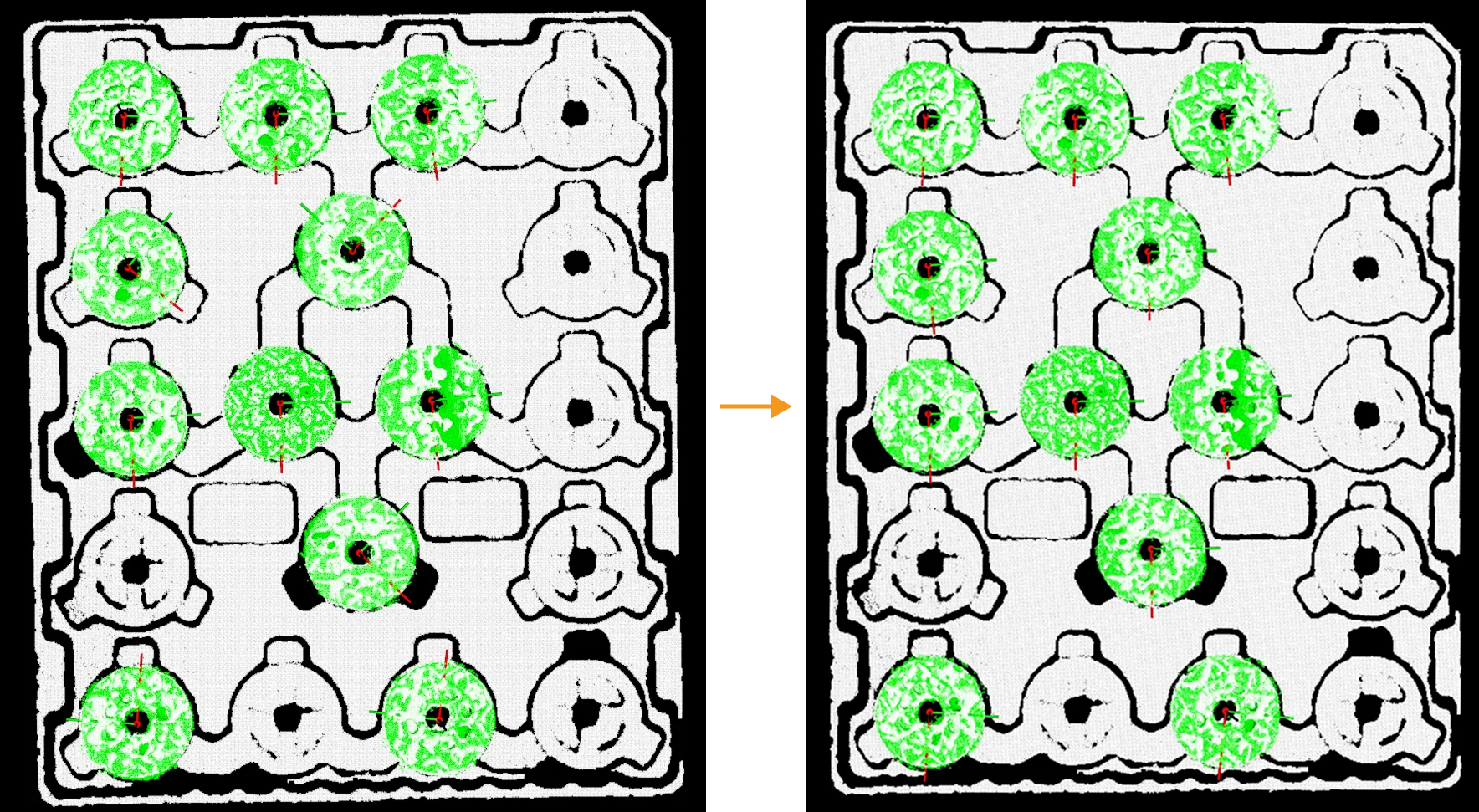
Filtrer les correspondances potentiellement erronées
Utilise les résultats calculés dans l’éditeur d’objet cible pour assister l’appariement, aidant à filtrer les poses grossièrement appariées. Ce paramètre est généralement utilisé pour des objets cibles symétriques ou presque symétriques (par exemple, maillons de chenille) afin de filtrer des poses potentiellement incorrectes parmi plusieurs poses candidates. Cette opération de filtrage est basée sur la symétrie de l’objet cible sous rotation autour de l’axe Z.
-
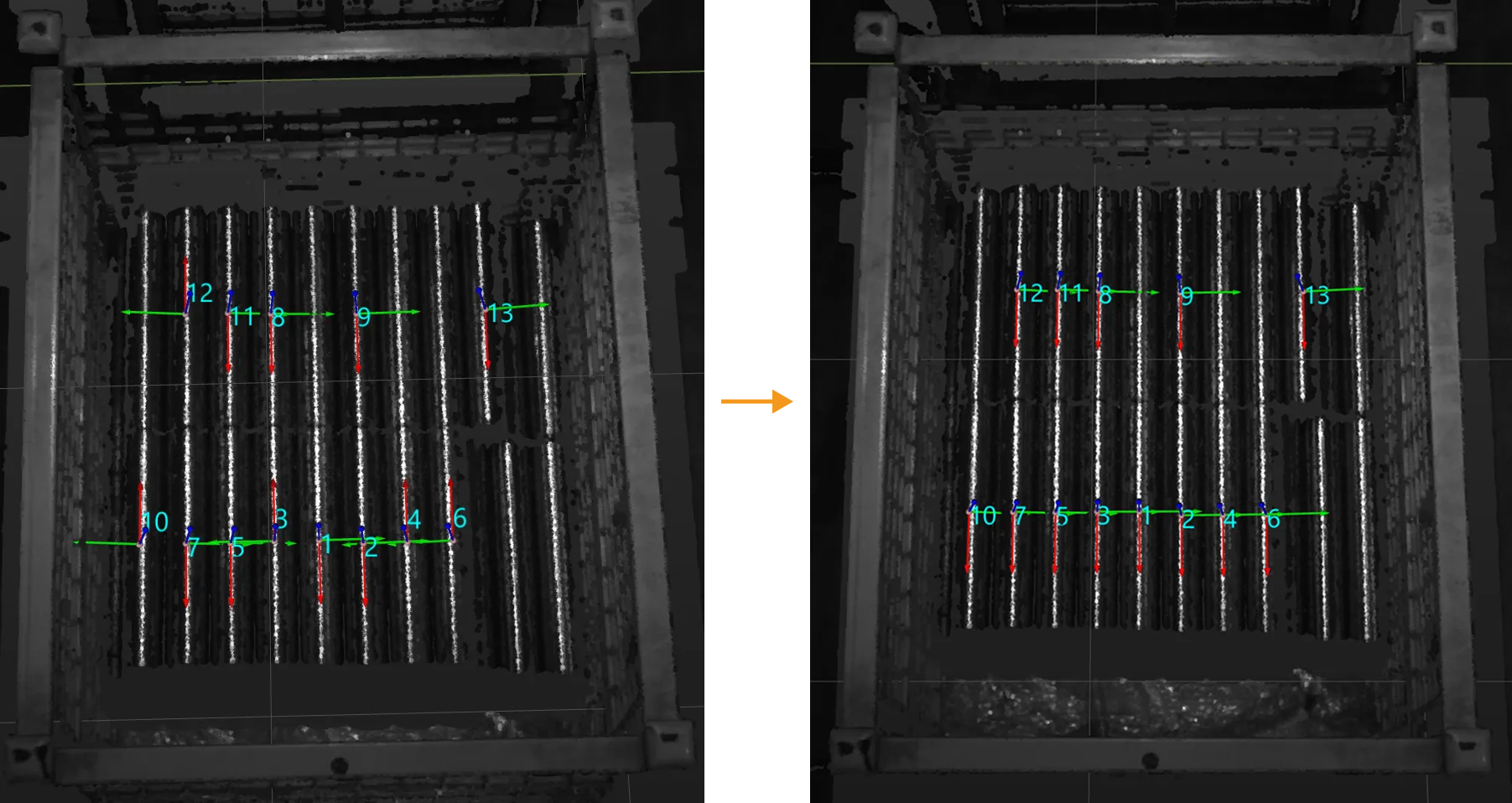
Pour des objets cibles rectangulaires présentant une symétrie de rotation à 180 degrés, afin de garantir que les orientations de l’axe X des poses appariées correspondent à celles du modèle de nuage de points, vous pouvez sélectionner « Filtrer les correspondances potentiellement erronées ». Le résultat de l’ajustement est illustré sur la figure ci-dessous.
-
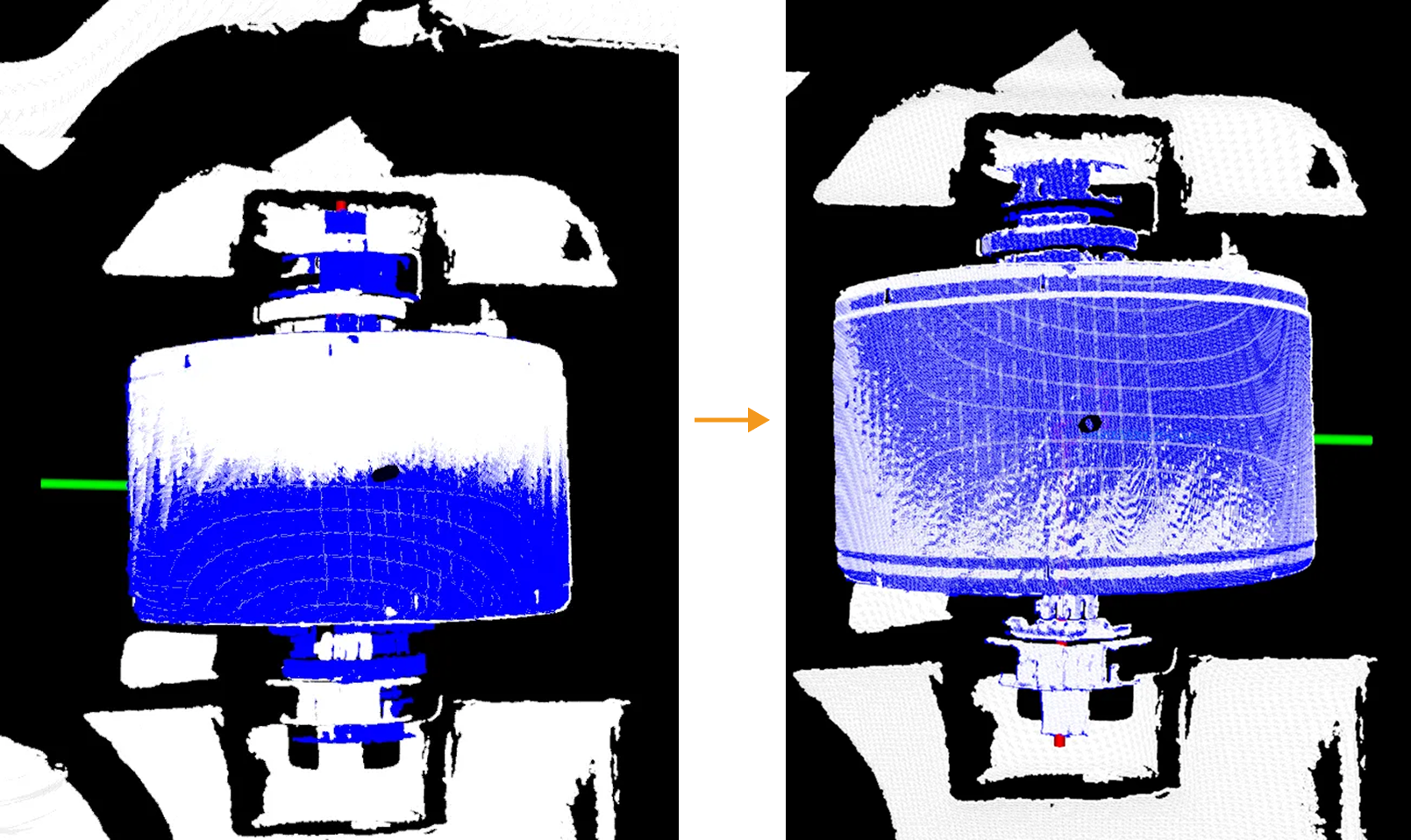
Si un objet cible est approximativement symétrique à 180°, mais que les deux extrémités de l’objet cible ont des structures différentes, l’objet cible est considéré comme non symétrique. De tels objets cibles sont sujets à une reconnaissance incorrecte. Pour améliorer la précision de reconnaissance, il est recommandé de sélectionner « Filtrer les correspondances potentiellement erronées » pour ce type d’objets cibles. Le résultat de l’ajustement est illustré sur la figure ci-dessous.
Valeur par défaut: Aucune
Instruction: Si vous devez utiliser le paramètre Filtrer les correspondances potentiellement erronées, veuillez activer Configurer le modèle de nuage de points sous Paramètres du modèle de nuage de points dans l’éditeur d’objet cible. Ensuite, sélectionnez Calculer des poses pour filtrer le résultat d’appariement ou Configurer la symétrie manuellement et configurez les paramètres pertinents selon les besoins.
Si vous définissez la symétrie de rotation de l’objet cible manuellement dans l’Éditeur d’objet cible, les paramètres de symétrie de rotation prendront effet non seulement pendant l’appariement grossier et l’appariement fin, mais aussi pendant l’appariement ultra-fin. -
Améliorer les objets longs et fins
- Activer l’augmentation pour les objets longs et fins
-
Description: Lors de l’appariement d’objets cibles longs et fins (comme des arbres et des tubes carrés) avec des rapports d’aspect supérieurs à 3:1, l’objet cible et le nuage de points sont sujets à un décalage le long de l’axe long de l’objet, les extrémités ne parvenant pas à s’aligner correctement. L’activation de cette fonction peut améliorer la précision d’appariement des objets cibles longs et fins.
Réglage par défaut: Activé
- Seuil de rapport d’aspect
-
Description: Lorsque le rapport entre le côté long et le côté court de l’objet cible est inférieur à la valeur de ce paramètre, l’objet cible ne sera pas reconnu comme un objet long et fin, et l’algorithme d’augmentation pour les objets longs et fins ne prendra pas effet.
Valeur par défaut: 3.0000
- Taux de pas
-
Description: Ce paramètre spécifie le pas des tentatives de translation du nuage de points de l’objet cible lors de l’appariement. Pas = longueur de l’objet × taux de pas.
Valeur par défaut: 5.00%
- Nombre de pas
-
Description: Ce paramètre spécifie le nombre de pas des tentatives de translation du nuage de points de l’objet cible lors de l’appariement. Le nuage de points de l’objet cible sera translaté le long des directions positive et négative de l’axe long de l’objet. Ainsi, le nombre total de tentatives = 2 × nombre de pas.
Valeur par défaut: 5
Paramètres de confiance
Ce groupe de paramètres est utilisé pour évaluer et filtrer les résultats d’appariement pendant l’Appariement 3D afin d’assurer la précision et la stabilité de l’appariement. Par exemple, régler correctement ce groupe de paramètres permet de s’assurer que les objets cibles de la couche supérieure, placés normalement, peuvent être reconnus avec précision.
Tout d’abord, cette Étape évalue les résultats d’appariement selon le Niveau de vérification des résultats défini et calcule la confiance des résultats d’appariement. Ensuite, la confiance est comparée au Seuil de confiance afin d’éliminer les correspondances qualifiées.
| Confiance du résultat d’appariement = le ratio de coïncidence entre le modèle de nuage de points et le nuage de points de scène à apparier. |
- Stratégie de confiance
-
Description: Ce paramètre sert à sélectionner la méthode de définition de la stratégie de notation conjointe.
Liste de valeurs: Manuel, Auto
-
Auto: Définit automatiquement la stratégie de notation conjointe.
-
Manuel: Définit manuellement la stratégie de notation conjointe.
Valeur par défaut: Auto
-
- Stratégie de notation conjointe
-
Description: Ce paramètre sert à sélectionner la stratégie de notation utilisée pour la vérification. Lorsque Prendre en compte à la fois la surface et les arêtes est sélectionné, les paramètres d’appariement de surface et d’appariement par les arêtes sous Paramètres de confiance doivent être définis séparément pour un meilleur filtrage des résultats d’appariement.
Liste de valeurs: Prendre en compte à la fois la surface et les arêtes, Prendre en compte la surface uniquement
Valeur par défaut: Prendre en compte la surface uniquement
Recommandation d’ajustement: Lorsque la Stratégie de notation conjointe est définie sur Prendre en compte à la fois la surface et les arêtes, il est recommandé de définir une valeur plus élevée pour le Seuil de confiance de l’appariement de surface et une valeur plus basse pour le Seuil de confiance de l’appariement par les arêtes. Lorsque la Stratégie de notation conjointe est définie sur Prendre en compte la surface uniquement, seul le score d’appariement de surface sera utilisé pour la vérification des résultats d’appariement.
- Niveau de vérification des résultats
-
Description: Ce paramètre sert à définir le degré de rigueur appliqué lors de l’évaluation des résultats d’appariement.
Liste de valeurs: Faible, Standard, Élevé, Ultra élevé, Personnalisé
Valeur par défaut: Standard
Recommandation d’ajustement: En général, « Standard » est recommandé. Lorsqu’il est difficile de distinguer le modèle de nuage de points du nuage de points de scène, un niveau de vérification des résultats plus élevé peut être sélectionné.
- Rayon de recherche
-
Description: Ce paramètre est utilisé pour déterminer le degré de recouvrement entre le modèle de nuage de points et le nuage de points de scène. Plus le rayon de recherche est petit, plus la confiance du résultat d’appariement est faible; plus le rayon de recherche est grand, plus la confiance est élevée. Vous devez définir ce paramètre lorsque le Niveau de vérification des résultats est réglé sur Personnalisé.
Valeur par défaut: 10.000 mm
Recommandation d’ajustement: Si le score de validation du résultat d’appariement est faible, vous pouvez augmenter ce paramètre de manière appropriée; si le score de validation est élevé, vous pouvez diminuer ce paramètre de manière appropriée.
- Intervalle d’échantillonnage
-
Description: Ce paramètre est utilisé pour le sous-échantillonnage du modèle et du nuage de points de scène (uniquement pour l’évaluation des résultats d’appariement). Plus la valeur est grande, moins il y a de points dans le nuage de points échantillonné. Vous devez définir ce paramètre lorsque le Niveau de vérification des résultats est réglé sur Personnalisé.
Valeur par défaut: 5.000 mm
- Seuil de confiance
-
Description: Si la confiance du résultat d’appariement est supérieure au seuil, le résultat d’appariement est valide. Plus la valeur de confiance est élevée, plus le résultat est précis.
Valeur par défaut: 0.3000
Recommandation d’ajustement: Il est recommandé de définir ce paramètre sur la valeur par défaut et de vérifier d’abord le résultat d’exécution. En cas de fausse reconnaissance, il est recommandé d’augmenter ce paramètre; en cas de faux négatif, il est recommandé de diminuer ce paramètre.
- Prendre en compte la déviation des normales dans l’appariement de surface
-
Description: Lors de la vérification des résultats de l’appariement de surface, tenez compte des déviations d’angle entre les normales des points du nuage de points de scène et leurs homologues dans le modèle de nuage de points. Une fois ce paramètre activé, le nombre de résultats d’appariement en sortie peut être moindre, mais la précision des résultats sera améliorée.
Réglage par défaut: Non sélectionné
Traitement du modèle
| Les paramètres « Nombre de voisins les plus proches » et « Seuil d’angle » ne sont visibles que lorsque l’Étape « 3D Matching » charge des objets cibles créés via les processus « Importer un fichier STL » et « Créer une forme 3D courante » dans l’éditeur d’objets cibles. |
- Nombre de voisins les plus proches
-
Description: Ce paramètre sert à définir le nombre de points les plus proches à rechercher, utilisé ensuite pour estimer les vecteurs normaux des points.
Valeur par défaut: 5
- Seuil d’angle
-
Description: Lorsque l’angle entre le vecteur normal d’un point et ceux de ses points voisins dépasse cette valeur, le point sera identifié comme un point d’arête.
Valeur par défaut: 70.000°
- Prendre en compte les trous dans l’appariement de surface
-
Description: Lors de l’appariement de surface, si les contours extérieurs du modèle de nuage de points et du nuage de points de l’objet cible correspondent, mais que l’un ou l’autre comporte des trous, cela peut entraîner des non-correspondances (par exemple, entre des anneaux et des disques). Une fois cette option activée, si le modèle de nuage de points de surface et l’objet cible ne peuvent pas correspondre au niveau des trous, la confiance correspondante de l’appariement de surface diminue. Si le modèle de nuage de points de surface a été modifié et ne reflète plus fidèlement la forme de l’objet réel, par exemple si des motifs complexes au centre du modèle de nuage de points ont été supprimés, il est recommandé de désactiver cette fonction.
Réglage par défaut: Activé
Supprimer les poses coïncidentes
- Supprimer les poses d’objets coïncidents
-
Description: Ce paramètre permet de déterminer s’il faut activer la fonction de suppression des objets coïncidents.
Réglage par défaut: Activé
Pour les objets cibles à parois fines (tels que des bacs et des caisses navettes), si cette fonction ne fonctionne pas bien, vous pouvez utiliser l’Étape Supprimer les objets coïncidents à la place pour supprimer les poses d’objets coïncidents. - Seuil du ratio de coïncidence
-
Description: Si le ratio de coïncidence des masques, obtenus par projection orthographique des deux nuages de points d’objets, dépasse cette valeur, la pose ayant la confiance la plus faible sera supprimée. Définissez ce paramètre lorsque Supprimer les poses d’objets coïncidents est activé.
Valeur par défaut: 30%
- Méthode pour générer la taille de pixel
-
Description: Lorsque le ratio de coïncidence est calculé sur la base de la projection orthographique 2D du nuage de points de l’objet, sélectionnez la méthode pour générer la taille par pixel sur l’image 2D projetée.
Liste de valeurs: Auto, Manuel
-
Auto: Génère automatiquement la taille par pixel sur l’image 2D projetée.
-
Manuel: Définit la Taille de pixel manuellement.
Valeur par défaut: Auto
-
- Taille de pixel
-
Description: La taille par pixel sur l’image 2D projetée lorsque le ratio de coïncidence est calculé sur la base de la projection orthographique 2D du nuage de points de l’objet. Il est recommandé de définir la Taille de pixel identique à l’Intervalle d’échantillonnage lors de la création du modèle de nuage de points. Si la valeur est trop grande, la précision du ratio de coïncidence calculé peut être réduite. Si la valeur est trop petite, le ratio de coïncidence calculé peut être plus bas. Lorsque la Méthode pour générer la taille de pixel est réglée sur Manuel, veuillez définir ce paramètre.
Valeur par défaut: 2.500 mm
Supprimer les poses chevauchées
- Supprimer les poses d’objets chevauchés
-
Description: Ce paramètre permet de déterminer s’il faut activer la fonction de suppression des objets chevauchés.
Réglage par défaut: Activé
Pour les objets cibles à parois fines (tels que des bacs et des caisses navettes), si cette fonction ne fonctionne pas bien, vous pouvez utiliser l’Étape Supprimer les objets chevauchés Lite pour supprimer les poses d’objets chevauchés à la place. - Seuil du ratio de chevauchement
-
Description: Le seuil du ratio de chevauchement entre l’objet et d’autres objets. Si le ratio de chevauchement dépasse cette valeur, l’objet sera considéré comme chevauché. Définissez ce paramètre lorsque Supprimer les poses d’objets chevauchés est activé.
Ratio de chevauchement = Zone projetée du nuage de points chevauchant l’objet / Zone projetée du modèle de nuage de points de l’objet Valeur par défaut: 30%
- Méthode pour générer la taille de pixel
-
Description: Lorsque le ratio de chevauchement est calculé sur la base de la projection orthographique 2D du nuage de points de l’objet, sélectionnez la méthode pour générer la taille par pixel sur l’image 2D projetée.
Liste de valeurs: Auto, Manuel
-
Auto: Génère automatiquement la taille par pixel sur l’image 2D projetée.
-
Manuel: Définit la Taille de pixel manuellement.
Valeur par défaut: Auto
-
- Taille de pixel
-
Description: La taille par pixel sur l’image 2D projetée lorsque le ratio de chevauchement est calculé sur la base de la projection orthographique 2D du nuage de points de l’objet. Il est recommandé de définir la « Taille de pixel » identique à l’« Intervalle d’échantillonnage » lors de la création du modèle de nuage de points. Si la valeur est trop grande, la précision du ratio de chevauchement calculé peut être réduite. Si la valeur est trop petite, le ratio de chevauchement calculé peut être plus bas. Lorsque la Méthode pour générer la taille de pixel est réglée sur Manuel, veuillez définir ce paramètre.
Valeur par défaut: 2.500 mm
- Plage de suppression des points de scène autour de l’objet
-
Description: À l’intérieur de cette plage, les points du nuage de points de scène autour de l’objet seront supprimés, et le nuage de points de scène restant sera impliqué dans la détection de chevauchement.
Valeur par défaut: 3.000 mm
Sortie
- Sorties maximales
-
Description: Ce paramètre spécifie le nombre maximal d’objets cibles en sortie pour des appariements réussis. Plus la valeur est grande, plus le temps d’exécution de l’Étape est long.
Valeur par défaut: 10
Recommandation d’ajustement: Il est recommandé de définir ce paramètre de manière appropriée et d’éviter de le régler trop haut. Les modifications de ce paramètre ne prendront effet qu’après réexécution de l’Étape, et le nombre de sorties sera limité en fonction du nouveau résultat d’appariement.
| Le nombre réel de résultats de sortie de l’appariement 3D peut ne pas correspondre au Nombre maximal de sorties défini. Si les Sorties maximales sont réglées sur 5, mais qu’il y a 3 résultats de reconnaissance au total, le nombre final de résultats de reconnaissance en sortie est de 3. |
Visualisation
- Contenu de visualisation
-
Description: Après activation de la « Sortie de débogage », l’option sélectionnée sera générée et affichée dans la fenêtre Sortie de débogage.
Liste de valeurs: Appariement grossier, Appariement fin, Vérification de pose de l’appariement grossier (Nécessite de relancer l’Étape), Vérification de pose de l’appariement fin, Ajuster l’orientation de l’axe X, Confiance, Supprimer les poses coïncidentes, Supprimer les poses chevauchées, Limite de nombre, et Résultat de sortie
Valeur par défaut: Résultat de sortie
Instruction: Veuillez activer Sortie de débogage pour afficher les poses dans la fenêtre Sortie de débogage.
- Afficher les poses
-
Description: Une fois activé, la pose sera affichée dans la fenêtre Sortie de débogage.
Valeur par défaut: Vrai.
- Type de pose
-
Description: Ce paramètre sert à sélectionner le type de poses affichées dans l’interface de visualisation. Lorsque Auto est sélectionné, le type de pose sera identique au « Type de sortie » défini.
Liste de valeurs: Auto, Point central de l’objet, Point de prise
Valeur par défaut: Auto