Vérifier DI
| À partir de la version 1.8.0, l’étape « Vérifier la liste DI » est fusionnée avec l’étape « Vérifier DI » pour former la nouvelle étape « Vérifier DI ». |
| Cette étape ne peut être utilisée que dans le mode de communication Master-Control. |
Fonction
Dans l’industrie de la robotique, DI signifie généralement Digital Input (entrée numérique). Les DI sont généralement utilisées pour vérifier et surveiller l’état des dispositifs externes ou des capteurs.
Cette étape permet de lire la DI d’un port spécifié et d’exécuter différentes branches (sous-flux de travail) en fonction de la DI.
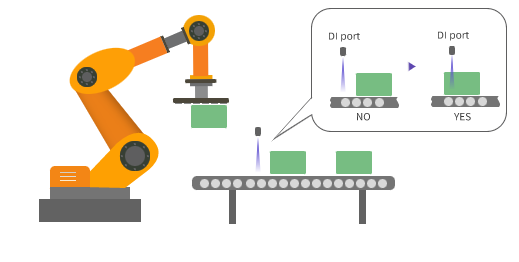
Scénario d’application
-
Détecter si la boîte est tombée pendant la dépalettisation.
-
Détecter si la pince à vide est fermement attachée à la boîte pendant la dépalettisation.
-
Détecter des DI spécifiques.
Description des paramètres
Comportement pendant la simulation
Ce paramètre est utilisé pour sélectionner le comportement de l’étape pendant la simulation du projet.
-
Vérifier l’entrée externe
Lorsque le projet de simulation arrive à cette étape, celle-ci vérifie l’entrée externe et sélectionne le port de sortie correspondant en fonction de la DI.
-
Exécuter via un port de sortie spécifique
Indiquez un port de sortie spécifique et le projet de simulation exécutera la branche après ce port de sortie.
-
Sélectionner le port de sortie manuellement
Lorsque le projet de simulation arrive à cette étape, une fenêtre s’ouvre pour choisir manuellement un port de sortie. Une fois sélectionné, l’exécution du projet continue.
Un exemple est montré dans la figure suivante.
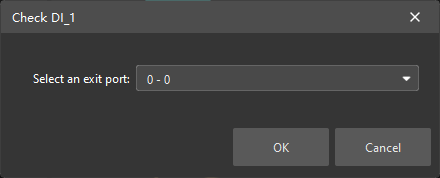
Sélectionnez un port de sortie dans le menu déroulant de « Sélectionner le port de sortie manuellement », puis cliquez sur OK. Le projet continuera à exécuter les étapes.
Cliquez sur Annuler ou X pour arrêter la simulation.
Port de sortie pour la pré-planification
| La Planification fait référence au processus par lequel le logiciel tente de trouver une trajectoire sans collision que le robot peut suivre pour atteindre la position cible. |
Pour les étapes susceptibles d’interrompre la planification, le logiciel ne peut pas prédire le port de sortie réel de ces étapes pendant la planification. Dans ce cas, un port de sortie peut être spécifié pour la pré-planification afin que le logiciel puisse ignorer cette étape et planifier de manière globale.
L’étape « Vérifier DI » nécessite qu’une DI réelle soit d’abord détectée avant que la branche puisse être exécutée, ce qui interrompt la planification. Pour exécuter l’ensemble du flux de travail de manière continue et rendre le déplacement du robot plus fluide, vous pouvez spécifier le port de sortie pour la pré-planification et ainsi la branche connectée à ce port pourra être exécutée.
-
Lorsque ce paramètre est défini sur −1 (par défaut), cette étape sera exécutée pour vérifier la DI actuelle et interrompre la planification globale.
-
Lorsqu’il est défini sur 0 ou tout entier supérieur à 0, le flux de travail empruntera le port de sortie correspondant pour continuer l’exécution, et une planification globale pourra être réalisée avec les étapes avant et après l’étape actuelle. Par conséquent, le mouvement global du robot sera beaucoup plus fluide.
De plus, si le port de sortie réel ne correspond pas au Pre Plan Out Port, la planification sera à nouveau effectuée sur la base du port de sortie réel.
Mode de fonctionnement
Source
La source de la DI peut être définie sur « Vision Move » ou « Custom ».
-
Vision Move
Cette option ne s’applique qu’aux scénarios de dépalettisation de boîtes. En fonction de la zone couverte par les boîtes sur la surface inférieure de la pince à vide, le logiciel calcule automatiquement les numéros de ports DI à vérifier.
-
Custom
Définissez manuellement les ports DI et les valeurs à vérifier. Veuillez suivre les étapes suivantes pour configurer.
-
Cliquez sur + pour ajouter des ports en fonction du nombre de ports à vérifier.
-
Définissez les numéros de port et les valeurs à vérifier, et vous pouvez ajouter un commentaire sur la fonction du port actuel.

-
Les numéros de port ne peuvent pas être dupliqués. La configuration ne peut pas être terminée avec des numéros de port en double.
-
Pour clarifier la fonction de chaque port, il est recommandé d’ajouter un commentaire pour chaque port.
-
Sélectionnez la ligne d’un port spécifique et cliquez sur - pour supprimer la configuration du port.
-
-
Condition logique
-
Au moins un satisfait : Réussi si au moins un signal satisfait la condition, et le projet poursuivra via le port de sortie correspondant.
-
Tous satisfaits : Réussi si tous les signaux satisfont la condition, et échoue si un seul signal ne satisfait pas la condition.
Mode de vérification
-
Vérifier une fois
Vérifier une fois immédiatement lorsque l’étape est déclenchée.
-
Vérifier en continu
Vérifier en continu avant qu’un délai d’expiration ne survienne. Si les signaux satisfont la « Condition logique », le projet poursuivra via le port de sortie correspondant.
Vous pouvez configurer un « Timeout ». Si le signal spécifié n’est pas détecté dans le délai, la branche connectée au port de sortie « Timeout » sera exécutée. Si le paramètre « Set Timeout » n’est pas sélectionné, la vérification se poursuivra jusqu’à ce que le(s) signal(aux) satisfasse(nt) la condition logique.
Exemples
-
Lorsque la Source est définie sur « Vision Move », veuillez aller à Outils dans l’arborescence des ressources, cliquez sur « Configurer la pince à vide de dépalettisation » dans la fenêtre de configuration de l’outil pour configurer le port DI et les valeurs.
Paramètres
Description
Au moins un satisfait + Vérifier une fois
Si au moins un signal satisfait la condition, le flux de travail continuera via le port de sortie « Au moins un satisfait ». Si aucun des signaux ne satisfait la condition, le flux de travail continuera via le port de sortie « Aucun satisfait ».
Au moins un satisfait + Vérifier en continu
Vérifier en continu avant qu’un délai d’expiration ne survienne. Si au moins un signal satisfait la condition, le flux de travail continuera via le port de sortie « Au moins un satisfait ». En cas de délai d’expiration, le flux de travail continuera via le port de sortie « Timeout ».
Tous satisfaits + Vérifier une fois
Uniquement lorsque tous les signaux satisfont la condition, le flux de travail continuera via le port de sortie « Tous satisfaits », sinon le flux de travail continuera via le port de sortie « Un ou plusieurs non satisfaits ».
Tous satisfaits + Vérifier en continu
Vérifier en continu avant qu’un délai d’expiration ne survienne. Uniquement lorsque tous les signaux satisfont la condition, le flux de travail continuera via le port de sortie « Tous satisfaits ». En cas de délai d’expiration, le flux de travail continuera via le port de sortie « Timeout ».
-
Lorsque la source est définie sur « Custom », un exemple d’ajout de trois ports : DI1, DI2 et DI3 est utilisé pour l’illustration.
Paramètres
Description
Au moins un satisfait + Vérifier une fois
Si au moins un signal satisfait la condition, le flux de travail continuera via le port de sortie correspondant. Si aucun des signaux ne satisfait la condition, le flux de travail continuera via le port de sortie « Aucun satisfait ».
Au moins un satisfait + Vérifier en continu
Vérifier en continu avant qu’un délai d’expiration ne survienne. Si au moins un signal satisfait la condition, le flux de travail continuera via le port de sortie correspondant. En cas de délai d’expiration, le flux de travail continuera via le port de sortie « Timeout ».
Tous satisfaits + Vérifier une fois
Uniquement lorsque tous les signaux satisfont la condition, le flux de travail continuera via le port de sortie « Tous satisfaits », sinon le flux de travail continuera via le port de sortie « Un ou plusieurs non satisfaits ».
Tous satisfaits + Vérifier en continu
Vérifier en continu avant qu’un délai d’expiration ne survienne. Uniquement lorsque tous les signaux satisfont la condition, le flux de travail continuera via le port de sortie « Tous satisfaits ». En cas de délai d’expiration, le flux de travail continuera via le port de sortie « Timeout ».