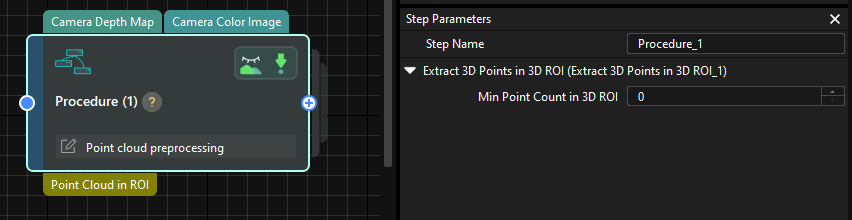
Procédure
Scénario d’utilisation
Plusieurs Étapes sont généralement combinées dans une Procédure pour réaliser des fonctions complexes, rendant le projet plus simple, plus clair et plus logique.
Guide d’utilisation
Créer une Procédure
La section suivante présente comment créer une Procédure pour réaliser une fonction simple de prétraitement de nuage de points.
-
Ajouter une Procédure.
Faites glisser la Procédure depuis la Bibliothèque d’Étapes vers l’espace de travail de programmation graphique.
-
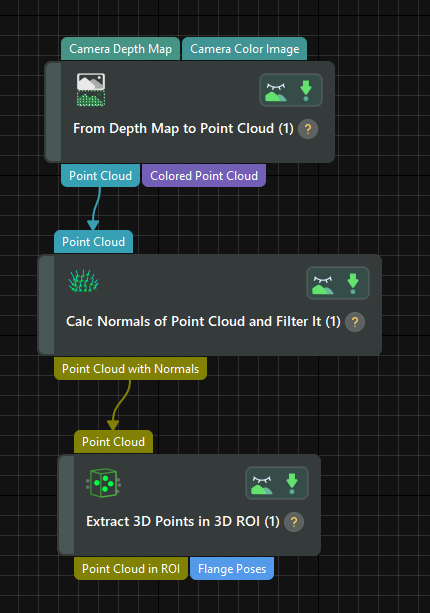
Ajouter des Étapes à la Procédure.
Double-cliquez pour entrer dans la Procédure. Ensuite, faites glisser des Étapes dans la Procédure et reliez le flux de données.
-
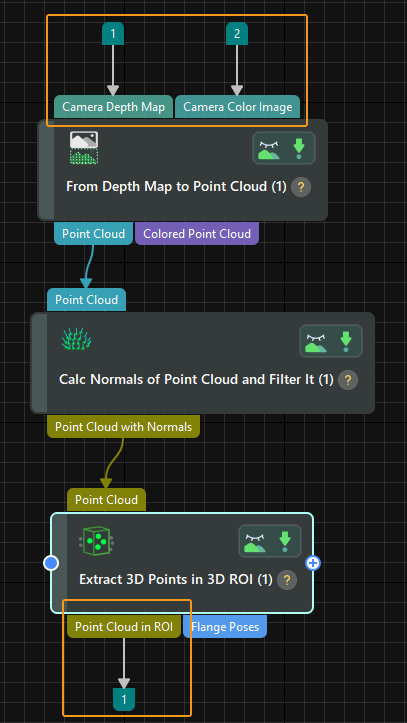
Définir les ports d’entrée et de sortie de la Procédure.
Double-cliquez sur les ports d’entrée et de sortie d’une Étape pour en faire les entrées et sorties de la Procédure. L’ordre des ports d’entrée et de sortie dépend de l’ordre des clics.
-
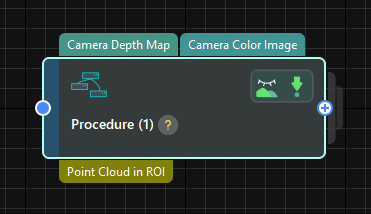
Quitter la Procédure.
Cliquez avec le bouton droit à l’intérieur de la Procédure et sélectionnez Monter d’un niveau pour quitter la Procédure. Vous pouvez maintenant voir les nouveaux ports d’entrée et de sortie.
-
Utiliser des Procédures.
Après la création de la Procédure, vous pouvez la connecter à d’autres Étapes dans le projet pour réaliser la fonction de prétraitement du nuage de points.
Autres opérations
Ajouter un commentaire à la Procédure
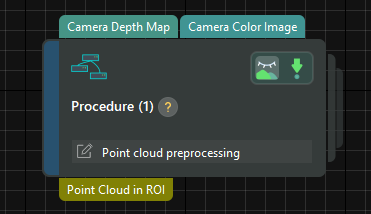
Pour ajouter un commentaire à la Procédure, cliquez avec le bouton droit sur la Procédure, sélectionnez Commenter l’étape sélectionnée, puis saisissez le commentaire dans la fenêtre contextuelle.
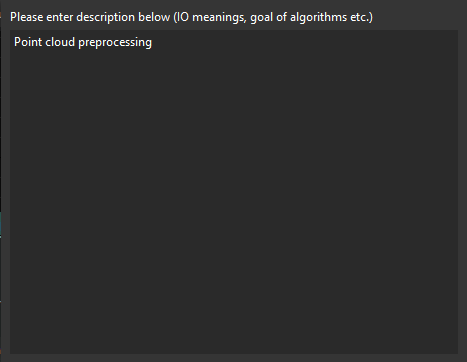
La Procédure avec un commentaire est illustrée dans la figure ci-dessous.
Définir les paramètres de la Procédure
Après la création de la Procédure, vous pouvez ajuster les paramètres de chaque Étape à l’intérieur de la Procédure. Pour faciliter l’ajustement des paramètres à l’intérieur de la Procédure, vous pouvez sélectionner certains paramètres clés des Étapes comme paramètres de la Procédure.
-
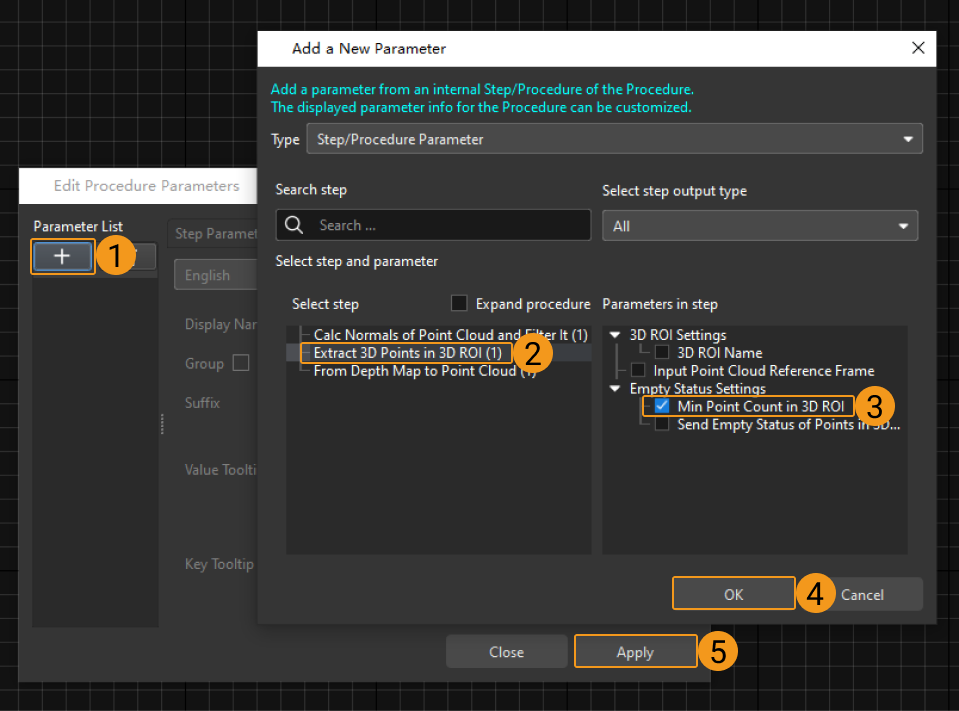
Cliquez avec le bouton droit sur une Procédure et sélectionnez Modifier les paramètres de la Procédure.
-
Cliquez sur le bouton + dans le coin supérieur gauche de la fenêtre contextuelle, puis sélectionnez les Étapes et les paramètres.
-
Après avoir terminé les étapes ci-dessus, les paramètres que vous avez sélectionnés apparaîtront dans le panneau Paramètres de l’Étape.