Configurer l’interface de production
Ce chapitre vise à guider l’ingénieur dans la configuration de l’interface de production. Vous pouvez cliquer sur le bouton Paramètres situé à droite de la barre d’outils pour ouvrir le configurateur de l’interface de production.
|
L’interface de production ne peut pas être configurée si la solution vient d’être créée et n’a pas été enregistrée dans un répertoire. |
Processus de configuration
Vous devez configurer le contenu à afficher et définir les fonctions que vous souhaitez utiliser avant d’appliquer l’interface de production. Le processus global de configuration est illustré dans la figure ci-dessous.

-
Informations de base : pour configurer le nom de la solution, le nom de l’unité de production et la fonction de l’unité.
-
Vues d’exécution : pour sélectionner le projet associé et spécifier le contenu à afficher dans les vues d’exécution.
-
Nouvel objet cible : pour sélectionner la méthode de création du modèle de nuage de points pour le nouvel objet cible et définir la recette de production lorsqu’il y a de nouveaux objets cibles en entrée.
La recette de production est la recette de paramètres utilisée dans le projet dédié et constitue une base importante pour la commutation et l’ajout de types d’objets cibles.
-
Paramètres généraux : pour enregistrer les données de production, configurer un contrôle d’accès basé sur les rôles et créer le document.
-
Paramètres personnalisés : pour personnaliser les règles d’alerte, surveiller l’espace disque, etc.
Informations de base
Les informations de base contiennent le nom de la solution, le nom de l’unité de production et la fonction de l’unité. Veuillez suivre les étapes ci-dessous pour la configuration.
-
Configurer le nom de la solution.
Le nom de la solution sera affiché comme titre sur l’interface de production. Ce paramètre n’affecte pas le nom du fichier de solution (.msol).
-
Configurer l’unité de production.
-
Nommer l’unité de production.
Une unité de production est l’unité d’exécution minimale sur l’interface de production. Un maximum de 10 unités de production peut être ajouté à une interface de production. Cliquez sur le bouton + pour ajouter une unité de production. Cliquez sur - pour supprimer la dernière unité de production ajoutée.
-
Sélectionner la fonction de l’unité.
Les fonctions de l’unité de production sont classées en Afficher les vues d’exécution et Afficher les vues d’exécution et Ajouter un nouvel objet cible.
-
Afficher les vues d’exécution : fournit les fonctions d’affichage des vues d’exécution et de changement d’objets cibles.
-
Afficher les vues d’exécution et Ajouter un nouvel objet cible : fournit les fonctions d’affichage des vues d’exécution, de changement d’objets cibles et d’ajout de nouveaux objets cibles. La fonctionnalité « ajout de nouveaux objets cibles » dépend des recettes de paramètres utilisées dans le projet.
Si aucune recette de paramètres n’est appliquée dans l’un des projets de la solution, la fonction Afficher les vues d’exécution et Ajouter un nouvel objet cible ne peut pas être sélectionnée.
-
-
|
Cliquez sur le bouton Enregistrer pour sauvegarder le contenu configuré, et vous pourrez continuer la configuration lors de la prochaine ouverture du configurateur de l’interface de production. L’interface de production ne peut pas être démarrée tant que toutes les configurations n’ont pas été réalisées dans le configurateur de l’interface de production. |
Après avoir terminé la configuration du nom de la solution et de l’unité de production, cliquez sur Suivant et vous pourrez commencer à configurer les vues d’exécution.
Vues d’exécution
Sur la page Vues d’exécution, sélectionnez un projet à associer et configurez le contenu à afficher dans l’unité de production. Veuillez suivre les étapes ci-dessous pour la configuration.
-
Sélectionner le projet à associer.
Le projet associé détermine quelles vues de l’unité de production peuvent être affichées et les façons de changer ou d’ajouter des types d’objets cibles. Il est recommandé de sélectionner le projet principal de reconnaissance de la solution.
Les projets pouvant être associés dépendent de la fonction de l’unité sélectionnée. Si la fonction de l’unité est Afficher les vues d’exécution et Ajouter un nouvel objet cible, seuls les projets contenant une ou plusieurs recettes de paramètres peuvent être associés.
-
Définir le contenu des vues.
-
Sélectionner les vues d’exécution.
Les vues d’exécution servent à afficher l’état de production. Cette zone de visualisation peut afficher quatre vues d’exécution différentes pour divers objectifs : Station en direct, Résultat de reconnaissance, Résultat d’apprentissage profond et Séquence de prélèvement. « Station en direct » est l’option par défaut. Vous pouvez cliquer sur le bouton + pour ajouter d’autres vues d’exécution. Cliquez sur - pour supprimer la dernière vue d’exécution ajoutée.
-
Pour des vues d’exécution du même type, vous pouvez ajouter des doublons, mais un maximum de quatre vues d’exécution est pris en charge.
-
Au moins une vue d’exécution doit être conservée.
-
-
Définir le nom d’affichage.
Lors de la définition d’un nom d’affichage pour la vue d’exécution, assurez-vous que le nom ne duplique pas ceux des vues d’exécution précédemment ajoutées.
-
Sélectionner l’étape.
Après avoir sélectionné la ou les vues d’exécution, vous devez sélectionner l’étape correspondante pour chaque vue et cliquer sur le bouton Aperçu pour afficher le contenu. Les étapes prises en charge pour chaque vue d’exécution sont listées dans le tableau ci-dessous.
Option de vue d’exécution Ajoutée par défaut Procédures de paramétrage Étape sélectionnable Station en direct
Oui
① Sélectionner la méthode de capture des images. ② Sélectionner une étape comme source de la vue.
Utiliser plusieurs caméras et assembler les images capturées : Merge Point Clouds.
Utiliser une seule caméra pour capturer des images : Camera 2D, Capture Images from Camera, Read Images V2.
Résultat de reconnaissance
Non
Sélectionner une étape comme source de la vue.
3D Target Object Recognition, 3D Matching, 3D Fine Matching Lite, 3D Matching and Classification (Multiple Models).
Résultat d’apprentissage profond
Non
Sélectionner une étape comme source de la vue.
Deep Learning Model Package Inference.
Séquence de prélèvement (personnalisée)
Non
① Définir la source du nuage de points. ② Sélectionner une étape comme source de la vue. ③ Prévisualiser la séquence de prélèvement.
Utiliser des étapes qui produisent des nuages de points de scène dans le repère du robot comme source du nuage de points, ou personnaliser la source du nuage de points. Pour la source de pose, utiliser des étapes avec un type de port de sortie « PoseList », à l’exception de « 3D Target Object Recognition » et « 3D Matching ».
-
Veuillez sélectionner des vues d’exécution liées au projet. Par exemple, si vous ajoutez la vue d’exécution « Résultat d’apprentissage profond » alors que le projet associé ne comporte pas d’étapes liées à l’apprentissage profond, aucun contenu ne pourra être affiché dans cette vue et vous ne pourrez pas poursuivre la configuration.
-
Si les ports de sortie de l’étape « 3D Target Object Recognition » ou « 3D Matching » changent, veuillez re-sélectionner l’étape dans la section Vues d’exécution.
-
-
Vous avez maintenant terminé la configuration des vues d’exécution. Cliquez sur Suivant pour ajouter de nouveaux objets cibles.
Nouvel objet cible
Les différentes fonctions d’unité (Afficher les vues d’exécution et Afficher les vues d’exécution et Ajouter un nouvel objet cible) définies sur la page Informations de base conduiront à des contenus différents sur la page Nouvel objet cible.
Afficher les vues d’exécution
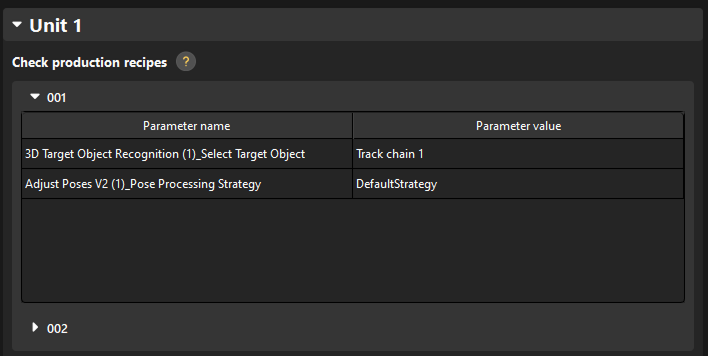
Si la fonction de l’unité est définie sur Afficher les vues d’exécution, seules les recettes de production seront affichées sur cette page pour le changement de base des objets cibles, comme illustré dans la figure ci-dessous.
Afficher les vues d’exécution et Ajouter un nouvel objet cible
Si la fonction de l’unité est définie sur Afficher les vues d’exécution et Ajouter un nouvel objet cible, les recettes de production utilisées pour le changement de base des objets cibles seront affichées sur cette page. Vous devez également définir la méthode d’ajout de nouveaux objets cibles.
-
Sélectionner la méthode de création du modèle d’objet cible.
Quatre méthodes pour créer le modèle de nuage de points pour le nouveau type d’objets cibles sont listées dans le tableau ci-dessous :
N° Méthode de création du modèle de nuage de points Description Opération supplémentaire 1
Modèle STL
Créer le modèle de nuage de points en important le modèle STL.
-
2
Forme 3D courante
Créer une forme 3D courante comme modèle de nuage de points.
Sélectionner une forme 3D courante pouvant représenter l’objet cible.
3
Projet de création de modèle
Utiliser un projet de vision séparé pour générer le fichier de modèle de nuage de points.
Vous devez sélectionner un projet de vision capable de générer le modèle de nuage de points de l’objet cible.
4
Éditeur d’objet cible
Utiliser l’éditeur d’objet cible pour créer le modèle de nuage de points de l’objet cible.
-
-
Définir la recette de production.
Définissez la manière de saisir les paramètres de la recette de production. Les méthodes suivantes sont prises en charge :
-
Saisie utilisateur : la valeur de paramètre correspondante est une variable. Vous ne pouvez pas spécifier une valeur ici, mais vous pouvez définir la valeur chaque fois que vous ajoutez un nouvel objet cible dans l’interface de production.
-
Valeur par défaut du système : la valeur de paramètre correspondante est une constante. Vous pouvez sélectionner une option dans la colonne Valeur du paramètre.
-
Vous avez maintenant terminé la configuration des paramètres liés aux nouveaux objets cibles. Cliquez sur Suivant pour passer aux paramètres généraux.
Paramètres généraux
-
Stockage des données de production.
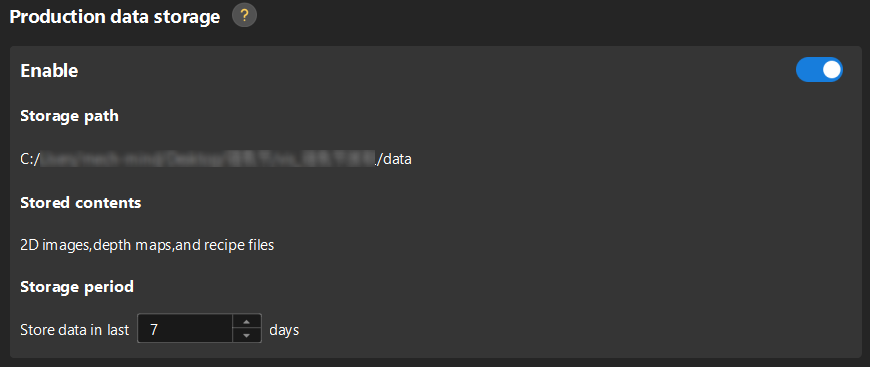
Pour enregistrer les données de production, activez la fonction Stockage des données de production, définissez une période de stockage, et les données de production seront enregistrées dans le chemin spécifié.
-
Les données de production seront enregistrées par défaut dans le chemin défini par la fonctionnalité Stockage des données dans l’assistant de projet.
-
Seules les données d’image capturées par l’étape « Capture Images from Camera » avec le « Camera Type » défini sur « Mech-Eye » peuvent être enregistrées. Actuellement, l’enregistrement des données d’image capturées par des caméras d’autres types n’est pas pris en charge.
-
-
Définir l’interface de démarrage du logiciel.
-
Sélectionner l’interface par défaut à ouvrir.
Sélectionnez l’interface par défaut à ouvrir lors du redémarrage du logiciel. Ce paramètre ne prend effet que si la solution est déjà chargée automatiquement.
-
Sélectionner le mode d’affichage par défaut pour la vue d’exécution.
Choisissez entre « Fenêtre unique » et « Multi-fenêtre » comme mode d’affichage par défaut pour la vue d’exécution.
-
Déterminer s’il faut changer automatiquement d’unités de production lorsque le projet est en cours d’exécution.
Si vous sélectionnez « Activer », vous devrez définir un intervalle de temps, qui représente le temps minimal entre deux commutations automatiques consécutives des unités de production.
-
-
Générateur de documents.
-
Cliquez sur l’icône de dossier sous « Document local associé » pour sélectionner le fichier PDF. Vous pouvez ensuite ouvrir le guide d’utilisation en cliquant sur l’icône Document directement dans l’interface de production.

-
Vous avez maintenant terminé la configuration des paramètres généraux. Cliquez sur Suivant pour passer aux paramètres personnalisés.
Paramètres personnalisés
Les paramètres personnalisés comprennent Surveillance de l’espace disque et Affichage de la marque. Veuillez suivre les étapes ci-dessous pour la configuration.
-
Surveillance de l’espace disque
Ajoutez des règles pour surveiller l’espace disque libre. Un espace disque libre insuffisant affectera le fonctionnement normal du système.

Cliquez sur + ou - pour ajouter ou supprimer une règle de surveillance.
-
Seuls les disques système seront surveillés par défaut.
-
Jusqu’à deux disques peuvent être surveillés.
-
-
Affichage de la marque
Affichez la marque et les informations produit que vous sélectionnez.
Le logo de la marque Mech-Mind sera affiché par défaut.
Après avoir terminé les paramètres personnalisés, vous avez achevé toutes les configurations de l’interface de production. Vous pouvez ensuite utiliser l’interface de production dans la production réelle.