UR e-Series (PolyScope X 10.4 or Above) Commandes d’interface standard
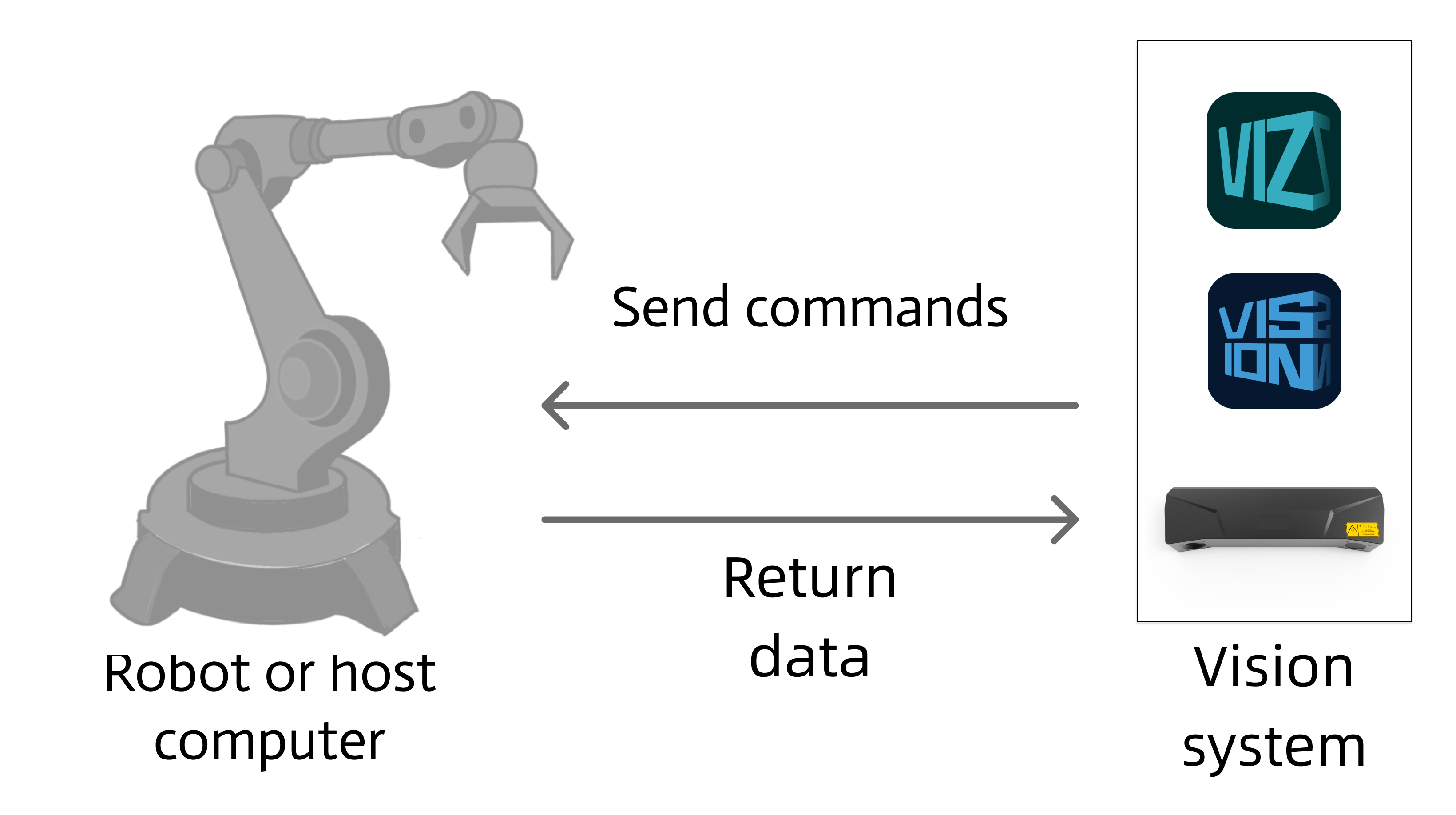
Cette section décrit les commandes d’interface standard utilisées dans les communications TCP entre un robot UR e-Series (PolyScope X 10.4 or Above) et le système de vision Mech-Mind. Le robot (le client) envoie des commandes au système de vision Mech-Mind (le serveur), et le système de vision Mech-Mind renvoie les données traitées au robot.
Aperçu des commandes
Précautions
-
Unité de données :
-
L’unité des positions articulaires est le degré (°).
-
La pose de la bride du robot ou le TCP se compose de la position et de la pose. La position est représentée en coordonnées XYZ et mesurée en millimètres (mm) ; la pose est représentée en angles d’Euler et mesurée en degrés (°).
-
-
Point de vision et point de passage :
-
Point de vision : Un objet reconnu par Mech-Vision. Un point de vision contient des informations telles que la pose de l’objet, l’étiquette, les dimensions et des données personnalisées.
-
Point de passage : Chaque point que le robot atteint lors du déplacement le long du chemin planifié. Un point de passage contient des informations telles que la pose du robot, l’étiquette et le type de mouvement. Les points de passage peuvent être divisés en deux catégories :
-
Point de passage Vision Move : point de passage correspondant à l’étape Vision Move.
-
Points de passage hors Vision Move, c’est‑à‑dire les points de passage correspondant aux étapes de type Move autres que l’étape Vision Move.
-
-
Initialiser la communication
Description
Cette commande définit l’adresse IP de l’IPC, le numéro de port et la durée de temporisation pour la communication du robot.
Séquence d’appel
Pour établir la communication entre le robot et le système de vision, appelez Établir la communication TCP après cette commande.
Commande
MMInitSocketParamètres
ipAddress
Ce paramètre spécifie l’adresse IP de l’IPC.
port
Ce paramètre spécifie le numéro de port utilisé par l’IPC pour établir la communication entre l’IPC et le robot. Ce numéro de port doit être cohérent avec le numéro de port hôte spécifié pour la communication du robot dans la barre d’outils de Mech-Vision.
TimeOut
Ce paramètre définit la durée de temporisation de la communication. Unité : secondes.
Exécuter le projet Mech-Vision
Description
Cette commande déclenche l’exécution du projet Mech-Vision. Lorsque le projet Mech-Vision s’exécute, le système de vision déclenche l’appareil photo pour capturer des images, puis traite les images retournées à l’aide d’algorithmes afin de produire une série de points de vision ou des points de passage.
|
Séquence d’appel
-
Vous devez définir les paramètres des étapes avant de démarrer un projet Mech-Vision. Par conséquent, appelez Changer la recette de paramètres Mech-Vision ou Saisir les dimensions de l’objet dans le projet Mech-Vision avant d’appeler Exécuter le projet Mech-Vision.
-
Le système de vision n’obtient des points de vision et des points de passage qu’après l’exécution d’un projet Mech-Vision. Par conséquent, appelez Exécuter le projet Mech-Vision avant d’appeler Obtenir les données Mech-Vision.
Commande
MMStartVisParamètres d’entrée
ProjectId
Identifiant du projet Mech-Vision. Vous pouvez consulter l’identifiant du projet d’un projet Mech-Vision dans la section Liste des projets de Mech-Vision. L’identifiant du projet est le numéro avant le nom du projet.
PosNumberNeed
Ce paramètre précise le nombre de points de vision ou de points de passage que le projet Mech-Vision doit renvoyer. Valeurs valides : 0 jusqu’au plus grand entier positif.
| Si le projet Mech-Vision comporte une étape de planification de trajectoire, ce paramètre indique le nombre attendu de points de passage. Sinon, il indique le nombre attendu de points de vision. |
-
0 : Obtenir tous les points de vision ou points de passage depuis le projet Mech-Vision.
-
Un entier positif : Obtenir le nombre spécifique de points de vision ou de points de passage depuis le projet Mech-Vision.
-
Si le nombre total de points de vision ou de points de passage générés par le projet Mech-Vision est inférieur à la valeur du paramètre, cette commande obtiendra le nombre de tous les points de vision ou points de passage.
-
Si le nombre total de points de vision ou de points de passage est supérieur ou égal à la valeur du paramètre, cette commande obtiendra le nombre de points de vision ou de points de passage tel que spécifié par ce paramètre.
-
|
Type of robot pose to send
Ce paramètre précise le type de pose du robot réel à envoyer au projet Mech-Vision. Valeurs valides : None, Current position et Predefined Jps. Le tableau suivant décrit les détails.
| Type de pose de robot à envoyer | Description | Scénario d’application |
|---|---|---|
None |
La commande n’envoie pas la pose du robot au projet Mech-Vision. Si l’étape de planification de trajectoire est utilisée dans le projet Mech-Vision, le point de départ du chemin planifié sera le point Home défini dans l’outil de planification de trajectoire. |
Ce réglage doit être utilisé si la caméra est montée en mode eye to hand et que le projet ne nécessite pas une capture d’images préalable. |
Current position |
Les positions articulaires du robot et la pose de la bride doivent être saisies dans le projet Mech-Vision. Les positions articulaires et la pose de la bride sont définies dans la variable Current position. |
Ce réglage doit être utilisé lorsque la caméra est montée en mode eye in hand. Ce réglage est recommandé pour la plupart des scénarios, sauf ceux impliquant des robots portiques. |
Predefined Jps |
Cette commande envoie des positions articulaires personnalisées au projet Mech-Vision. Ces positions articulaires seront envoyées à l’étape de planification de trajectoire du projet Mech-Vision comme point de départ, à partir duquel le robot se déplacera vers le premier point de passage du chemin planifié.
|
Ce réglage doit être utilisé si la caméra est montée en mode eye to hand et que le projet exige une capture d’images préalable. |
Obtenir les données Mech-Vision
Séquence d’appel
Cette commande doit être appelée après Exécuter le projet Mech-Vision.
Commande
MMGetVisDataParamètres
Type de résultat : Basic (obtenir le résultat de vision)
Paramètres d’entrée
ProjectId
Identifiant du projet Mech-Vision. Vous pouvez consulter l’identifiant du projet d’un projet Mech-Vision dans la section Liste des projets de Mech-Vision. L’identifiant du projet est le numéro avant le nom du projet.
Result Type
Définissez Result Type sur Basic pour indiquer que le résultat de vision exporté par Mech-Vision est obtenu sous forme d’une série de points de vision.
Starting at ID
Ce paramètre spécifie l’indice de départ pour les points de vision. À partir de l’indice spécifié, les poses et les étiquettes de tous les points de vision suivants seront enregistrées séquentiellement dans des variables spécifiques. Par exemple, si le paramètre est défini sur 1, les données correspondant à chaque point de vision seront enregistrées à partir du premier point de vision.
Paramètres de sortie
Pose
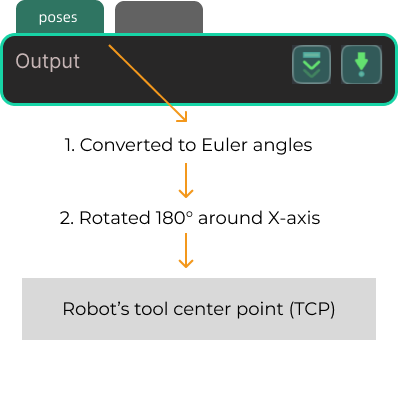
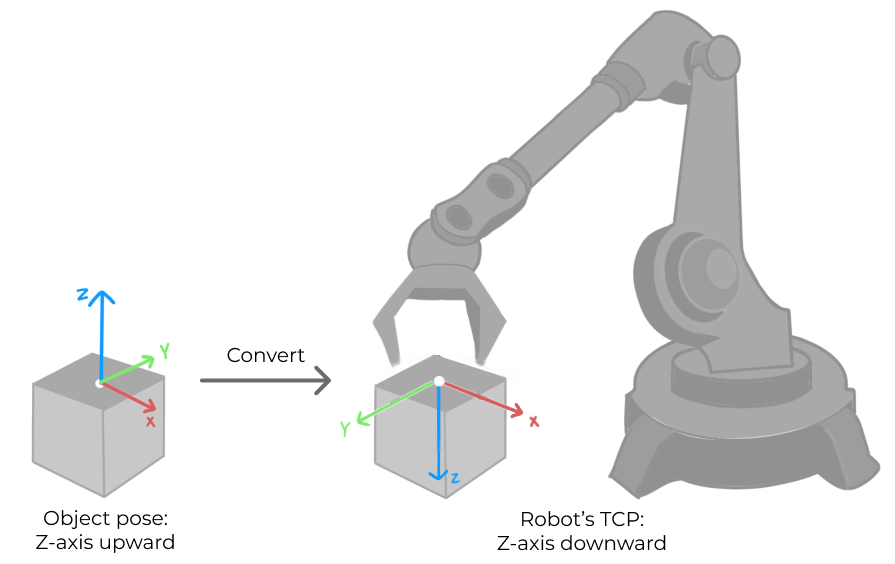
Ce paramètre stocke les poses de tous les points de vision. La pose d’objet du point de vision (c’est-à-dire la sortie du port poses de l’étape Output) sera automatiquement convertie en TCP du robot par le système de vision. Le processus est le suivant.
-
Convertissez la représentation en quaternion de la pose de l’objet en angles d’Euler.
-
Faites pivoter la pose de l’objet autour de l’axe X de 180° pour orienter son axe Z vers le bas.
Label
Ce paramètre stocke les étiquettes de tous les points de vision.
Last Data
Ce paramètre indique si tous les points de vision sont obtenus. La valeur est 0 ou 1.
-
0 : Tous les points de vision ne sont pas obtenus.
-
1 : Tous les points de vision sont obtenus.
Total Received
Ce paramètre indique le nombre de points de vision obtenus. Par défaut, le système de vision envoie au plus 15 points de vision à la fois. Par conséquent, la valeur maximale par défaut de ce paramètre est 15.
Status_Code
Ce paramètre indique le nom de la variable qui stocke le code d’état d’exécution de la commande. Un code d’état 1100 est renvoyé si l’exécution de la commande est réussie. Si l’exécution d’une commande échoue, un code d’erreur spécifique est renvoyé. Pour plus de détails, voir Codes d’état et dépannage.
Type de résultat : Custom (obtenir des données personnalisées depuis Mech-Vision)
Paramètres d’entrée
ProjectId
Identifiant du projet Mech-Vision. Vous pouvez consulter l’identifiant du projet d’un projet Mech-Vision dans la section Liste des projets de Mech-Vision. L’identifiant du projet est le numéro avant le nom du projet.
Result Type
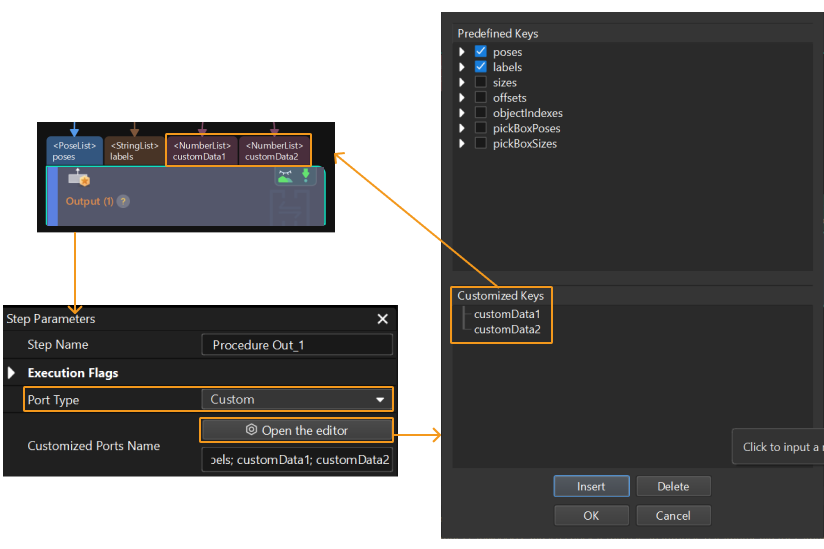
Définissez Result Type sur Custom pour indiquer que, en plus d’obtenir les données des ports poses et labels de l’étape Output du projet Mech-Vision, des données sont également obtenues depuis les ports personnalisés de l’étape.
Select the Output Step, set Port Type to Custom, and then click Open the editor to go to the custom port configuration window. The Customized Keys section of the window displays custom port names, such as customeData1 and customeData2 as shown in the following figure.
|
Starting at ID
Ce paramètre spécifie l’indice de départ pour les points de vision. À partir de l’indice spécifié, les poses, les étiquettes et les données personnalisées de tous les points de vision suivants seront enregistrées séquentiellement dans des variables spécifiques. Par exemple, si le paramètre est défini sur 1, les données correspondant à chaque point de vision seront enregistrées à partir du premier point de vision.
Paramètres de sortie
Pose
Ce paramètre stocke les poses de tous les points de vision. La pose d’objet du point de vision (c’est-à-dire la sortie du port poses de l’étape Output) sera automatiquement convertie en TCP du robot par le système de vision. Le processus est le suivant.
-
Convertissez la représentation en quaternion de la pose de l’objet en angles d’Euler.
-
Faites pivoter la pose de l’objet autour de l’axe X de 180° pour orienter son axe Z vers le bas.
Label
Ce paramètre stocke les étiquettes de tous les points de vision.
Last Data
Ce paramètre indique si tous les points de vision sont obtenus. La valeur est 0 ou 1.
-
0 : Tous les points de vision ne sont pas obtenus.
-
1 : Tous les points de vision sont obtenus.
Total Received
Ce paramètre indique le nombre de points de vision obtenus. Par défaut, le système de vision envoie au plus 15 points de vision à la fois. Par conséquent, la valeur maximale par défaut de ce paramètre est 15.
Status_Code
Ce paramètre indique le nom de la variable qui stocke le code d’état d’exécution de la commande. Un code d’état 1100 est renvoyé si l’exécution de la commande est réussie. Si l’exécution d’une commande échoue, un code d’erreur spécifique est renvoyé. Pour plus de détails, voir Codes d’état et dépannage.
Custom Data
Ce paramètre stocke les données personnalisées de tous les points de vision. La valeur de ce paramètre est une matrice bidimensionnelle, où Custom Data[0,0] représente le nombre total d’éléments personnalisés, Custom Data[1,0] indique le nombre d’éléments personnalisés pour le premier point de vision, Custom Data[1,1] représente le premier élément personnalisé du premier point de vision, Custom Data[1,2] représente le deuxième élément personnalisé du premier point de vision, et ainsi de suite.
Type de résultat : Planned path (obtenir le chemin planifié depuis Mech-Vision)
Paramètres d’entrée
ProjectId
Identifiant du projet Mech-Vision. Vous pouvez consulter l’identifiant du projet d’un projet Mech-Vision dans la section Liste des projets de Mech-Vision. L’identifiant du projet est le numéro avant le nom du projet.
Result Type
Définissez Result Type sur Planned path pour indiquer que le chemin planifié est obtenu depuis Mech-Vision sous forme d’une série de points de passage. Le chemin est planifié par l’outil de planification de trajectoire, auquel vous pouvez accéder en cliquant sur Config wizard comme montré sur l’image ci-dessous. Pour plus de détails sur la planification de trajectoire, voir Planification de trajectoire.
| Définissez le paramètre Port Type de l’étape Output dans Mech-Vision sur Predefined (robot path). |
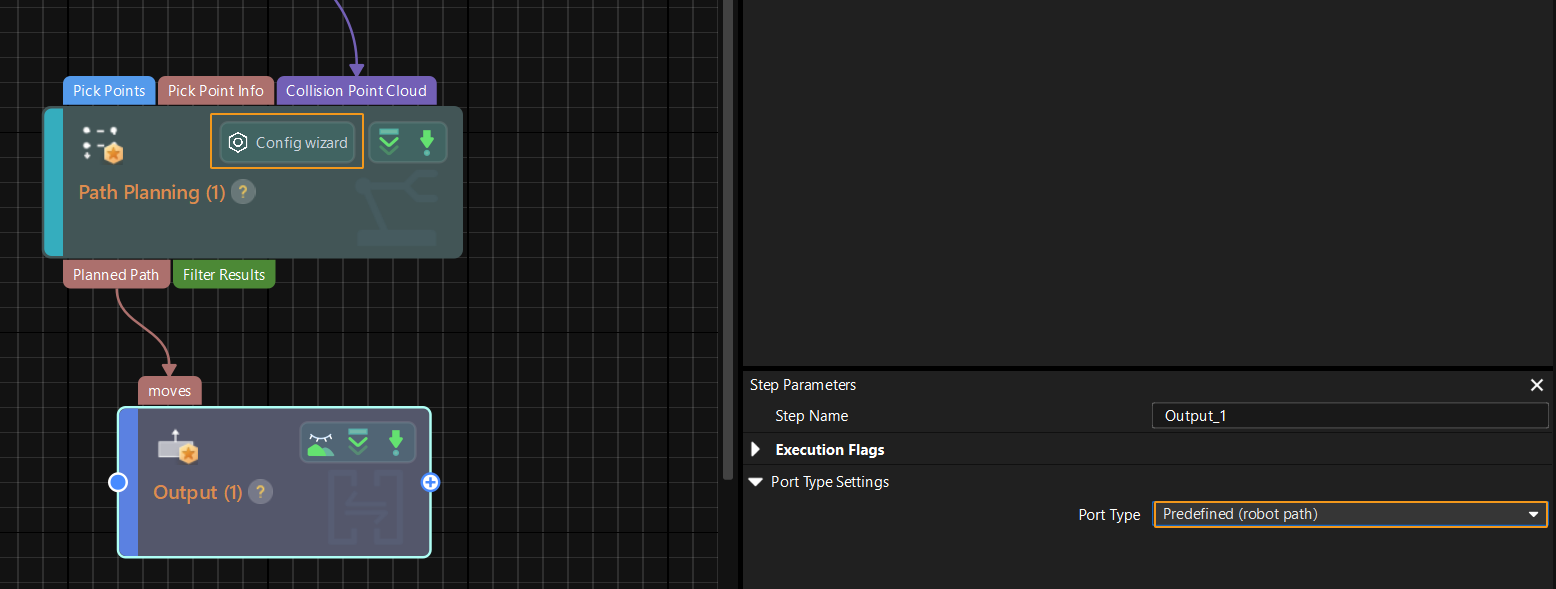
Starting at ID
Ce paramètre spécifie l’indice de départ pour les points de passage. À partir de l’indice spécifié, les poses, les étiquettes et les ID d’outil de tous les points de passage suivants seront enregistrés séquentiellement dans des variables spécifiques. Par exemple, si le paramètre est défini sur 1, les données correspondant à chaque point de passage seront enregistrées à partir du premier point de passage.
Return Type
Ce paramètre précise le type de poses des points de passage à obtenir. Valeurs valides : Jps et Tcp.
-
Jps : positions articulaires.
-
Tcp : TCP.
Paramètres de sortie
Pose
Ce paramètre stocke les poses de tous les points de passage.
|
Label
Ce paramètre stocke les étiquettes de tous les points de passage.
Last Data
Ce paramètre indique si tous les points de passage sont obtenus. La valeur est 0 ou 1.
-
0 : Tous les points de passage ne sont pas obtenus.
-
1 : Tous les points de passage sont obtenus.
Total Received
Ce paramètre indique le nombre de points de passage obtenus. Par défaut, le système de vision envoie au plus 15 points de passage à la fois. Par conséquent, la valeur maximale par défaut de ce paramètre est 15.
Status_Code
Ce paramètre indique le nom de la variable qui stocke le code d’état d’exécution de la commande. Un code d’état 1103 est renvoyé en cas de réussite de l’exécution de la commande. Si l’exécution d’une commande échoue, un code d’erreur spécifique est renvoyé. Pour plus de détails, voir Codes d’état et dépannage.
Tool Id
Ce paramètre stocke les ID d’outil de tous les points de passage.
Picking Point Index
Ce paramètre indique le numéro de séquence du point de passage Vision Move correspondant à l’étape « Vision Move » de l’outil de planification de trajectoire dans l’ensemble du chemin. Si le chemin ne contient pas de point de passage « Vision Move », la valeur de ce paramètre est 0.
Par exemple, si le chemin planifié se compose des points de passage suivants : « Fixed-Point Move_1 », « Fixed-Point Move_2 », « Vision Move », « Fixed-Point Move_3 », le numéro de position du point de passage Vision Move est 3.
Obtenir les positions articulaires
Description
Cette commande stocke les positions articulaires du point de passage dans les variables.
Changer la recette de paramètres Mech-Vision
Description
Cette commande déclenche le basculement, par Mech-Vision, de la recette de paramètres utilisée par le projet. L’image ci-dessous montre comment changer manuellement la recette de paramètres d’un projet Mech-Vision. Pour plus de détails sur les recettes de paramètres, consultez le guide recette de paramètres.
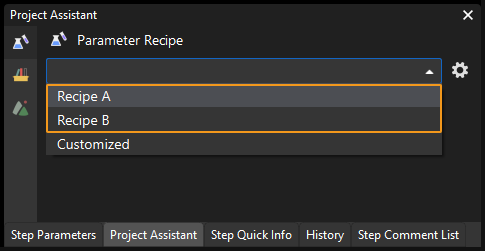
Séquence d’appel
Cette commande doit être appelée avant Exécuter le projet Mech-Vision.
Commande
MMSwitchModelParamètres d’entrée
ProjectId
Identifiant du projet Mech-Vision. Vous pouvez consulter l’identifiant du projet d’un projet Mech-Vision dans la section Liste des projets de Mech-Vision. L’identifiant du projet est le numéro avant le nom du projet.
RecipeId
Ce paramètre indique l’ID de la recette de paramètres dans le projet Mech-Vision. Pour savoir comment vérifier l’ID de la recette de paramètres, voir Afficher l’ID de la recette de paramètres.
Saisir les dimensions de l’objet dans le projet Mech-Vision
Description
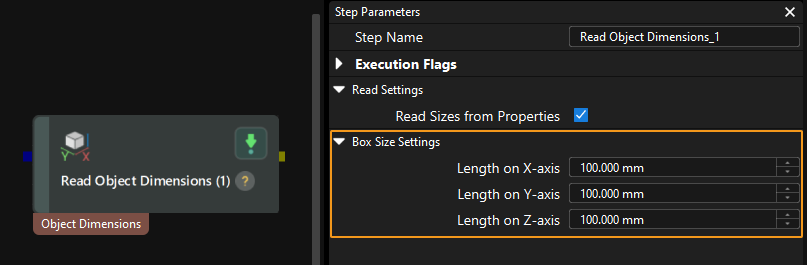
Cette commande saisit dynamiquement les dimensions de l’objet dans le projet Mech-Vision. Les dimensions de l’objet correspondent aux valeurs des paramètres Box Size Settings dans l’étape Read Object Dimensions, comme illustré dans la figure suivante.
| Lorsque vous utilisez cette commande, une seule étape Read Object Dimensions est autorisée dans le projet Mech-Vision. Sinon, le système de vision renverra une erreur. |
Séquence d’appel
Cette commande doit être appelée avant Exécuter le projet Mech-Vision.
Commande
MMSetBoxSizeParamètres d’entrée
ProjectId
Identifiant du projet Mech-Vision. Vous pouvez consulter l’identifiant du projet d’un projet Mech-Vision dans la section Liste des projets de Mech-Vision. L’identifiant du projet est le numéro avant le nom du projet.
Length, Width, Height
Les trois paramètres précédents saisissent successivement la longueur, la largeur et la hauteur de l’objet dans le projet Mech-Vision. La longueur, la largeur et la hauteur sont mesurées en millimètres (mm). Ces valeurs sont lues par l’étape Read Object Dimensions et définies pour les paramètres Length on X-axis, Length on Y-axis et Length on Z-axis.
Exécuter le projet Mech-Viz
Description
Cette commande déclenche l’exécution du projet Mech-Viz. Mech-Viz planifie le chemin de mouvement du robot sur la base du résultat de vision produit par Mech-Vision.
| Cliquez avec le bouton droit sur le nom du projet dans le panneau des ressources du projet dans Mech-Viz et sélectionnez Autoload Project. |
Séquence d’appel
Vous devez définir les paramètres des étapes avant de démarrer un projet Mech-Viz. Par conséquent, appelez Lire le paramètre d’étape Mech-Viz ou Définir le paramètre d’étape Mech-Viz avant d’appeler Exécuter le projet Mech-Viz.
Commande
MMStartVizParamètres d’entrée
Type of robot pose to send
Ce paramètre précise la manière dont la pose du robot réel est envoyée au projet Mech-Viz. Valeurs valides : None, Current position et Predefined Jps. Le tableau suivant décrit les détails.
| Type de pose de robot à envoyer | Description | Scénario d’application |
|---|---|---|
None |
Cette commande n’a pas besoin d’envoyer la pose du robot à Mech-Viz. Le robot simulé dans le projet Mech-Viz se déplacera depuis la position Home définie vers le premier point de passage. |
Ce réglage est recommandé lorsque la caméra est montée en mode eye to hand. |
Current position |
Dans cette commande, le robot envoie ses positions articulaires actuelles et la pose de la bride au projet Mech-Viz. Le robot simulé dans Mech-Viz se déplace depuis les positions articulaires saisies vers le premier point de passage. Les positions articulaires et la pose de la bride sont définies dans la variable Current position. |
Ce réglage est recommandé lorsque la caméra est montée en mode eye in hand. |
Predefined Jps |
Dans cette commande, le robot envoie au projet Mech-Viz les positions articulaires d’un point d’enseignement (les positions articulaires personnalisées, au lieu des positions actuelles, définies via Predefined Jps). Le projet Mech-Viz utilise les positions articulaires saisies pour planifier à l’avance le prochain chemin pendant que le robot n’est pas dans la zone de capture de la caméra. Le robot simulé dans Mech-Viz se déplace des positions articulaires saisies vers le premier point de passage. |
Ce réglage est recommandé lorsque la caméra est montée en mode eye to hand. |
Arrêter le projet Mech-Viz
Séquence d’appel
Cette commande doit être appelée après Exécuter le projet Mech-Viz.
Définir le port de sortie pour l’étape Branch by Msg dans Mech-Viz
Description
Cette commande définit le port de sortie pour l’étape Branch by Msg. Lorsque l’étape suivante est une étape Branch by Msg, le projet Mech-Viz attendra que cette commande spécifie le port de sortie.
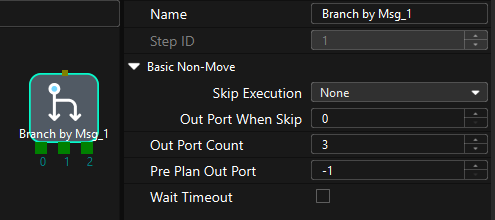
Séquence d’appel
Cette commande doit être appelée après Exécuter le projet Mech-Viz.
Commande
MMSetBranchParamètres d’entrée
BranchNum
Ce paramètre spécifie l’étape « Branch by Msg » par son ID. Valeurs valides : entiers positifs. L’ID de l’étape s’affiche dans le panneau des paramètres de l’étape. Par exemple, l’ID de l’étape sur l’image ci-dessus est 1.
PortNum
Ce paramètre indique le port de sortie de l’étape Branch by Msg. Valeurs valides : entiers positifs. Lorsque la valeur du paramètre est définie sur N, le projet Mech-Viz sort par le port dont l’ID est N-1 de l' Branch by Msg Step.
Définir Current Index dans Mech-Viz
Description
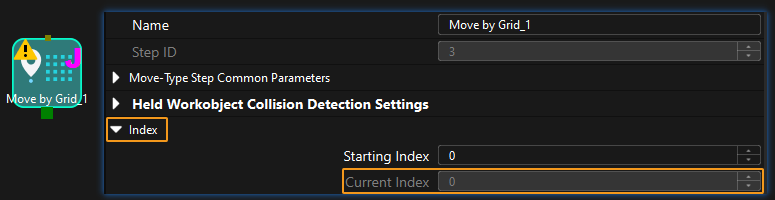
Cette commande définit la valeur du paramètre Current Index des étapes de type index. Les étapes de type index sont des étapes qui comprennent la section Index, notamment Move by Grid, Move by List, Custom Pallet Pattern et Predefined Pallet Pattern.
Séquence d’appel
Les étapes de type index sont souvent précédées d’une étape Branch by Msg. Le robot doit appeler les commandes dans cet ordre : Exécuter le projet Mech-Viz, Définir Current Index dans Mech-Viz, puis Définir le port de sortie pour l’étape Branch by Msg dans Mech-Viz. Cela permet de s’assurer que Mech-Viz dispose de suffisamment de temps pour définir la valeur de Current Index.
Commande
MMSetIndexParamètres d’entrée
SkillNum
Ce paramètre spécifie l’ID de l’étape de type index. Valeurs valides : entiers positifs. L’ID de l’étape s’affiche dans le panneau des paramètres de l’étape. Par exemple, l’ID de l’étape sur l’image ci-dessus est 3.
IndexNum
Ce paramètre définit la valeur du paramètre Current Index des étapes de type index. Valeurs valides : entiers positifs. Lorsque la valeur de ce paramètre est définie sur N, l’index actuel de l’étape correspondante est N-1.
Obtenir les données Mech-Viz
Description
Cette commande obtient le chemin planifié par le projet Mech-Viz sous forme d’une série de points de passage.
|
Point de passage : Chaque point que le robot atteint lors de son déplacement le long du chemin planifié. Un point de passage comporte des informations, notamment la pose du robot, l’étiquette et le type de mouvement. Les points de passage peuvent être divisés en deux catégories :
|
Séquence d’appel
Cette commande doit être appelée après Exécuter le projet Mech-Viz.
Commande
MMGetVizDataParamètres
Type de résultat : Basic path (obtenir le chemin planifié depuis Mech-Viz)
Paramètres d’entrée
Result Type
Définissez Result Type sur Basic path pour indiquer que le chemin de mouvement est obtenu depuis le projet Mech-Viz sous forme d’une série de points de passage.
|
Point de passage : Chaque point que le robot atteint lors de son déplacement le long du chemin planifié. Un point de passage comporte des informations, notamment la pose du robot, l’étiquette et le type de mouvement. Les points de passage peuvent être divisés en deux catégories :
|
Starting at ID
Ce paramètre spécifie l’indice de départ pour les points de passage. À partir de l’indice spécifié, les poses, les étiquettes et les ID d’outil de tous les points de passage suivants seront enregistrés séquentiellement dans des variables spécifiques. Par exemple, si le paramètre est défini sur 1, les données correspondant à chaque point de passage seront enregistrées à partir du premier point de passage.
Return Type
Ce paramètre précise le type de poses des points de passage à obtenir. Valeurs valides : Jps et Tcp.
-
Jps : positions articulaires.
-
Tcp : TCP.
Paramètres de sortie
Pose
Ce paramètre stocke les poses de tous les points de passage.
|
Label
Ce paramètre stocke les étiquettes de tous les points de passage.
Last Data
Ce paramètre indique si tous les points de passage sont obtenus. La valeur est 0 ou 1.
-
0 : Tous les points de passage ne sont pas obtenus.
-
1 : Tous les points de passage sont obtenus.
Total Received
Ce paramètre indique le nombre de points de passage obtenus. Par défaut, le système de vision envoie au plus 15 points de passage à la fois. Par conséquent, la valeur maximale par défaut de ce paramètre est 15.
Status Code
Ce paramètre indique le nom de la variable qui stocke le code d’état d’exécution de la commande. Un code d’état 2100 est renvoyé pour une exécution de commande réussie. Si l’exécution d’une commande échoue, un code d’erreur spécifique est renvoyé. Pour plus de détails, voir Codes d’état et dépannage.
Tool Id
Ce paramètre stocke les ID d’outil de tous les points de passage.
Picking Point Index
Ce paramètre spécifie le numéro de séquence du point de passage Vision Move (c.-à-d. le point de passage correspondant à l’étape « Vision Move » dans le projet Mech-Viz) dans le chemin planifié. Si le chemin ne contient pas de point de passage « Vision Move », la valeur de ce paramètre est 0.
Par exemple, si le chemin planifié se compose des points de passage suivants : « Fixed-Point Move_1 », « Fixed-Point Move_2 », « Vision Move », « Fixed-Point Move_3 », le numéro de position du point de passage Vision Move est 3.
Type de résultat : Planned Data (obtenir le chemin planifié, les données de planification Vision Move ou des données personnalisées depuis Mech-Viz)
Paramètres d’entrée
Result Type
Définissez Result Type sur Planned Data pour indiquer que, en plus d’obtenir le chemin planifié depuis le projet Mech-Viz, des données Vision Move ou des données personnalisées sont également obtenues.
-
Les données Vision Move renvoient aux données produites par l’étape Vision Move dans Mech-Viz, notamment les étiquettes des objets prélevés, le nombre d’objets prélevés, le nombre d’objets à prélever cette fois, l’ID de bord ou d’angle de la pince à vide, le décalage TCP, l’orientation du groupe d’objets, l’orientation de l’objet et les dimensions du groupe d’objets.
-
Les données personnalisées renvoient aux données produites par le(s) port(s) personnalisé(s) de l’Output Step dans Mech-Vision puis relayées par Mech-Viz.
Select the Output Step, set Port Type to Custom, and then click Open the editor to go to the custom port configuration window. The Customized Keys section of the window displays custom port names, such as customeData1 and customeData2 as shown in the following figure.
-
Les données produites par les Clés prédéfinies, telles que poses, labels, sizes, offsets, ne sont pas des données personnalisées.
-
Vous devez définir Type de port de l’Étape de sortie sur Personnalisé et sélectionner le port poses dans la section Clés prédéfinies de Mech-Vision.
-
Starting at ID
Ce paramètre spécifie l’indice de départ pour les points de passage. À partir de l’indice spécifié, les poses, les ID d’outil, et les données Vision Move ou personnalisées de tous les points de passage suivants seront enregistrées séquentiellement dans des variables spécifiques. Par exemple, si le paramètre est défini sur 1, les données correspondant à chaque point de passage seront enregistrées à partir du premier point de passage.
Return Type
Ce paramètre précise le type de poses des points de passage à obtenir. Valeurs valides : Jps et Tcp.
-
Jps : positions articulaires.
-
Tcp : TCP.
Paramètres de sortie
Pose
Ce paramètre stocke les poses de tous les points de passage.
|
Last Data
Ce paramètre indique si tous les points de passage sont obtenus. La valeur est 0 ou 1.
-
0 : Tous les points de passage ne sont pas obtenus.
-
1 : Tous les points de passage sont obtenus.
Visual Move Or Not
Ce paramètre indique le type du point de passage. Valeurs valides : 0 et 1.
Visual Move Or Not |
Type de point de passage |
Données |
0 |
Point de passage non Vision Move |
Pose et ID d’outil |
1 |
Point de passage Vision Move |
pose, ID d’outil, données Vision Move, données de sortie personnalisées (qui ne seront pas renvoyées si le projet Mech-Vision ne possède pas de port personnalisé) |
Picking Point Index
Ce paramètre spécifie le numéro de séquence du point de passage Vision Move (c.-à-d. le point de passage correspondant à l’étape « Vision Move » dans le projet Mech-Viz) dans le chemin planifié. Si le chemin ne contient pas de point de passage « Vision Move », la valeur de ce paramètre est 0.
Par exemple, si le chemin planifié se compose des points de passage suivants : « Fixed-Point Move_1 », « Fixed-Point Move_2 », « Vision Move », « Fixed-Point Move_3 », le numéro de position du point de passage Vision Move est 3.
Total Received
Ce paramètre indique le nombre de points de passage obtenus. Par défaut, le système de vision envoie au plus 15 points de passage à la fois. Par conséquent, la valeur maximale par défaut de ce paramètre est 15.
Status Code
Ce paramètre indique le nom de la variable qui stocke le code d’état d’exécution de la commande. Un code d’état 2100 est renvoyé pour une exécution de commande réussie. Si l’exécution d’une commande échoue, un code d’erreur spécifique est renvoyé. Pour plus de détails, voir Codes d’état et dépannage.
Tool Id
Ce paramètre stocke les ID d’outil de tous les points de passage.
Plan Data
Ce paramètre stocke les données de planification Vision Move obtenues. Parmi celles-ci, les variables Plan Data[0,0] à Plan Data[0,21] et Plan Data[N,0] sont dénuées de sens. Les données Vision Move pour le premier point de passage seront stockées dans Plan Data[1,1] à Plan Data[1,21], et ainsi de suite.
| Si le point de passage est un point de passage non Vision Move, Plan Data[N,1] à Plan Data[N,21] seront à 0 et n’auront pas de signification réelle. |
Si le premier point de passage est un point de passage Vision Move, les données Vision Move correspondantes au point de passage sont décrites dans le tableau ci-dessous.
| Données | Description | Variable |
|---|---|---|
Étiquettes des objets prélevés |
Une étiquette est composée de 10 entiers. La valeur par défaut est dix zéros. |
Plan Data[1,1]~Plan Data[1,10] |
Nombre d’objets prélevés |
Le nombre total d’objets prélevés. |
Plan Data[1,11] |
Nombre d’objets à prélever cette fois |
Nombre d’objets à prélever cette fois |
Plan Data[1,12] |
ID de bord ou d’angle de la pince à vide |
L’ID du bord ou de l’angle utilisé pour prélever les objets cette fois. |
Plan Data[1,13] |
Décalage TCP |
Le décalage XYZ entre le centre du groupe d’objets et le centre de la pose de l’outil. |
Plan Data[1,14]~Plan Data[1,16] |
Orientation du groupe d’objets |
La position relative entre le groupe d’objets et la longueur de la pince à vide. La valeur est 0 ou 1, où 0 signifie parallèle et 1 vertical. |
Plan Data[1,17] |
Orientation de l’objet |
La position relative entre la longueur d’un objet et celle de la pince à vide. La valeur est 0 ou 1, où 0 signifie parallèle et 1 vertical. |
Plan Data[1,18] |
Dimensions du groupe d’objets |
La longueur, la largeur et la hauteur du groupe d’objets à prélever cette fois. |
Plan Data[1,19]~Plan Data[1,21] |
Custom Data
Ce paramètre stocke les données personnalisées de tous les points de passage. La valeur de ce paramètre est une matrice bidimensionnelle, où Custom Data[0,0] représente le nombre total d’éléments personnalisés, Custom Data[1,0] indique le nombre d’éléments personnalisés pour le premier point de passage, Custom Data[1,1] représente le premier élément personnalisé du premier point de passage, Custom Data[1,2] représente le second élément personnalisé du premier point de passage, et ainsi de suite.
Type de résultat : Custom Data (obtenir le chemin planifié et des données personnalisées depuis Mech-Viz)
Paramètres d’entrée
Result Type
Définissez Result Type sur Custom Data pour indiquer que, en plus d’obtenir le chemin planifié depuis le projet Mech-Viz, des données personnalisées sont également obtenues. Les données personnalisées désignent les données produites par les ports personnalisés de l’Output Step dans Mech-Vision puis relayées par Mech-Viz.
Select the Output Step, set Port Type to Custom, and then click Open the editor to go to the custom port configuration window. The Customized Keys section of the window displays custom port names, such as customeData1 and customeData2 as shown in the following figure.
|
Starting at ID
Ce paramètre spécifie l’indice de départ pour les points de passage. À partir de l’indice spécifié, les poses, les ID d’outil et les données personnalisées de tous les points de passage suivants seront enregistrées séquentiellement dans des variables spécifiques. Par exemple, si le paramètre est défini sur 1, les données correspondant à chaque point de passage seront enregistrées à partir du premier point de passage.
Return Type
Ce paramètre précise le type de poses des points de passage à obtenir. Valeurs valides : Jps et Tcp.
-
Jps : positions articulaires.
-
Tcp : TCP.
Paramètres de sortie
Pose
Ce paramètre stocke les poses de tous les points de passage.
|
Last Data
Ce paramètre indique si tous les points de passage sont obtenus. La valeur est 0 ou 1.
-
0 : Tous les points de passage ne sont pas obtenus.
-
1 : Tous les points de passage sont obtenus.
Visual Move Or Not
Ce paramètre indique le type du point de passage. Valeurs valides : 0 et 1.
Visual Move Or Not |
Type de point de passage |
Données |
0 |
Point de passage non Vision Move |
Pose et ID d’outil |
1 |
Point de passage Vision Move |
Poses, ID d’outil et données personnalisées (des ports personnalisés doivent exister dans le projet Mech-Vision) |
Total Received
Ce paramètre indique le nombre de points de passage obtenus. Par défaut, le système de vision envoie au plus 15 points de passage à la fois. Par conséquent, la valeur maximale par défaut de ce paramètre est 15.
Status Code
Ce paramètre indique le nom de la variable qui stocke le code d’état d’exécution de la commande. Un code d’état 2100 est renvoyé pour une exécution de commande réussie. Si l’exécution d’une commande échoue, un code d’erreur spécifique est renvoyé. Pour plus de détails, voir Codes d’état et dépannage.
Tool Id
Ce paramètre stocke les ID d’outil de tous les points de passage.
Custom Data
Ce paramètre stocke les données personnalisées de tous les points de passage. La valeur de ce paramètre est une matrice bidimensionnelle, où Custom Data[0,0] représente le nombre total d’éléments personnalisés, Custom Data[1,0] indique le nombre d’éléments personnalisés pour le premier point de passage, Custom Data[1,1] représente le premier élément personnalisé du premier point de passage, Custom Data[1,2] représente le deuxième élément personnalisé du premier point de passage, et ainsi de suite.
Lire le paramètre d’étape Mech-Viz
Description
Cette commande lit la valeur du paramètre d’une étape spécifique dans le projet Mech-Viz.
Séquence d’appel
Cette commande doit être appelée avant Exécuter le projet Mech-Viz.
Commande
MMReadPropertyParamètres d’entrée
ID
Ce paramètre correspond au champ Config ID défini dans le fichier property_config.
|
Depuis la barre d’outils de Mech-Vision, accédez à . Cliquez sur Configuration des propriétés pour ouvrir le fichier property_config. 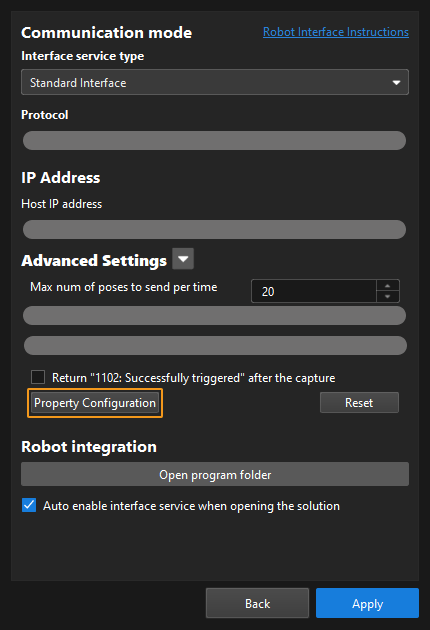
|
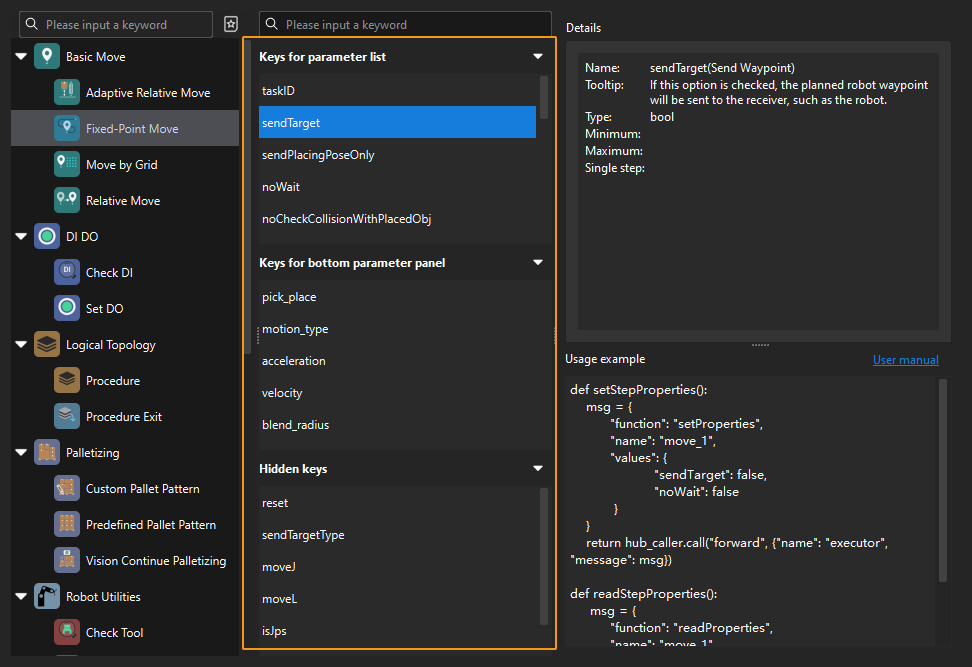
Avant d’appeler cette fonction, vous devez définir un Config ID et son Step ID correspondant ainsi que le nom de clé du paramètre, selon le format suivant, dans le fichier property_config.
read, Config ID, Step ID, nom de clé du paramètre
read |
Indique que cette ligne est utilisée pour lire la valeur du paramètre d’un Step. |
Config ID |
Spécifie un ID unique, qui est un entier positif. Un Config ID correspond à une seule valeur de paramètre d’un Step. Pour lire plusieurs valeurs de paramètre, vous devez définir différents Config ID. |
Step ID |
Le Step ID du Step dont le paramètre doit être lu. |
nom de clé du paramètre |
Spécifie le nom de clé du paramètre dont la valeur doit être lue par le robot. |
|
|
Le fichier property_config peut contenir plusieurs commandes read. Les Config ID dans ces commandes doivent être différents. |
Définir le paramètre d’étape Mech-Viz
Séquence d’appel
Cette commande doit être appelée avant Exécuter le projet Mech-Viz.
Commande
MMSetPropertyParamètres d’entrée
ID
Ce paramètre correspond au champ Config ID défini dans le fichier property_config.
|
Depuis la barre d’outils de Mech-Vision, accédez à . Cliquez sur Configuration des propriétés pour ouvrir le fichier property_config.
|
Avant d’envoyer cette commande, vous devez définir un ID de configuration et son ID d’étape correspondant, le nom de clé du paramètre et la valeur du paramètre selon le format suivant dans le fichier property_config.
write, ID de configuration, ID d’étape, nom de clé du paramètre, valeur du paramètre
write |
Indique que cette ligne est utilisée pour définir la valeur de paramètre d’une Étape. |
ID de configuration |
Spécifie un ID, qui est un entier positif et peut être utilisé à plusieurs reprises. |
ID d’étape |
Spécifie l’Étape dont la valeur du paramètre doit être lue par le robot. |
nom de clé du paramètre |
Spécifie le nom de clé du paramètre dont la valeur doit être définie par le robot. |
valeur du paramètre |
Spécifie la valeur que le robot définit pour le paramètre. |
|
Obtenir la liste DO de la pince
Description
Cette commande obtient la liste des signaux de contrôle pour la pince à vide multi-sections depuis le projet Mech-Vision ou Mech-Viz.
Avant d’utiliser cette commande, vous devez effectuer les configurations suivantes dans Mech-Vision ou Mech-Viz.
-
Configurer le projet Mech-Vision
-
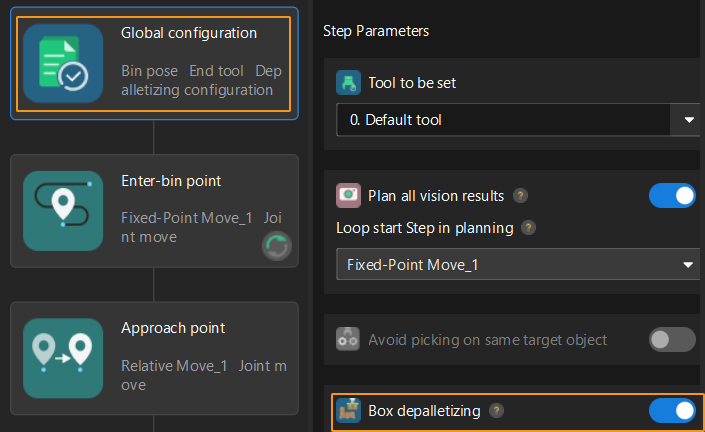
Dans l’étape de planification de trajectoire, cliquez sur Config wizard. Dans Global configuration, activez Box depalletizing.
-
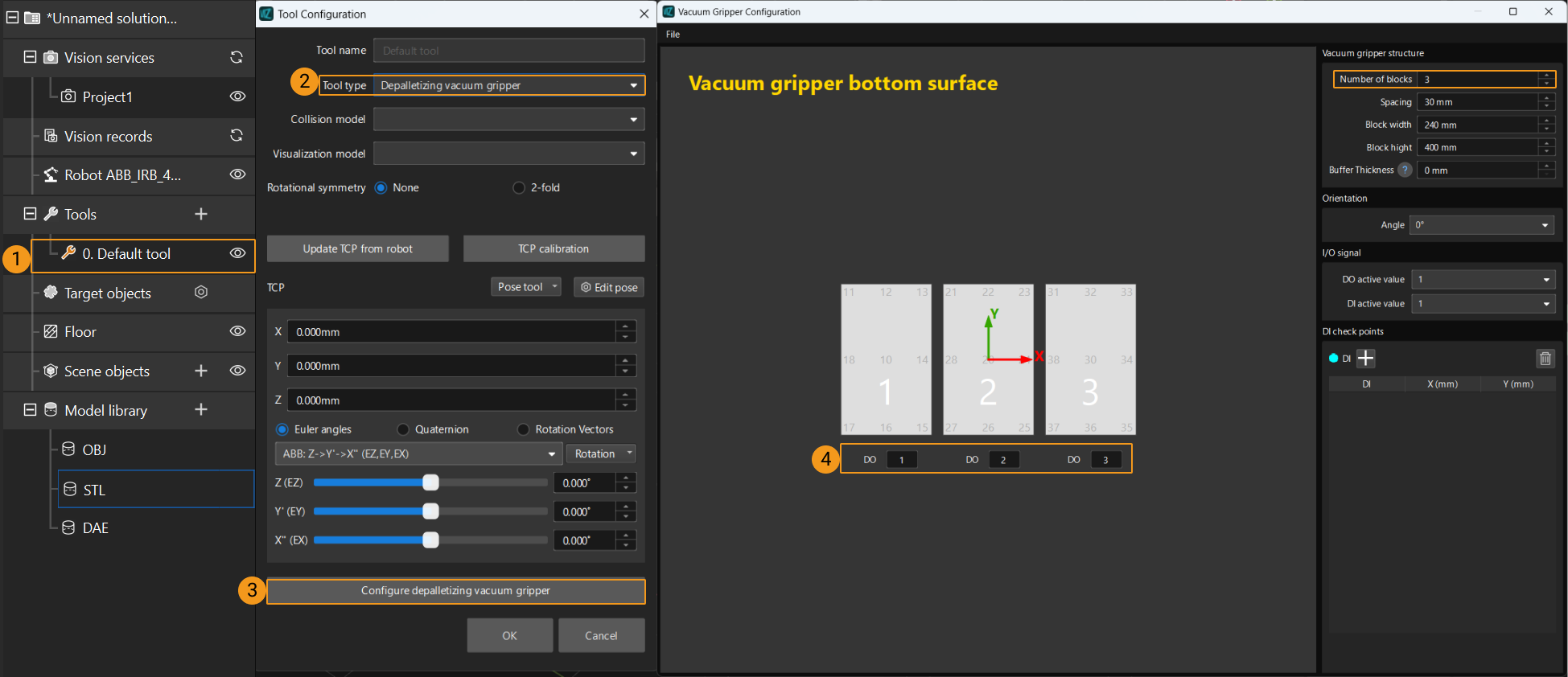
Dans l’étape de planification de trajectoire, cliquez sur Config wizard, puis double-cliquez sur le nom de l’outil du robot. Dans la fenêtre contextuelle, sélectionnez Depalletizing vacuum gripper pour Tool type, cliquez sur Configure depalletizing vacuum gripper, puis configurez les signaux DO selon les besoins.
-
-
Configurer le projet Mech-Viz
-
Dans l’étape Vision Move de Mech-Viz, définissez Select Picking Method sur Box depalletizing.

-
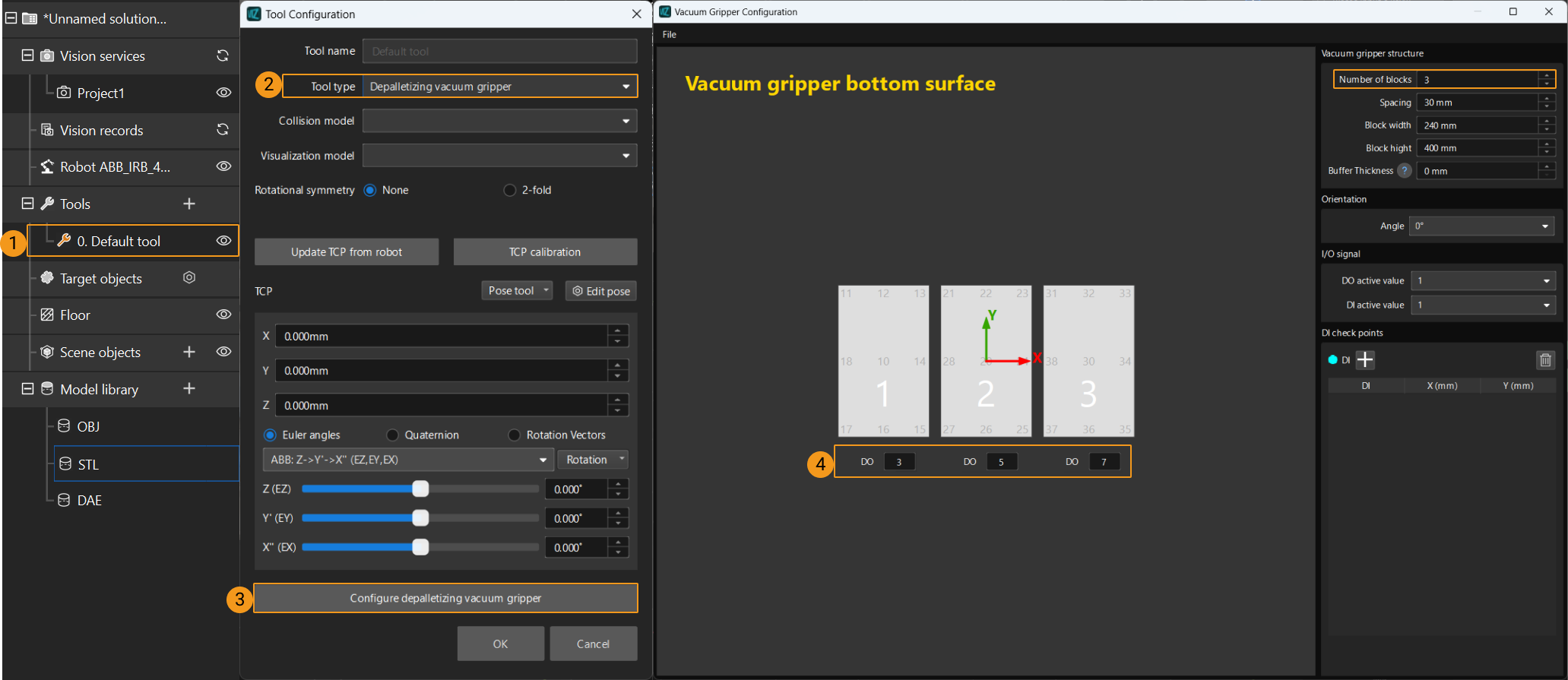
Dans Mech-Viz, double-cliquez sur le nom de l’outil, sélectionnez Depalletizing vacuum gripper pour Tool type, cliquez sur Configure depalletizing vacuum gripper, puis configurez les signaux DO selon les besoins.
-
Séquence d’appel
Cette commande doit être appelée avant la commande Obtenir les données Mech-Visionou Obtenir les données Mech-Viz. Cela signifie que le robot doit obtenir le chemin de mouvement puis obtenir les signaux DO de la pince du point de passage Vision Move.
Commande
MMGetDoListParamètres d’entrée
Mech-Vision ou Mech-Viz
Ce paramètre spécifie la source de la liste des signaux DO. Valeurs valides : Mech-Vision et Mech-Viz. Le tableau suivant décrit les détails.
-
Mech-Vision : Obtenir la liste des signaux DO depuis Mech-Vision. Dans ce cas, ProjectId sera affiché. ProjectId doit être défini sur l’ID du projet Mech-Vision.
-
Mech-Viz : Obtenir la liste des signaux DO depuis Mech-Viz.
SuckerNum
Ce paramètre précise le nombre de sections de la pince spécifiées dans l'outil de configuration de la pince. Par exemple, le nombre de sections de pince dans l’image ci-dessus est 3.
Paramètres de sortie
Do Data
Ce paramètre indique le nombre de signaux DO obtenus. Les signaux DO renvoyés par cette commande varient en fonction du projet déployé.
-
Signaux DO de la pince planifiés par le projet Mech-Vision
-
Dans Global Configuration de l’outil de planification de trajectoire, si Plan all vision results est disabled, cette commande renvoie 64 signaux DO de pince planifiés pour ce tour. Les signaux DO valides sont des entiers non négatifs allant de 0 à 999. Les signaux DO invalides sont -1, qui sert d’espace réservé.
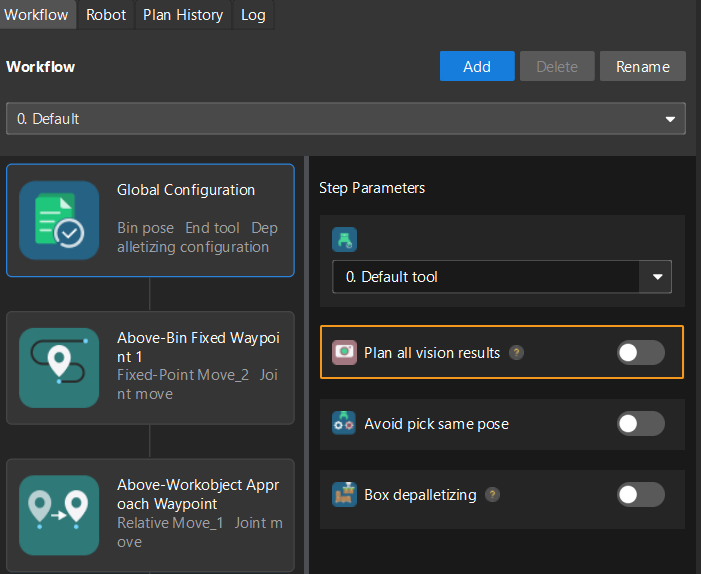
Par exemple, les signaux DO valides dans le tableau ci-dessous sont 1, 3, 5 et 6, ce qui signifie que le robot définira la valeur de ces signaux DO sur ON.
1er
2e
3e
4e
5e
6e
7e
8e
…
63e
64e
1
3
5
6
-1
-1
-1
-1
…
-1
-1
-
Dans Global Configuration de l’outil de planification de trajectoire, si Plan all vision results est enabled, Mech-Vision peut effectuer plusieurs tours de planification sur la base du même résultat de vision. Les 64 signaux DO de pince renvoyés par cette commande sont obtenus durant tous les tours de planification. Dans ce cas, vous pouvez utiliser le nombre de sections de la pince à vide pour différencier les signaux DO de la pince obtenus durant chaque tour de planification.
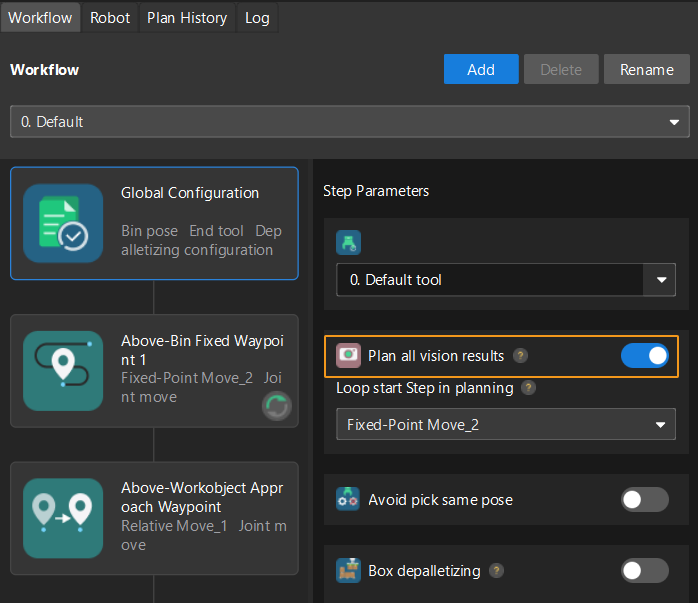
Par exemple, si le nombre de sections de la pince à vide est de 4 et que la commande renvoie 64 signaux DO au total, chaque groupe de 4 signaux DO correspond aux signaux de la pince à vide multi-sections obtenus lors de chaque tour de planification.
Première série de planification
Deuxième série de planification
…
16e série de planification
1er
2e
3e
4e
5e
6e
7e
8e
…
61e
62e
63e
64e
1
3
4
-1
1
4
-1
-1
…
-1
-1
-1
-1
-
-
Signaux DO de la pince planifiés par le projet Mech-Viz
-
Si Reuse Vision Result est non sélectionné pour l’étape Vision Move, cette commande renvoie 64 signaux DO de pince planifiés durant ce tour. Les signaux DO valides sont des entiers non négatifs allant de 0 à 999. Les signaux DO invalides sont -1, qui sert d’espace réservé.
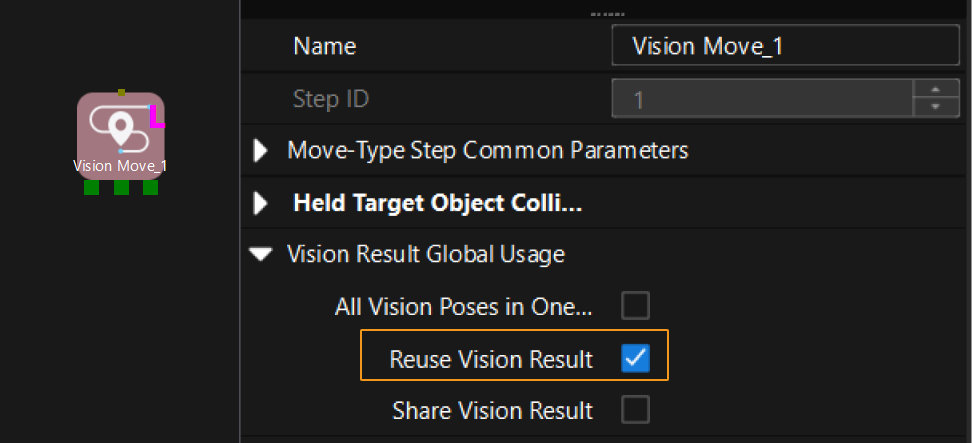
Par exemple, les signaux DO valides dans le tableau ci-dessous sont 1, 3, 5 et 6, ce qui signifie que le robot définira la valeur de ces signaux DO sur ON.
1er
2e
3e
4e
5e
6e
7e
8e
…
63e
64e
1
3
5
6
-1
-1
-1
-1
…
-1
-1
-
Si Reuse Vision Result est sélectionné pour l’étape Vision Move et que l’étape Vision Move est utilisée dans une boucle, Mech-Viz peut effectuer plusieurs tours de planification sur la base du même résultat de vision. Les 64 signaux DO de pince renvoyés par cette commande sont obtenus durant tous les tours de planification. Dans ce cas, vous pouvez utiliser le nombre de sections de la pince à vide pour différencier les signaux DO de la pince obtenus durant chaque tour de planification.
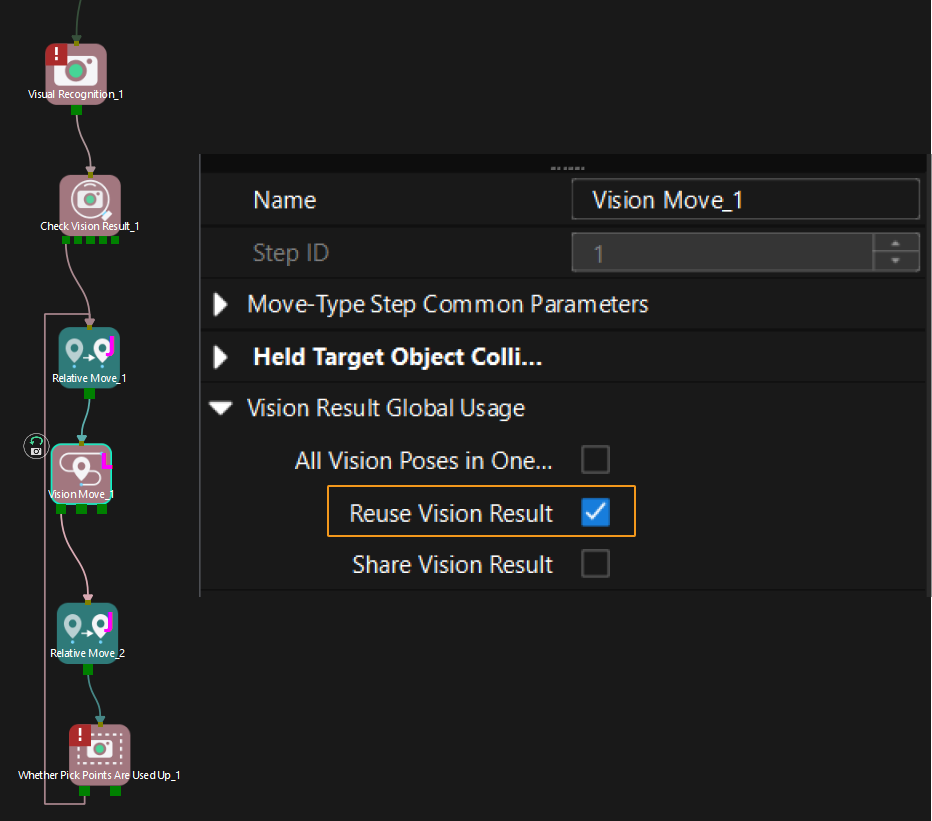
Par exemple, si le nombre de sections de la pince à vide est de 4 et que la commande renvoie 64 signaux DO au total, chaque groupe de 4 signaux DO correspond aux signaux de la pince à vide multi-sections obtenus lors de chaque tour de planification.
Première série de planification
Deuxième série de planification
…
16e série de planification
1er
2e
3e
4e
5e
6e
7e
8e
…
61e
62e
63e
64e
1
3
4
-1
1
4
-1
-1
…
-1
-1
-1
-1
-
Obtenir un message depuis l’étape Notify
Description
Lorsque le projet Mech-Vision ou Mech-Viz exécute l’étape Notify, le système de vision renvoie le message prédéfini dans l’étape Notify.
Avant d’envoyer cette commande, effectuez les réglages suivants pour l’étape Notify.
-
Pour une étape Notify dans le projet Mech-Vision :
-
Connectez l’étape Notify à droite d’une autre étape. L’étape Output est utilisée dans l’exemple de l’image ci-dessous.
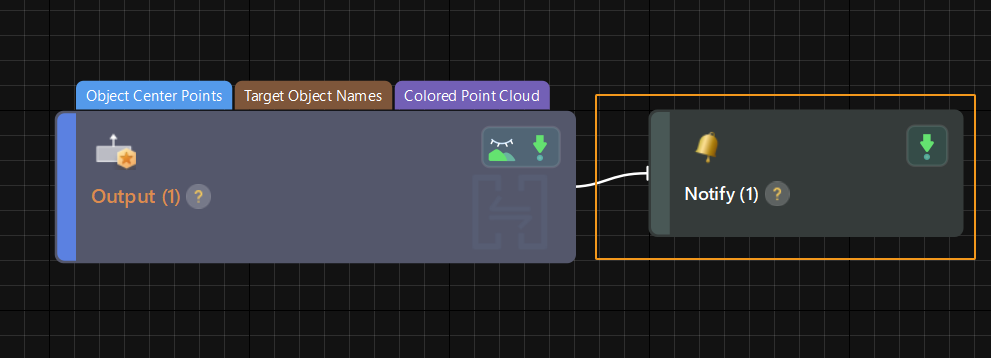
-
Sélectionnez Trigger Control Flow Given Output dans le panneau des paramètres de l’étape Output.
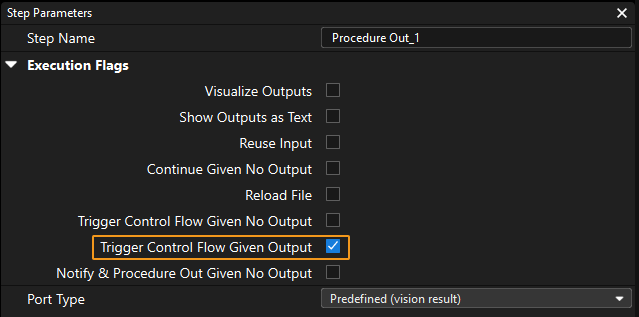
-
Dans le panneau des paramètres de l’étape Notify, saisissez Standard Interface Notify (la valeur ne peut pas être modifiée) pour Service Name. Saisissez un entier positif pour Message, par exemple 1001.
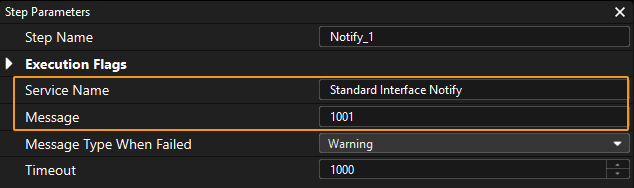
-
-
Pour une étape Notify dans le projet Mech-Viz :
-
Connectez l’étape Notify à une étape appropriée du flux de travail.
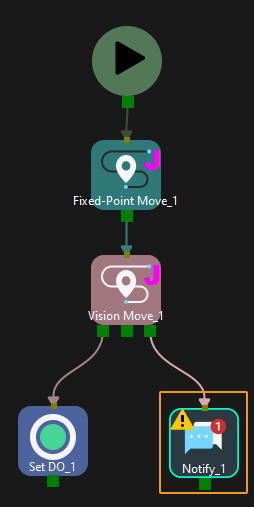
-
Dans le panneau des paramètres de l’étape Notify, sélectionnez Standard Interface. Saisissez un entier positif pour Message, par exemple 1000.
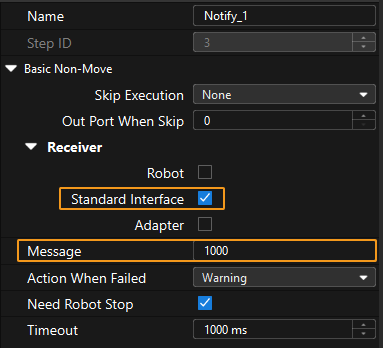
-
Séquence d’appel
Cette commande doit être appelée après Exécuter le projet Mech-Vision ou Exécuter le projet Mech-Viz.
Calibration
Description
Cette commande est utilisée pour l’étalonnage main-oeil du robot (étalonnage des paramètres extrinsèques). Cette commande doit être utilisée conjointement avec le paramètre Camera Calibration pour réaliser l’étalonnage automatique. Vous trouverez Camera Calibration dans la barre d’outils de Mech-Vision. Pour plus d’informations, voir UR e-Series (PolyScope X 10.4 or Above) Étalonnage automatique.
Commande
MMCalibParamètres d’entrée
PosJps
Ce paramètre précise le type de pose du point d’étalonnage. Valeurs valides : Flange Pose et Joint Angle.
-
Flange Pose : TCP.
-
Joint Angle : Positions articulaires.
MoveType
Ce paramètre précise le type de mouvement du robot. Valeurs valides : Movel et Movej.
-
Movel : Mouvement linéaire.
-
Movej : Mouvement articulé.
| Cette commande inclut une commande intégrée Move-to, où Waypoint représente la position du point de départ de l’étalonnage. |