Configuration de la communication Master-Control
Ce guide explique comment configurer la communication Master-Control avec un robot JAKA.
Vérifier la compatibilité du contrôleur et du logiciel
|
Les modèles et versions indiqués ci-dessous ont été testés et peuvent être utilisés. Pour d’autres modèles et versions, vous pouvez vous référer à ce guide pour la procédure d’utilisation. En cas de problème, veuillez contacter l’assistance technique de Mech-Mind. |
-
Version du contrôleur : 1.5.12, 1.5.13, 1.7.0 ou 1.7.1
Cliquez sur
 dans le coin supérieur droit de l’interface principale pour vérifier la version du contrôleur.
 -
Version de JAKA APP : La version de JAKA APP doit correspondre à la version du contrôleur.
Configurer la connexion réseau
Connecter le matériel
Vous pouvez choisir l’une des deux méthodes suivantes pour effectuer la configuration matérielle :
-
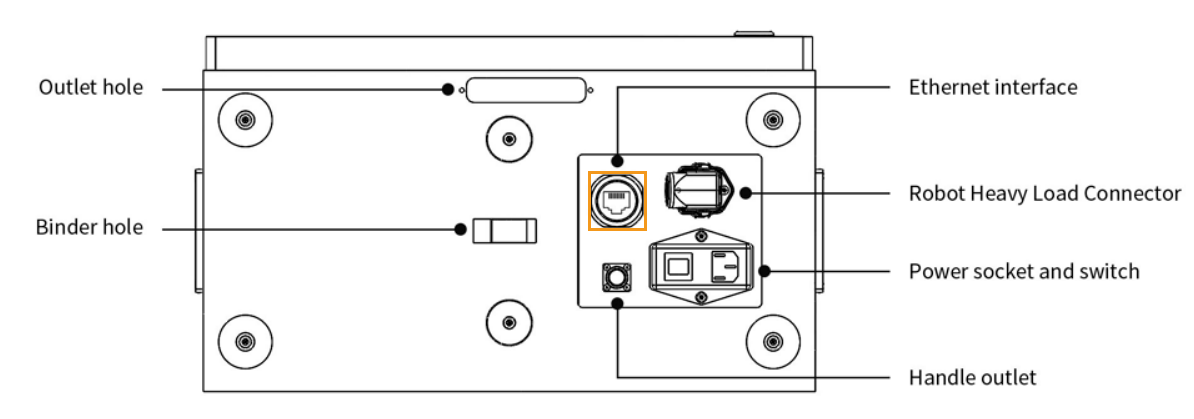
Branchez le câble Ethernet de l’IPC dans l’interface Ethernet à l’intérieur du panneau d’accessoires sur l’avant du contrôleur, comme illustré ci-dessous.
-
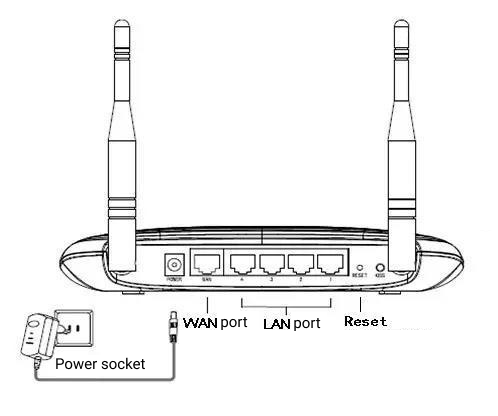
Connectez l’IPC et le contrôleur au même routeur avec des câbles Ethernet. Les adresses IP des deux doivent être dans le même sous-réseau.
Installer JAKA APP
Téléchargez et installez JAKA APP version mobile ou version PC. JAKA APP remplace le volumineux boîtier d’enseignement portatif du robot. Vous pouvez simplement l’installer sur un appareil mobile ou un PC, vous assurer qu’il est sur le même réseau local que le robot, et vous connecter au robot pour l’exploiter.
| Si vous utilisez plusieurs caméras, assurez-vous que le routeur dispose d’un nombre suffisant de ports LAN pour l’IPC et les caméras. |
Définir l’adresse IP
-
Ouvrez JAKA APP, cliquez sur Déconnecté en haut à droite pour Connecter le robot, puis cliquez sur
 pour saisir le mot de passe.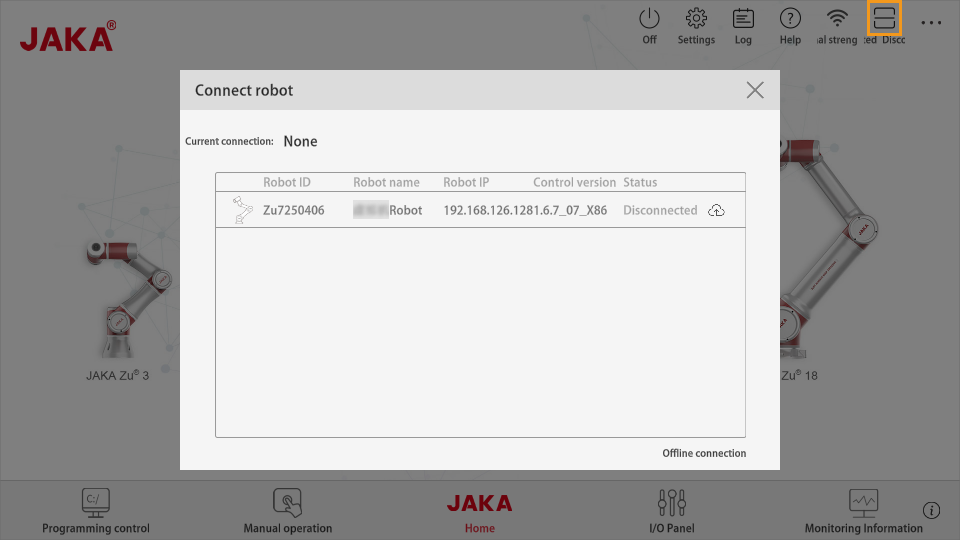
-
Saisissez le mot de passe de l’administrateur (le mot de passe par défaut est jakazuadmin), puis cliquez sur Connecter le robot.
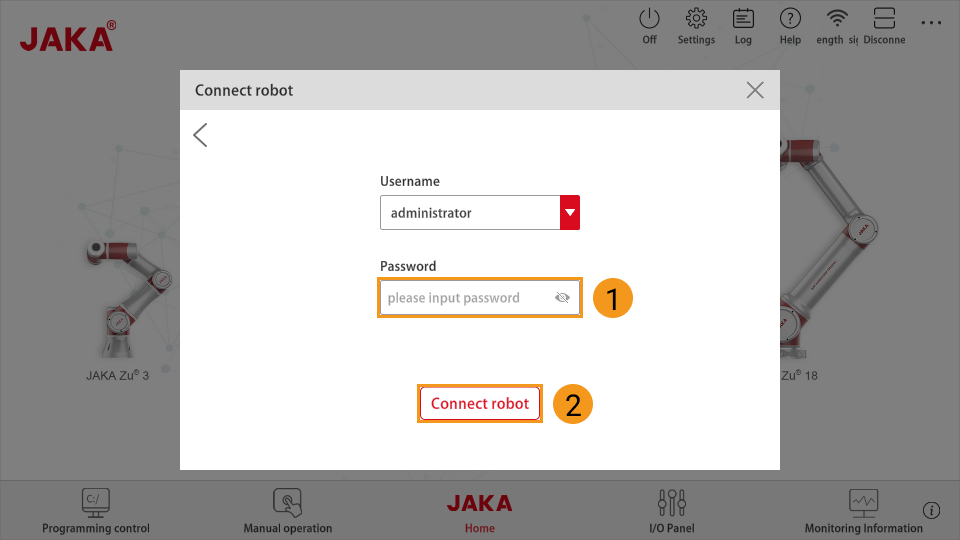
-
En cas de connexion réussie, l’état du robot doit passer à Connecté.
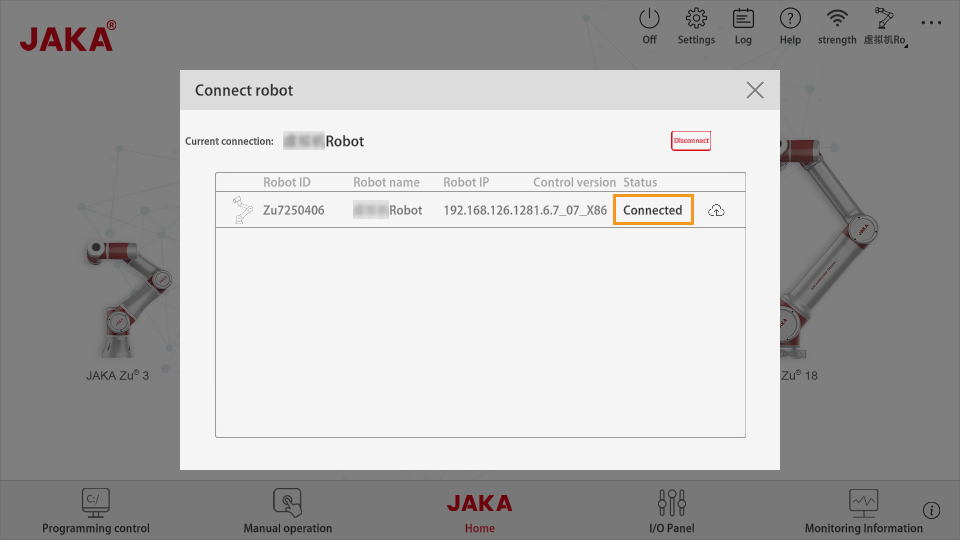
-
Cliquez sur Mettre le robot sous tension puis sur Activer le robot pour mettre le robot sous tension.
Après la mise sous tension du robot, assurez-vous de saisir la valeur de charge de l’effecteur terminal. Sinon, le robot peut présenter des fluctuations verticales importantes au moment du démarrage, ce qui peut entraîner des dangers potentiels. 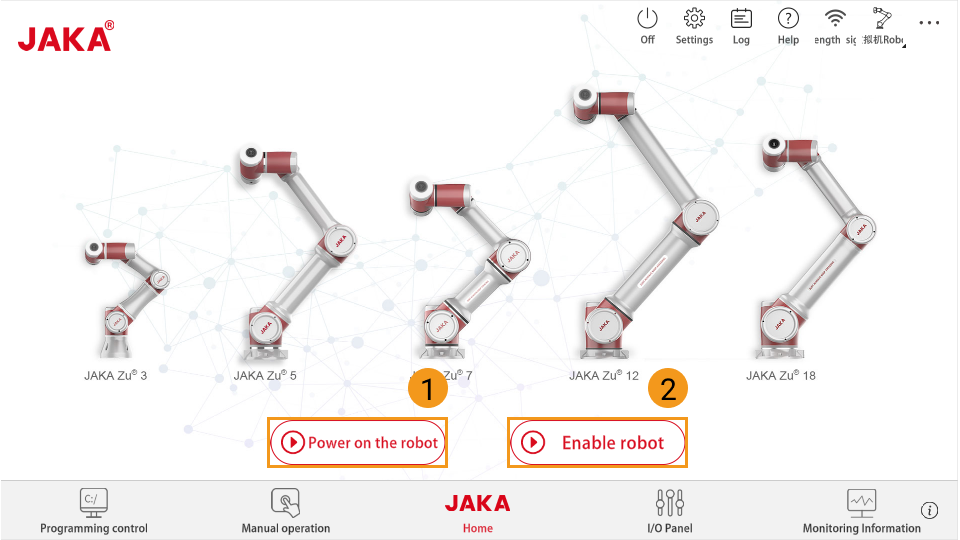
-
Cliquez sur Paramètres
 en haut à droite. Allez à pour définir l’adresse IP. JAKA APP doit être dans le même sous-réseau que l’IPC.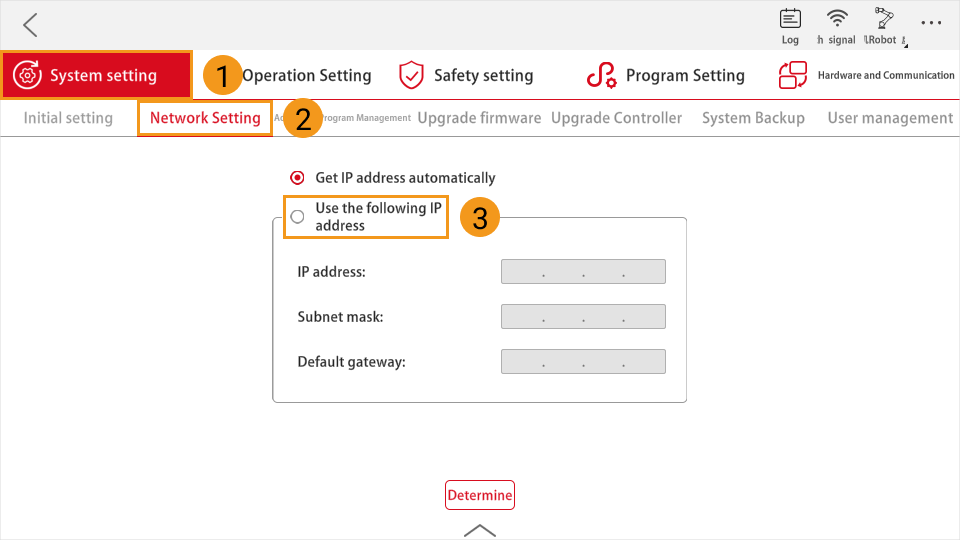
Tester la connexion du robot
Créer un projet Mech-Viz
-
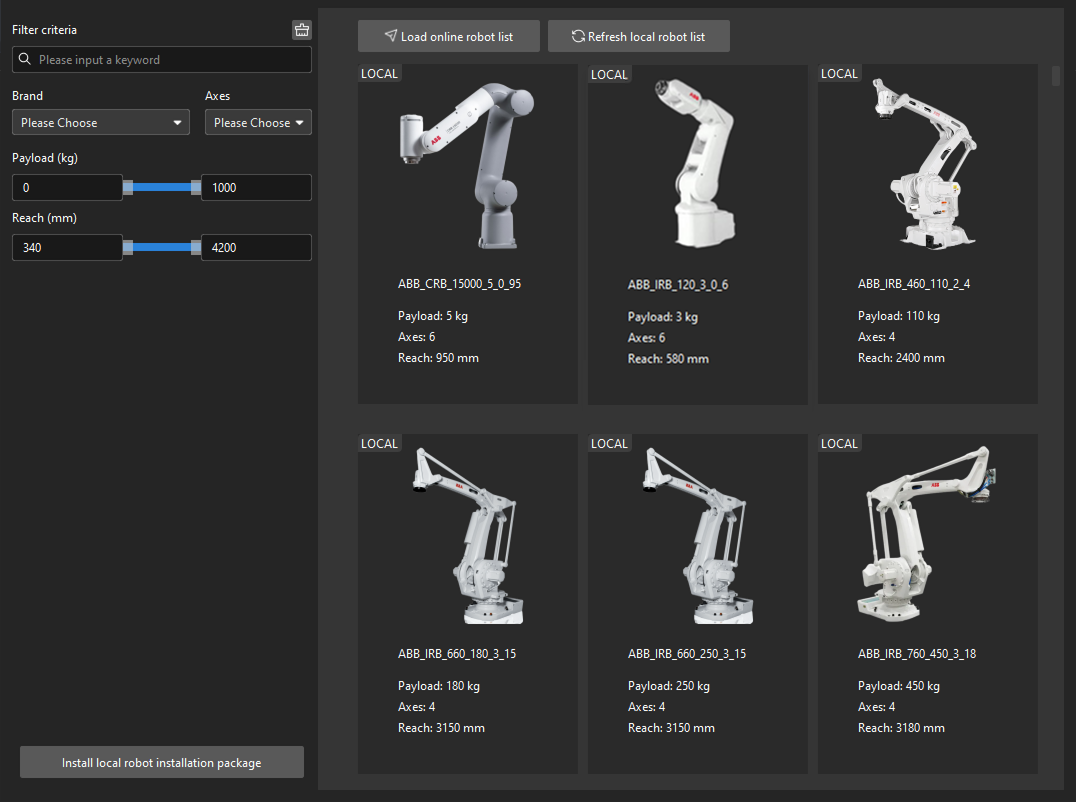
Ouvrez Mech-Viz, appuyez sur Ctrl + N au clavier pour créer un nouveau projet. Sélectionnez le modèle de robot correspondant à la marque et au modèle de votre robot réel sur l’interface, comme illustré ci-dessous.
-
Appuyez sur Ctrl + S et créez ou sélectionnez un dossier pour enregistrer le projet.
-
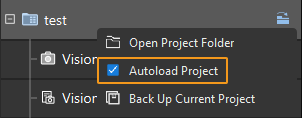
Cliquez avec le bouton droit sur le nom du projet dans le panneau de gauche de Mech-Viz et sélectionnez Chargement automatique du projet.
Connecter le robot
-
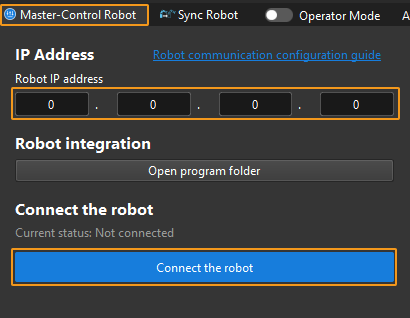
Cliquez sur Maître-Contrôle du robot dans la barre d’outils de Mech-Viz.
-
Saisissez l’adresse IP du robot réel dans Adresse IP du robot (l’adresse IP dans l’image n’est qu’un exemple). Cliquez sur Connecter le robot.
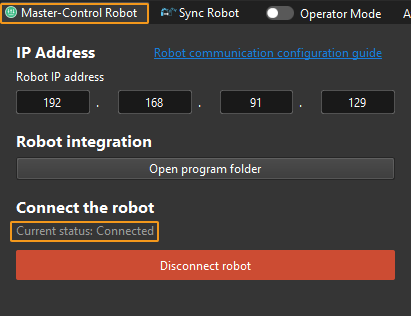
Si Mech-Viz connecte le robot réel avec succès, l’état actuel passera à Connecté. Pendant ce temps, l’icône dans la barre d’outils passera du bleu au vert.
Si la connexion échoue, veuillez vérifier de nouveau l’adresse IP du robot.
Déplacer le robot
|
Avant d’utiliser Mech-Viz pour contrôler le robot, veuillez prêter attention aux points suivants :
|
-
Les étapes suivantes décrivent comment définir le paramètre DH.
-
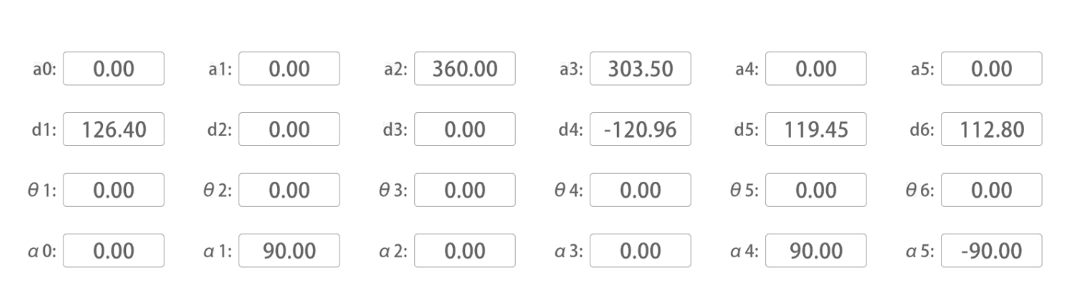
Après la connexion au robot, cliquez 10 fois sur l’icône du logo en haut à gauche, puis saisissez le mot de passe (par défaut JAKAAMAZING). L’interface suivante apparaîtra.
-
Sur le côté gauche de Mech-Viz, cliquez avec le bouton droit sur le nom du robot, sélectionnez Ouvrir le répertoire des fichiers du robot, puis ouvrez le fichier
xxxx_algo.json. -
Saisissez les valeurs [d1, a2, a3, d4, d5, d6] de l’image ci-dessus dans le champ dh du fichier
xxxx_algo.json. Ensuite, ouvrez et enregistrez le fichierxxxx_algo.json. -
Sur le côté gauche de Mech-Viz, cliquez avec le bouton droit sur le nom du robot et sélectionnez Recharger le robot.
En raison de l’impossibilité d’ajuster les valeurs shoulder_offset et elbow_offset dans le fichier xxxx_algo.json.json, il peut subsister certaines erreurs dans le mouvement du robot.
-
-
Dans la barre d’outils de Mech-Viz, changez les paramètres « Vel. » (vitesse) et « Acc. » (accélération) à 5 %.

-
Cliquez sur Synchroniser le robot dans la barre d’outils, et vous pouvez synchroniser les poses du robot simulé dans l’espace de simulation 3D avec les poses du robot réel. Cliquez ensuite à nouveau sur Synchroniser le robot pour le désélectionner.

-
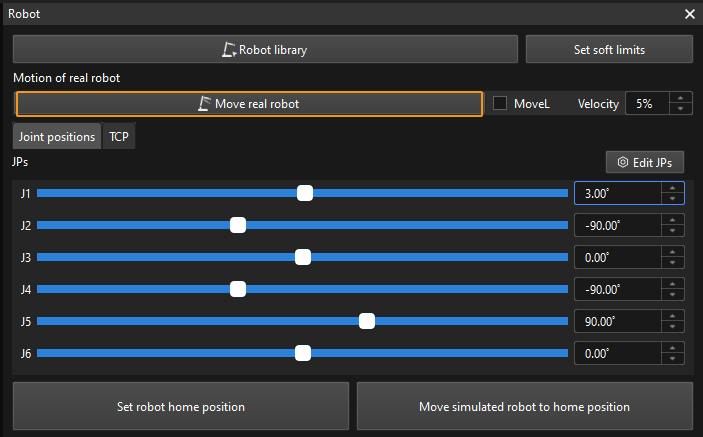
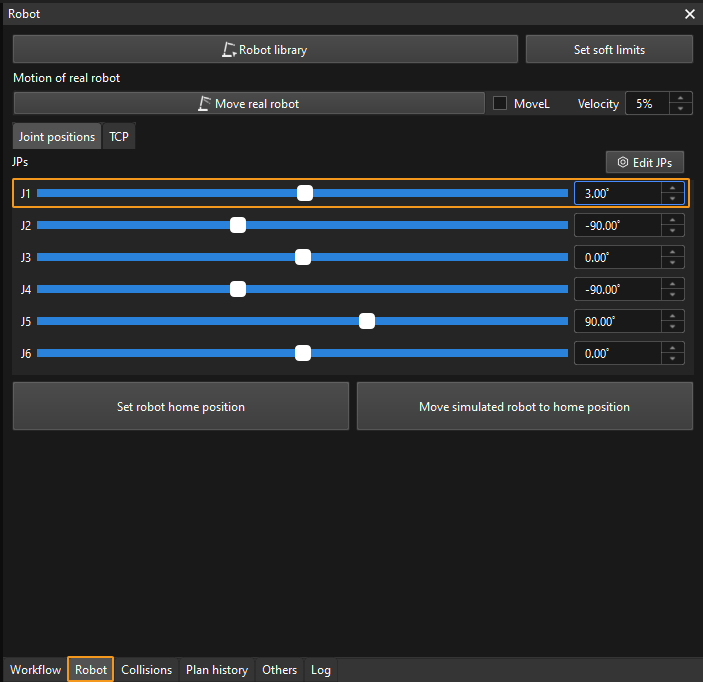
Dans l’onglet Robot, ajustez légèrement la valeur de « J1 », par exemple de 0˚ à 3˚. Cette opération déplacera le robot simulé.
-
Cliquez sur Déplacer le robot réel et vérifiez si le robot réel a bougé. Si le robot réel a atteint les JPs définis pour le robot simulé, la communication maître-contrôle fonctionne.
Lors du déplacement du robot, veuillez assurer la sécurité du personnel. En cas d’urgence, appuyez sur le bouton d’arrêt d’urgence sur le boîtier d’enseignement !