Configuration de la communication Master-Control (RobotWare 6)
Ce guide vous montre comment configurer la communication Master-Control avec un robot ABB.
Préparation
Vérifier la compatibilité du contrôleur et du logiciel
|
Les modèles et versions indiqués ci-dessous ont été testés et peuvent être utilisés. Pour d’autres modèles et versions, vous pouvez vous référer à ce guide pour la procédure d’utilisation. En cas de problème, veuillez contacter l’assistance technique de Mech-Mind. |
-
Le contrôleur du robot est IRC4 ou IRC5, et la version de RobotWare est comprise entre 6.02 et 6.15 inclus.
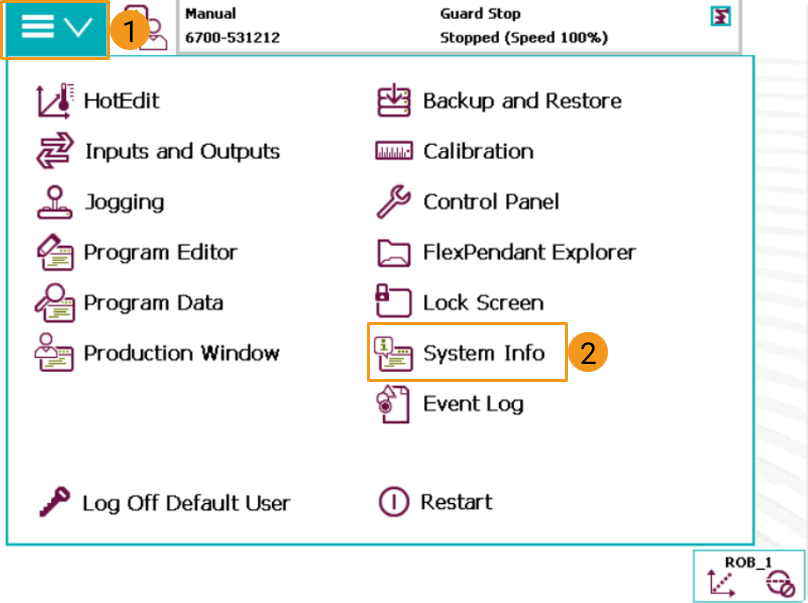
Suivez les étapes ci-dessous pour vérifier la version de RobotWare.
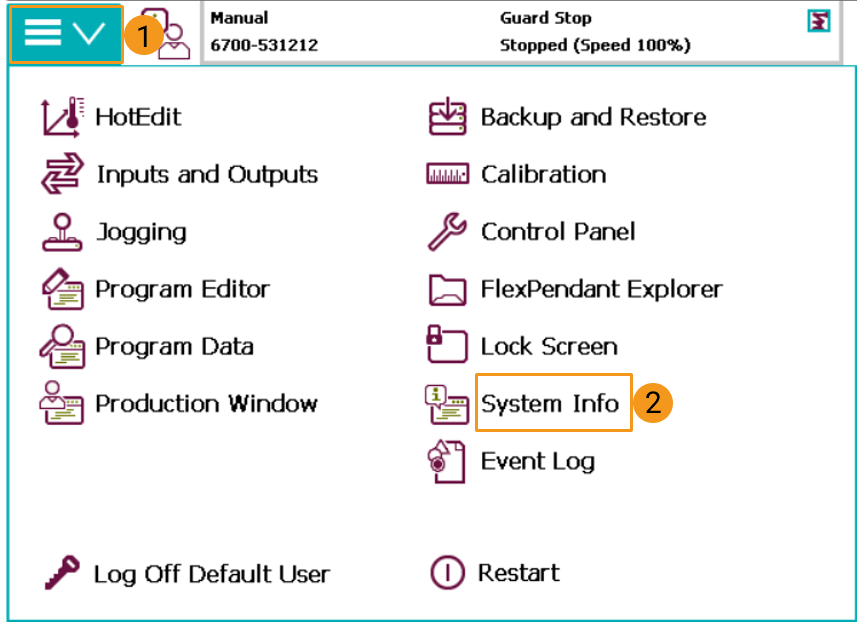
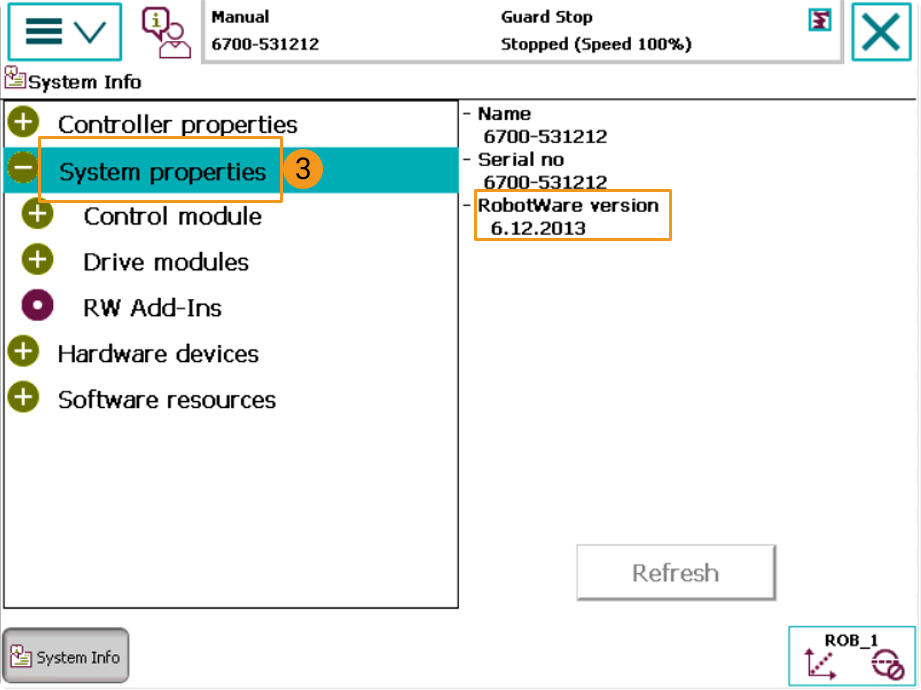
-
Les options de module de contrôle suivantes doivent être installées :
-
623-1 Multitasking
-
616-1 PCInterface
Suivez les étapes ci-dessous pour vérifier si les options du module de contrôle sont installées.
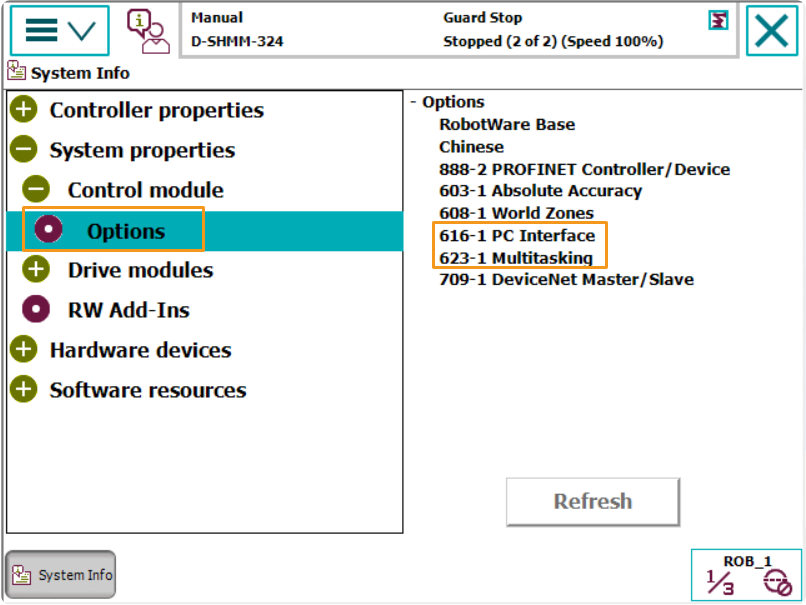
Pour piloter un robot ABB en mode Master-Control, vous devez installer les options de module de contrôle ci-dessus. -
Configurer la connexion réseau
Brancher le matériel
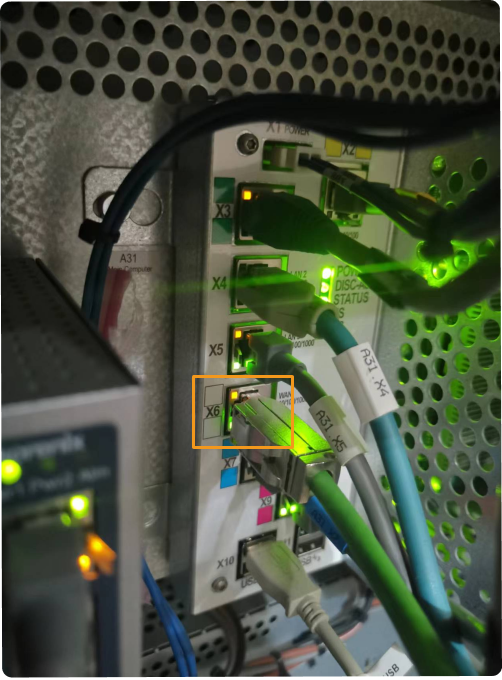
Branchez le câble Ethernet de l’IPC sur le X6 (WAN) port du contrôleur du robot, comme indiqué ci-dessous.
Définir l’adresse IP
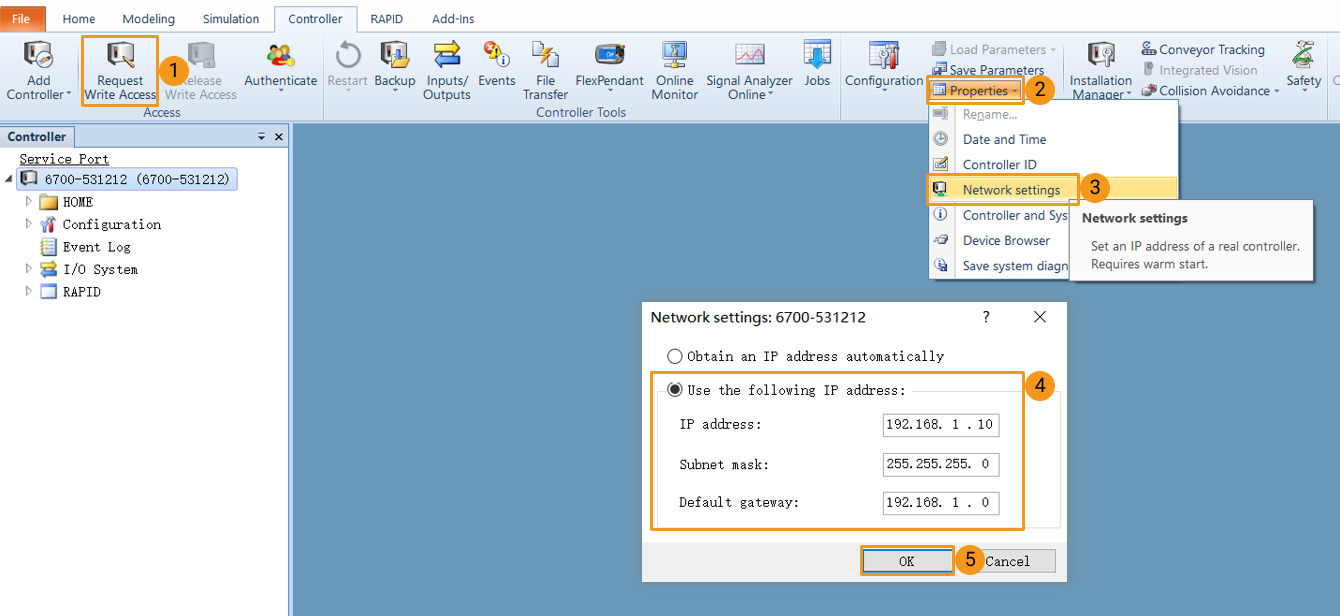
Vous pouvez définir l’adresse IP sur le pupitre d’enseignement ou dans RobotStudio.
Définir l’adresse IP sur le pupitre d’enseignement
-
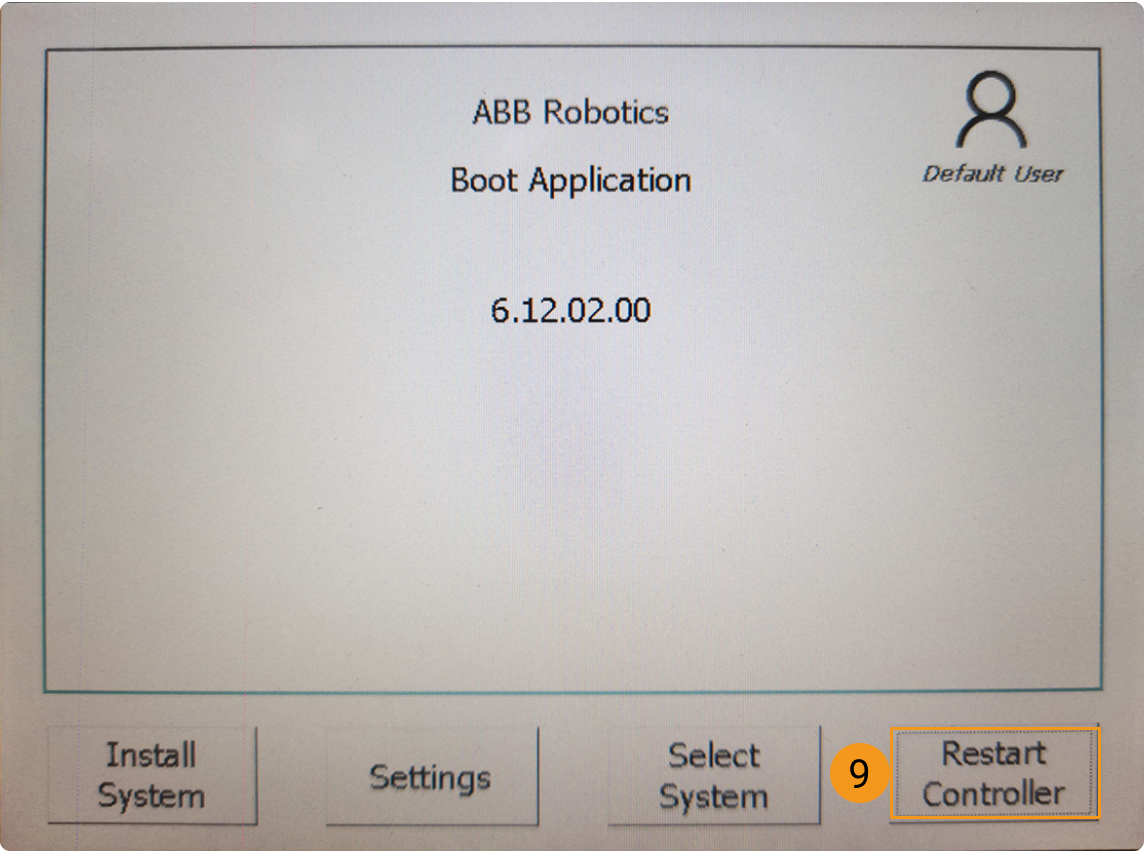
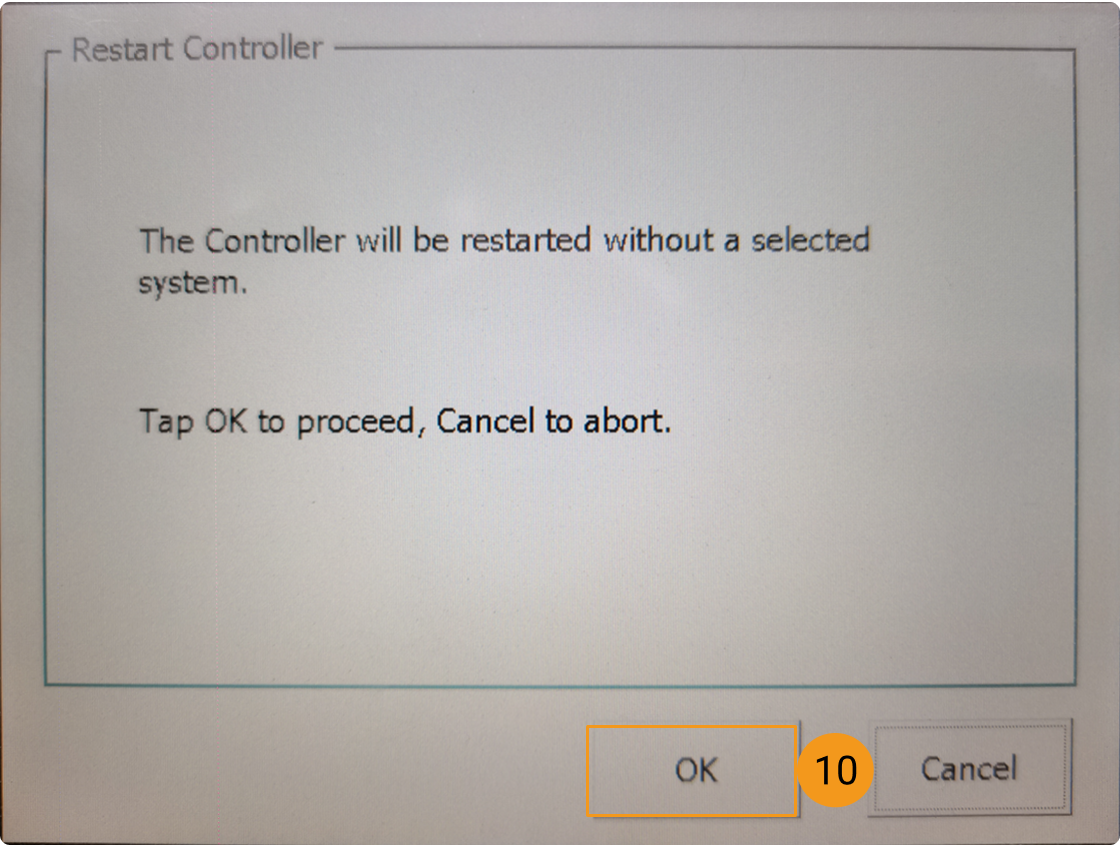
Suivez les instructions de l’illustration ci-dessous pour définir l’adresse IP.
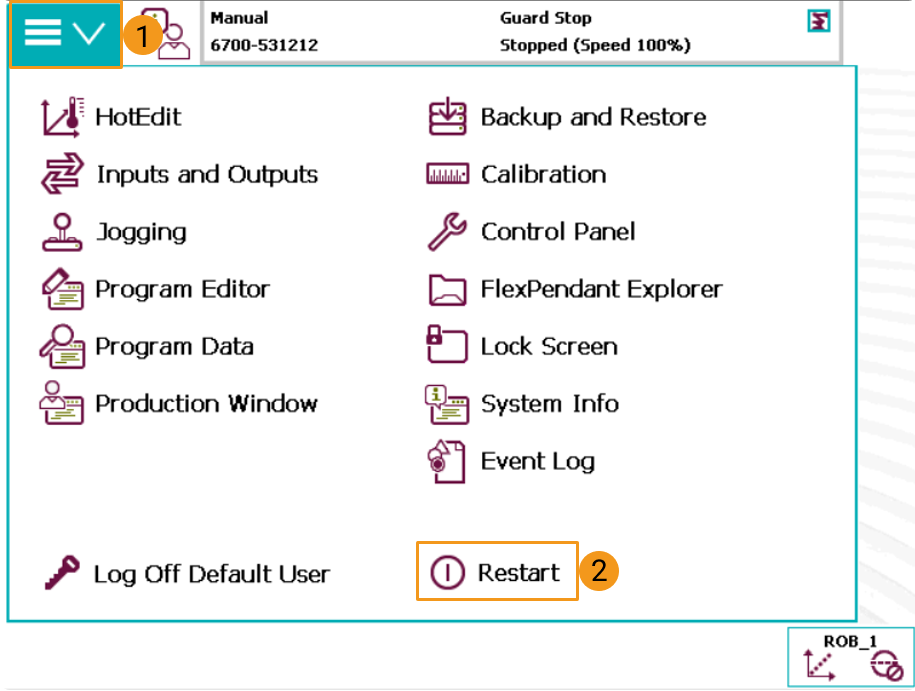
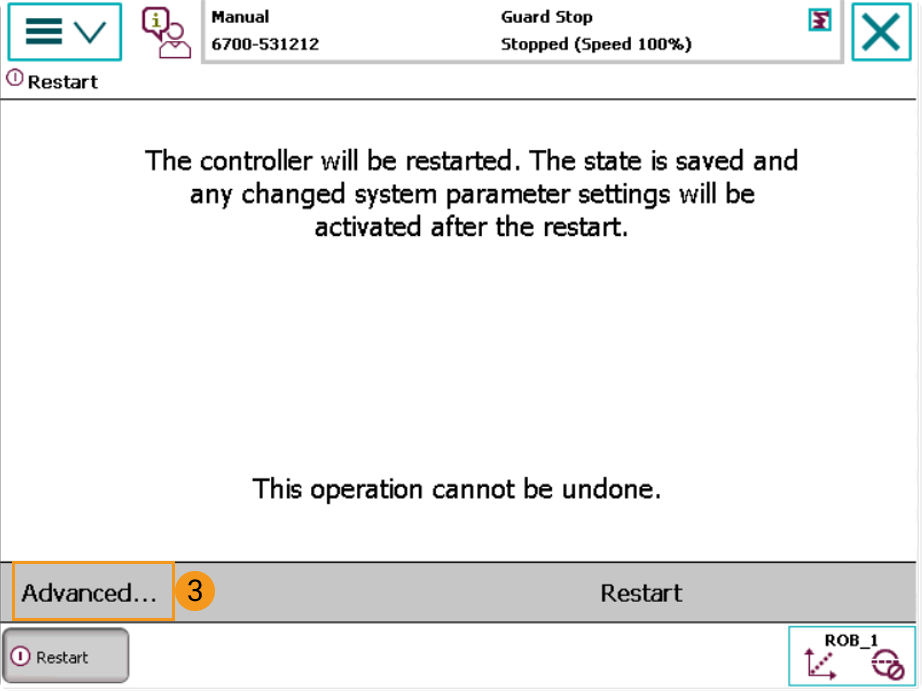
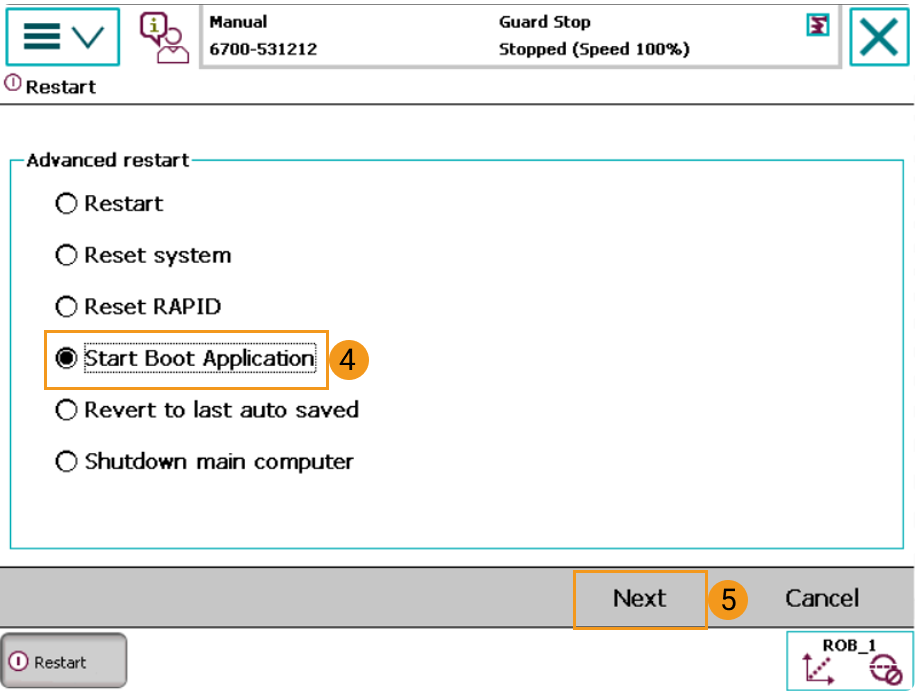
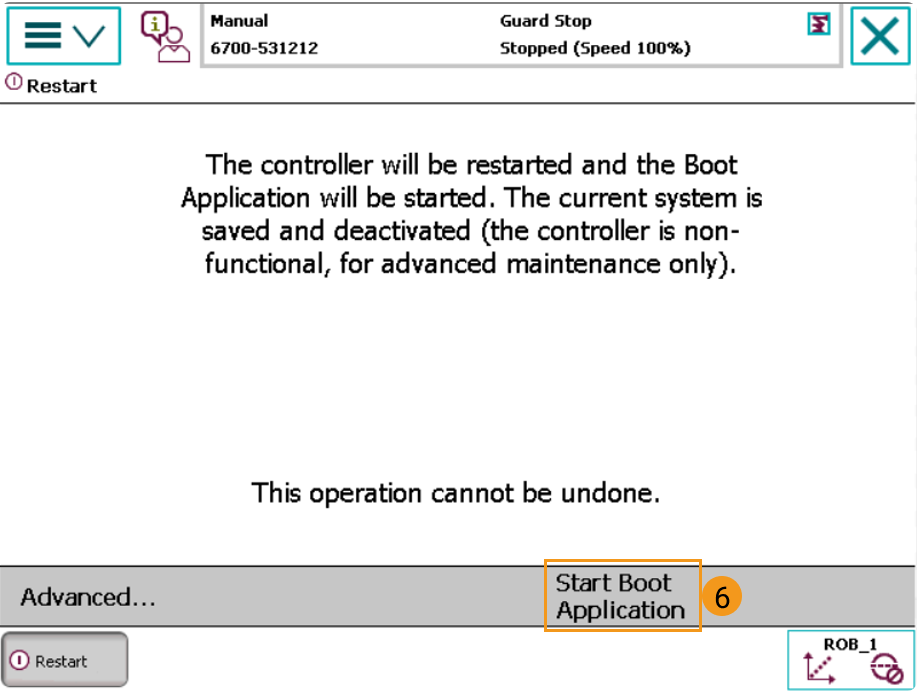
-
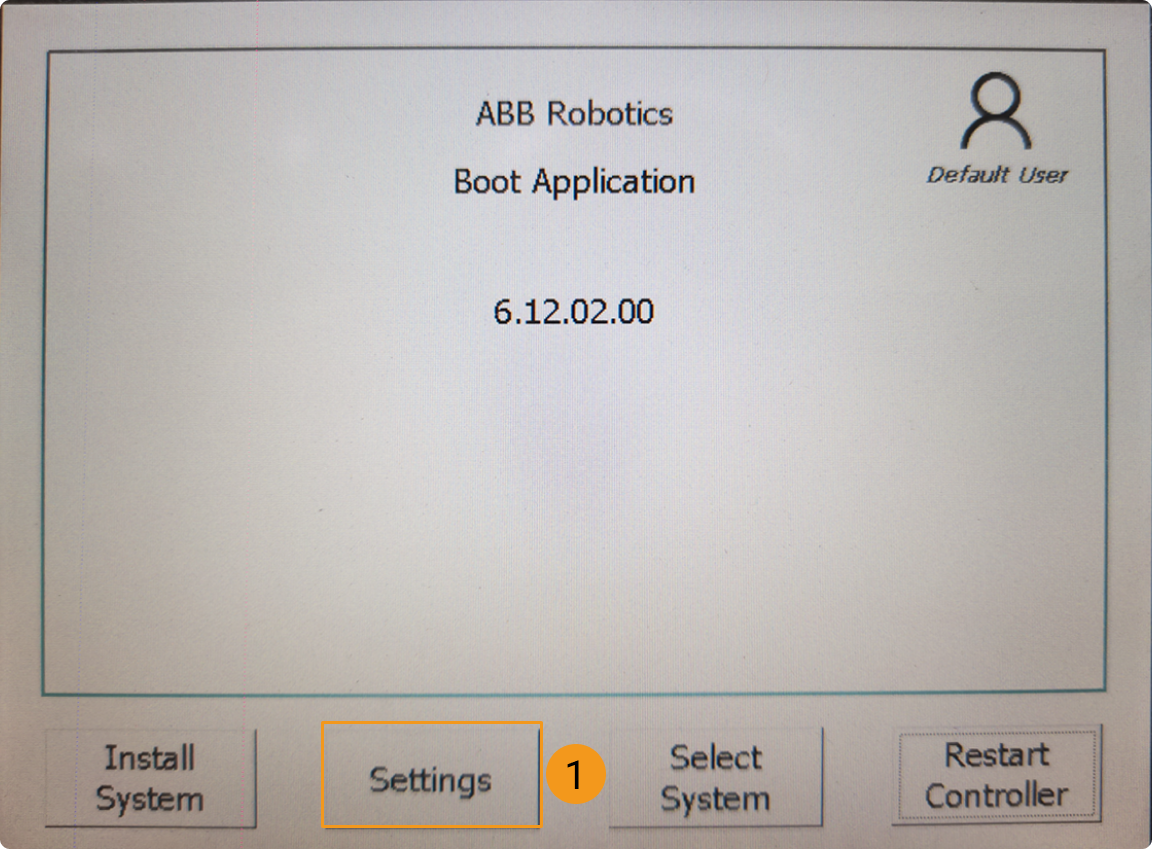
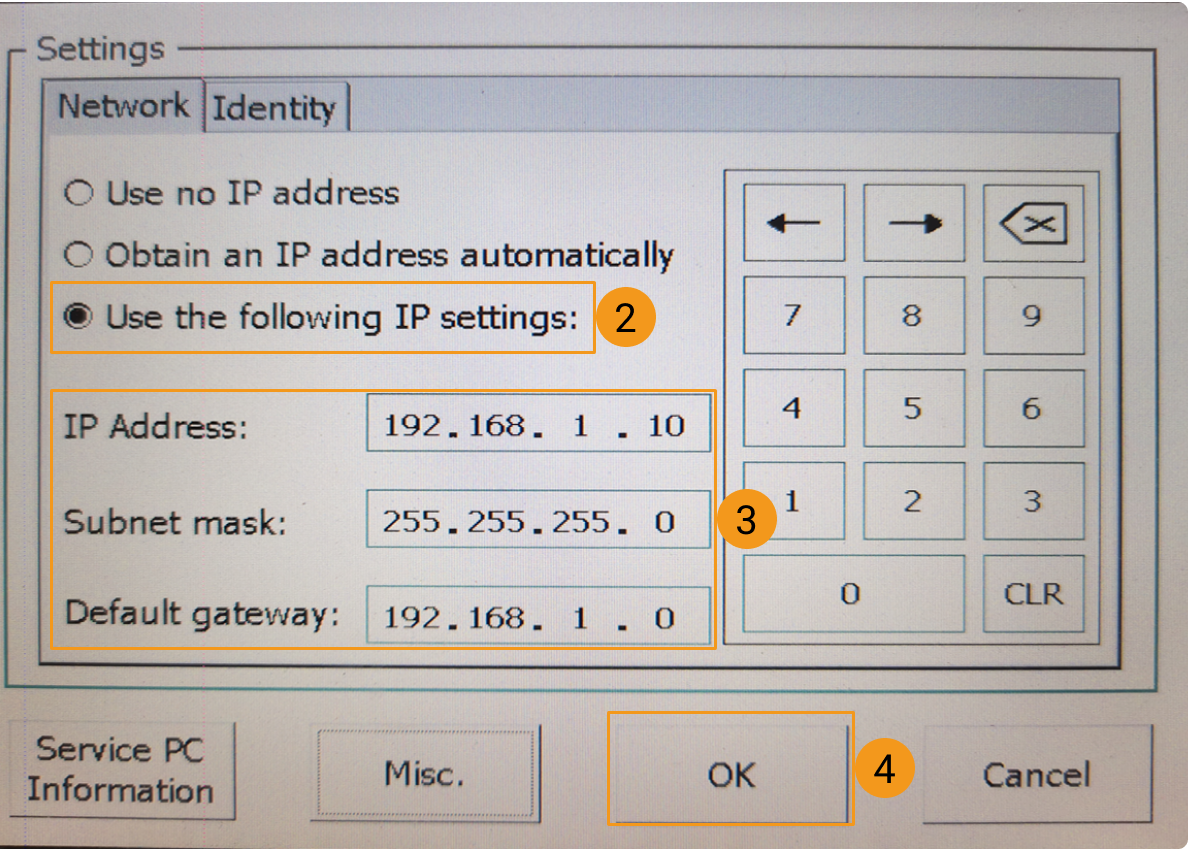
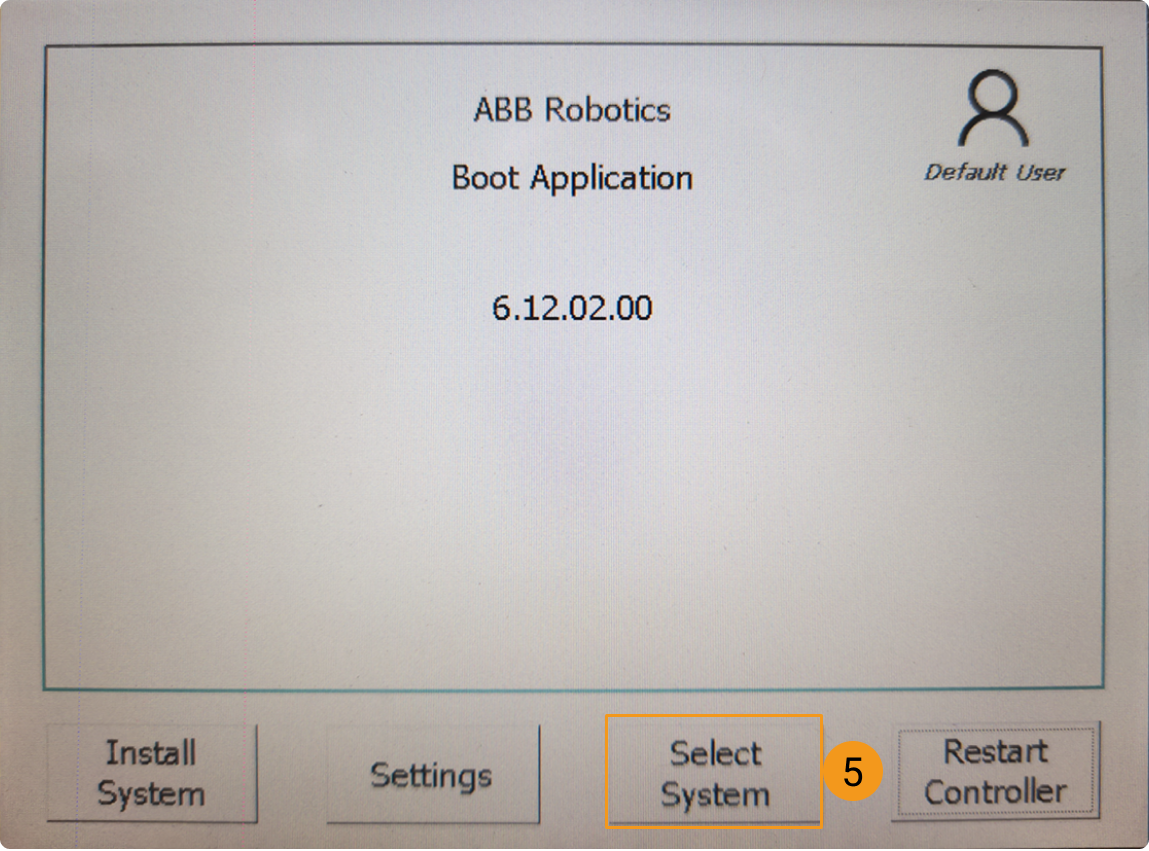
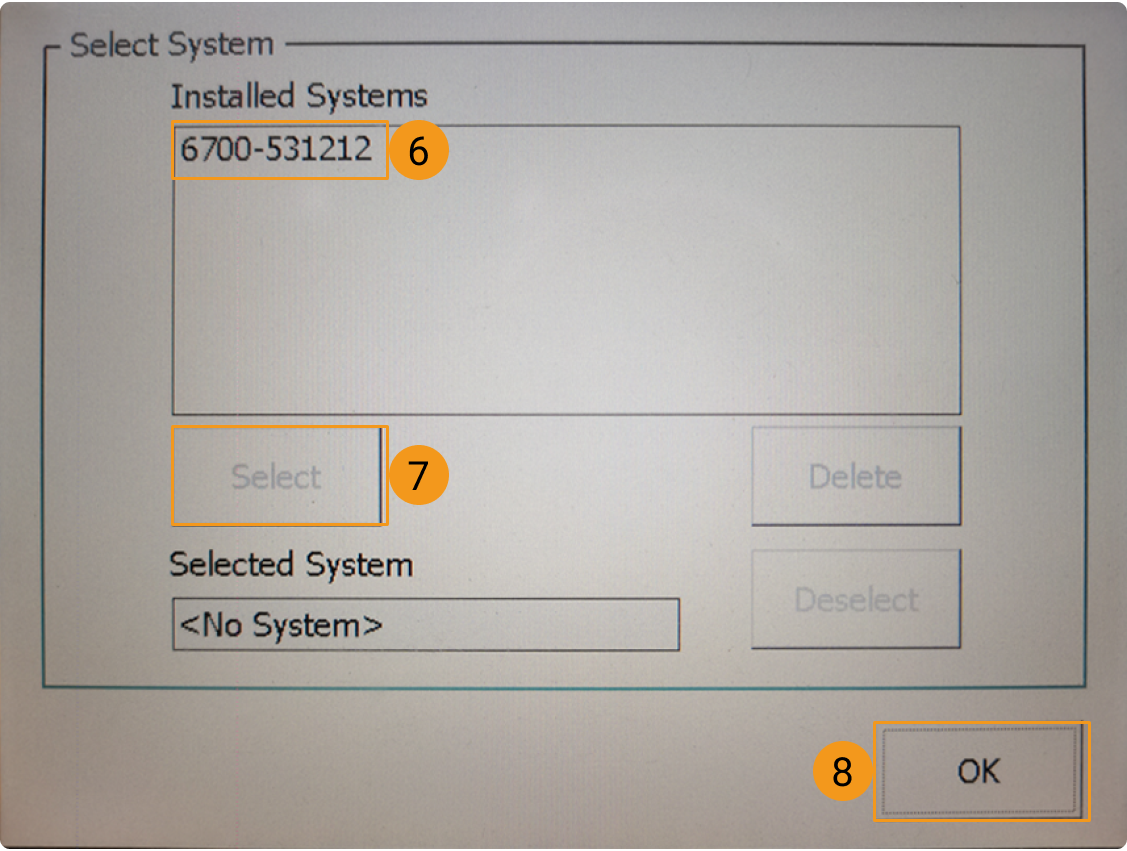
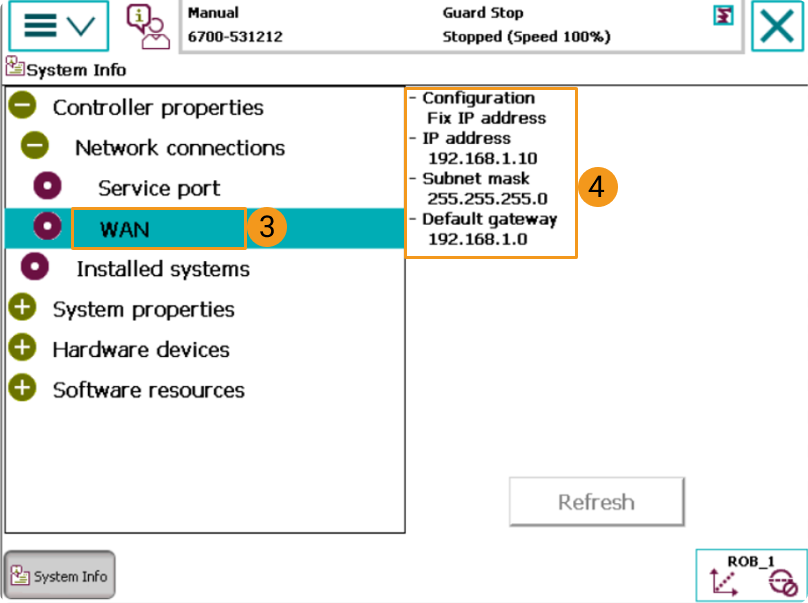
Une fois le redémarrage terminé, l’interface suivante apparaît. Suivez les étapes ci-dessous pour configurer l’adresse IP. Les adresses IP du robot et de l’IPC doivent appartenir au même sous-réseau.
Charger les fichiers du programme sur le robot (automatique)
Après avoir défini des paramètres dans l’outil Robot Program Loader, l’outil charge automatiquement des fichiers sur le robot ABB. Suivez les étapes ci-dessous pour permettre le chargement automatique des fichiers par l’outil.
| Si le processus de chargement automatique échoue et que vous ne pouvez pas résoudre le problème, passez à Charger les fichiers du programme sur le robot (manuel). |
-
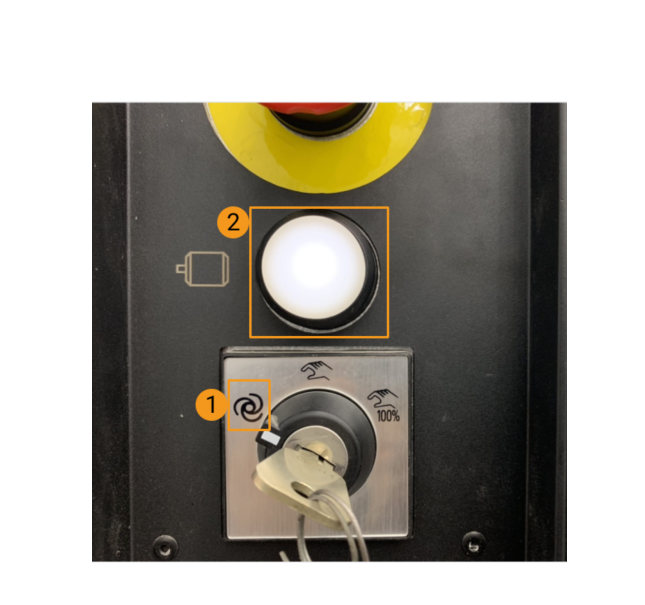
Tournez la clé sur le contrôleur en mode automatique et assurez-vous que le voyant du moteur est allumé.
-
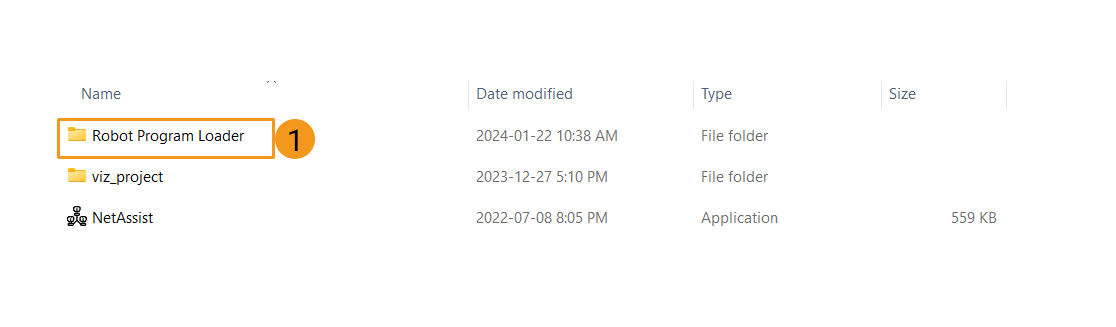
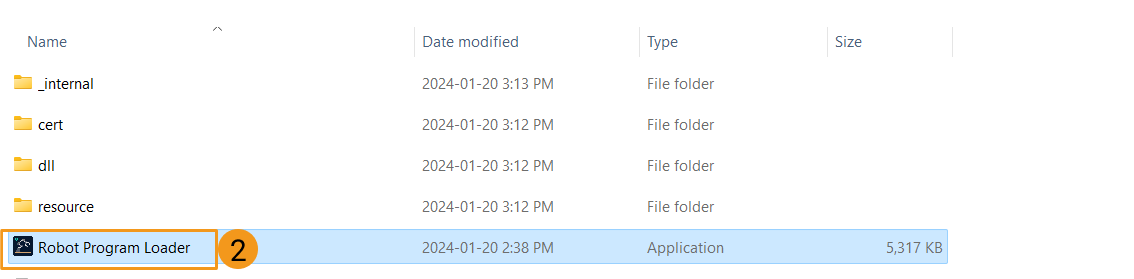
Accédez au répertoire d’installation de Mech-Vision et Mech-Viz, ouvrez le dossier Robot Program Loader via le chemin Communication Component\tool\Robot Program Loader, puis double-cliquez sur le programme Robot Program Loader pour ouvrir le chargeur. L’interface principale du chargeur apparaît.
-
Sélectionnez la marque de robot ABB, saisissez l’adresse IP réelle du robot, puis cliquez sur Connecter.
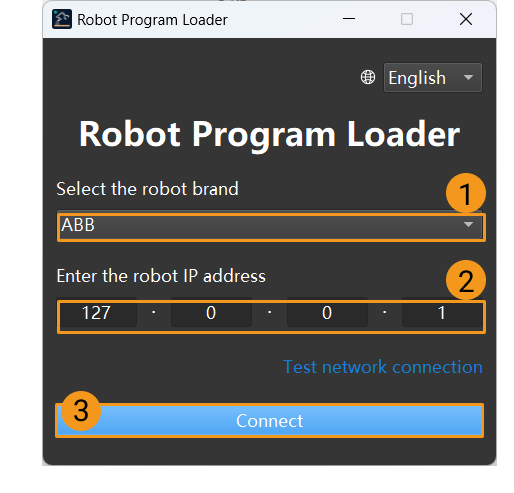
Si la connexion échoue, cliquez sur Tester la connexion réseau dans le coin inférieur droit pour diagnostiquer le problème. -
Dans l’interface Chargement de programme ABB, sélectionnez un dossier pour stocker les fichiers de sauvegarde, puis cliquez sur Sauvegarder. Si les fichiers sont sauvegardés, un message indiquant la réussite de la sauvegarde s’affiche dans la section Journal.
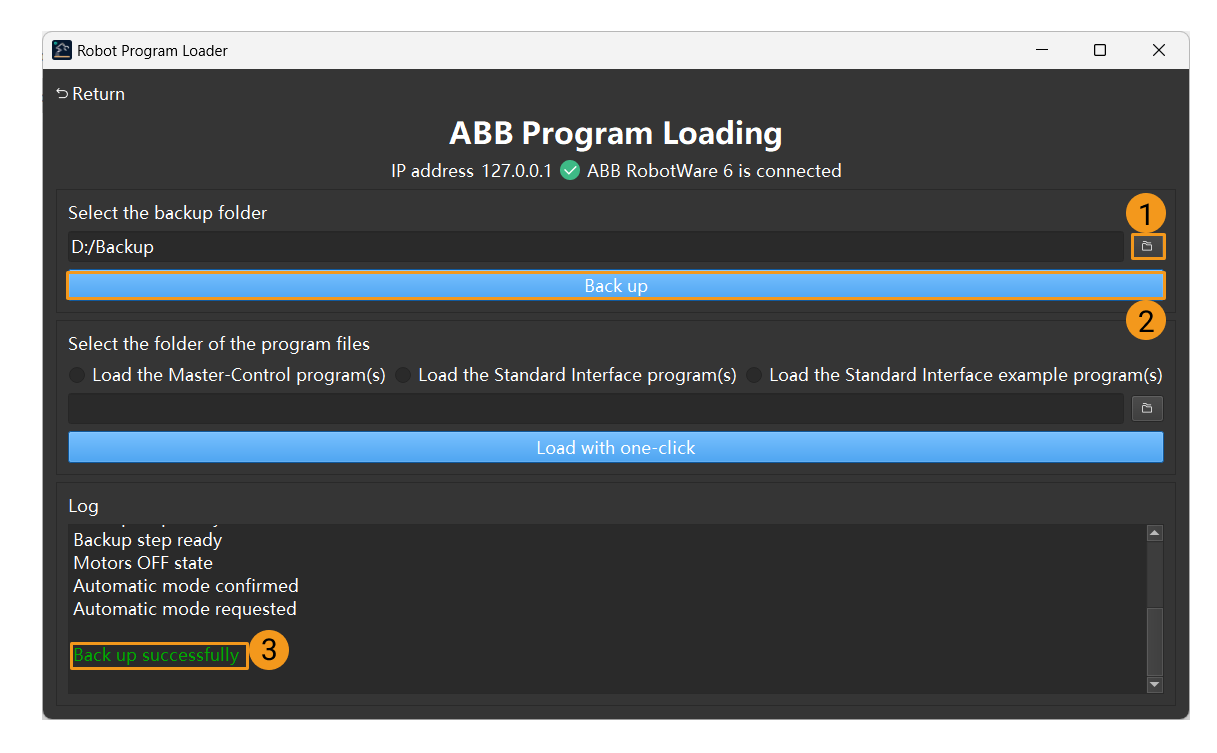
-
Si des erreurs se produisent lors du processus de chargement ultérieur, les fichiers peuvent être utilisés pour réinitialiser le système du robot.
-
Si vous avez déjà chargé des programmes Master-Control sur le robot, vous ne pouvez les recharger qu’après avoir réinitialiser le système du robot.
-
-
Après la réussite de la sauvegarde, sélectionnez Charger le(s) programme(s) Master-Control pour confirmer le dossier qui stocke les fichiers de programme, puis sélectionnez le type de carte IO du robot. Dans cet exemple, Aucune carte IO est sélectionné. Votre type de carte peut être différent de celui utilisé dans cet exemple. Définissez le type de carte en fonction de votre scénario réel. Après avoir défini les paramètres ci-dessus, cliquez sur Charger en un clic. Si un message indiquant que les fichiers de programme ont été chargés avec succès apparaît dans la section Journal, les fichiers sont chargés sur le robot.
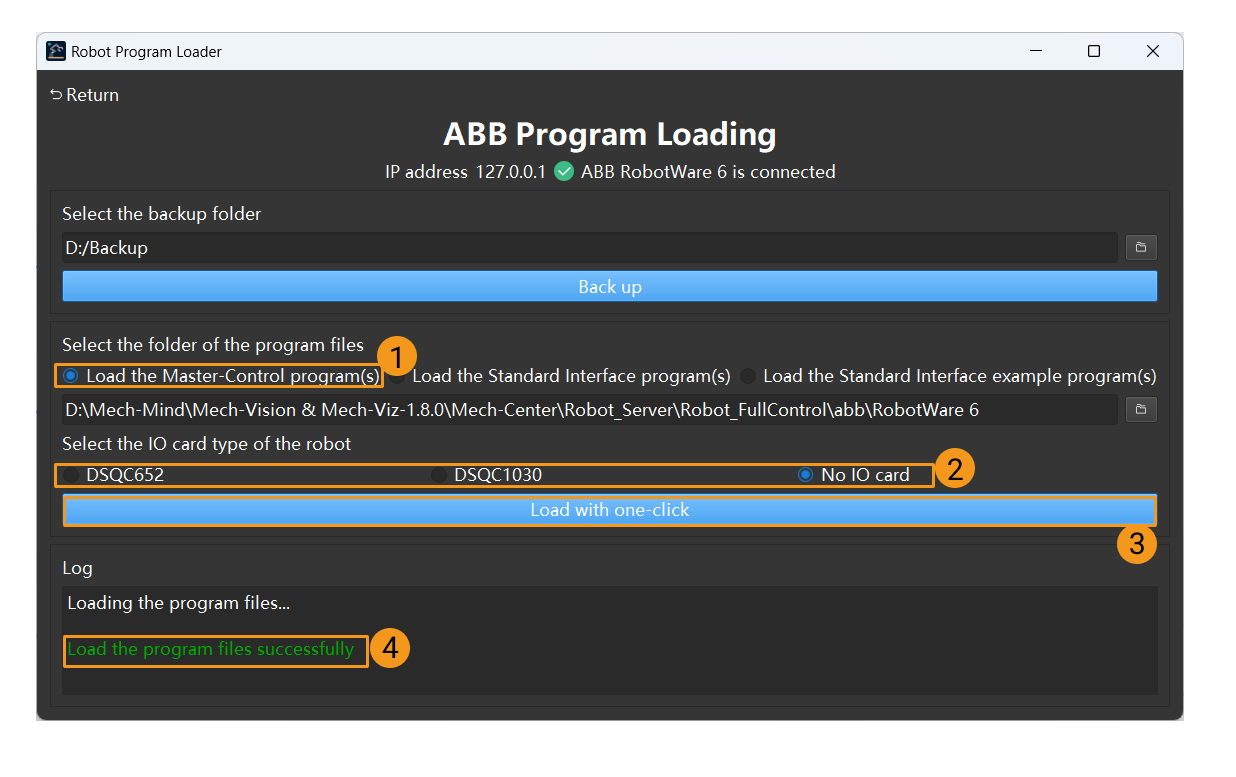
Si le processus de chargement automatique réussit, le contrôleur redémarre. Après la réussite du chargement automatique, passez à Configurer le système E/S.
Charger les fichiers du programme sur le robot (manuel)
Si le processus de chargement automatique réussit, passez cette section.
|
Préparer les fichiers de programme
Sauvegarde
Avant d’opérer le robot, suivez les instructions de sauvegarde ci-dessous pour sauvegarder le système, afin que le système du robot puisse être restauré en cas de mauvaise manipulation. Vous pouvez sauvegarder le système du robot à l’aide du pupitre d’enseignement ou de RobotStudio.
-
Sauvegarde sur le pupitre d’enseignement
-
Accédez à la page d’accueil à l’aide du menu en haut à gauche, puis sélectionnez Sauvegarder et restaurer.
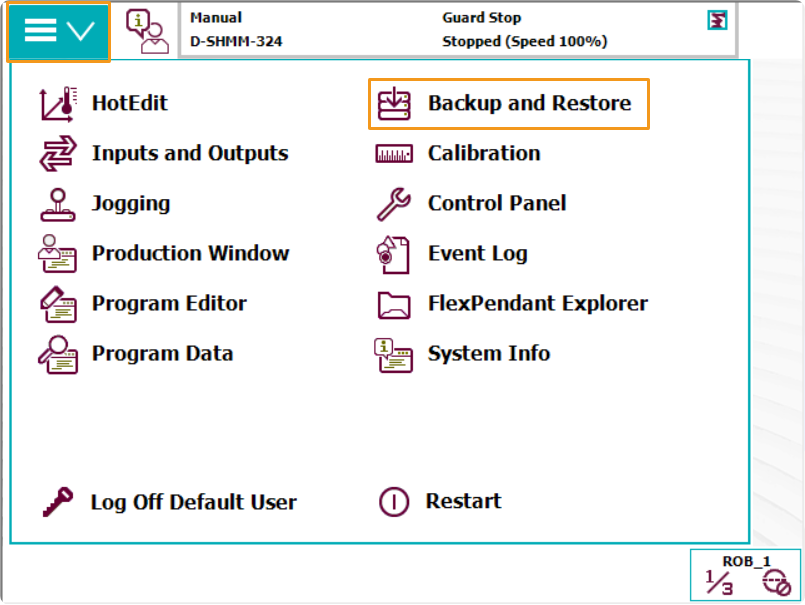
-
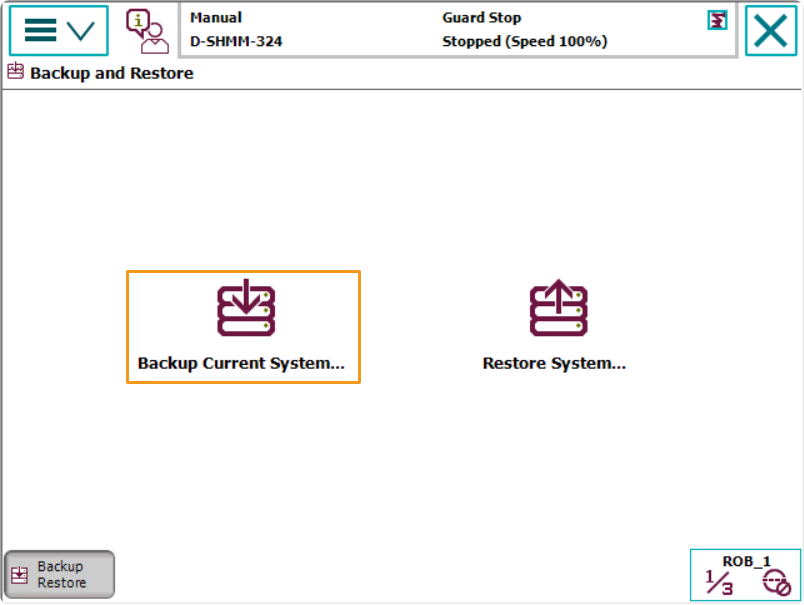
Sélectionnez Sauvegarder le système actuel….
-
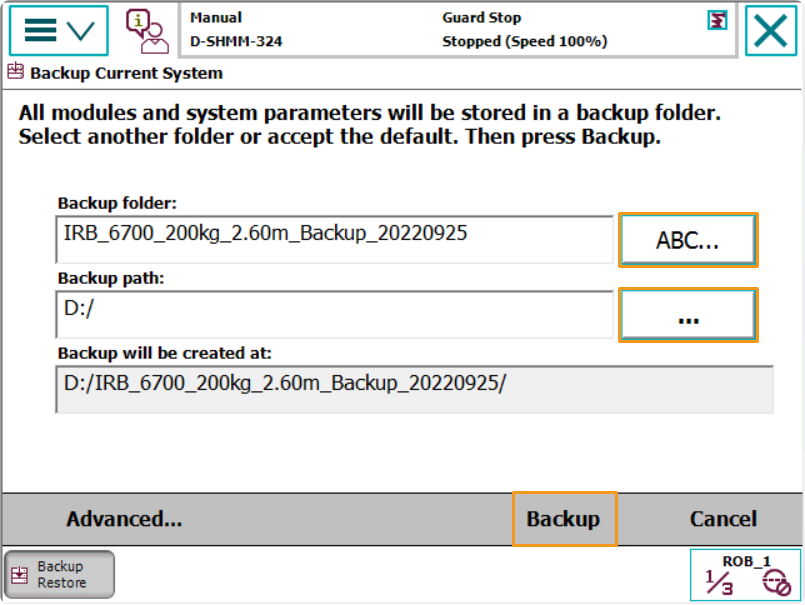
Indiquez le nom du fichier de sauvegarde en appuyant sur ABC…, indiquez le répertoire de sauvegarde en appuyant sur le bouton ci-dessous, puis appuyez sur Sauvegarder en bas à droite pour démarrer le processus de sauvegarde.
-
-
Sauvegarde dans RobotStudio
-
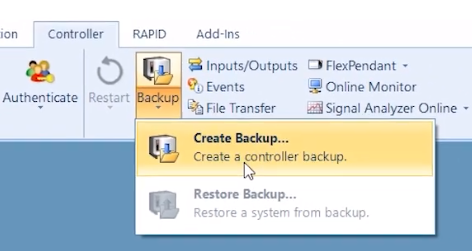
Dans l’interface principale de RobotStudio, sélectionnez le contrôleur que vous souhaitez sauvegarder, puis sélectionnez .
-
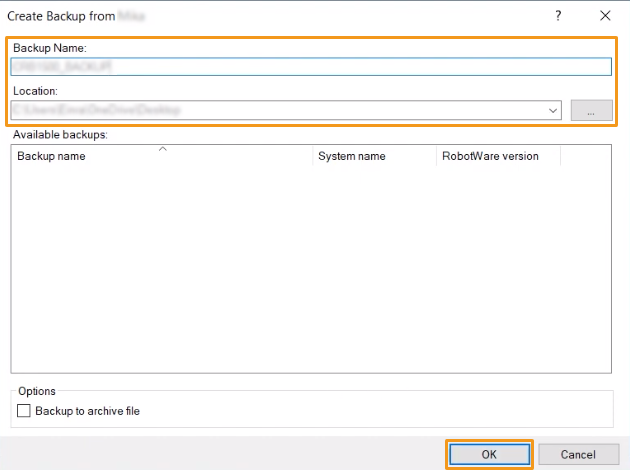
Dans la fenêtre contextuelle, confirmez le nom et l’emplacement de la sauvegarde, puis cliquez sur OK.
-
Réinitialisation
|
Il existe deux types de réinitialisation : réinitialiser RAPID et réinitialiser le système.
|
Réinitialiser RAPID
Déterminez si vous devez réinitialiser RAPID selon l’organigramme ci-dessous.
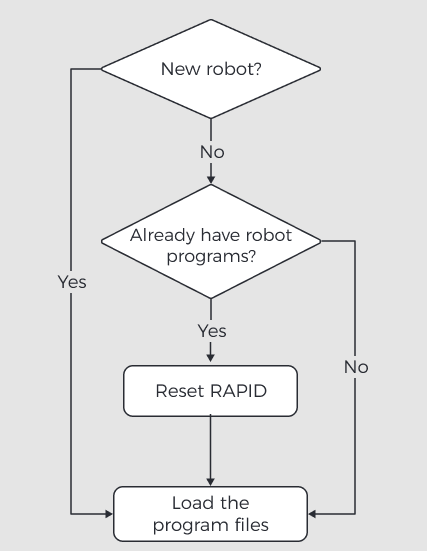
-
Accédez à la page d’accueil à l’aide du menu en haut à gauche, puis sélectionnez Redémarrer.
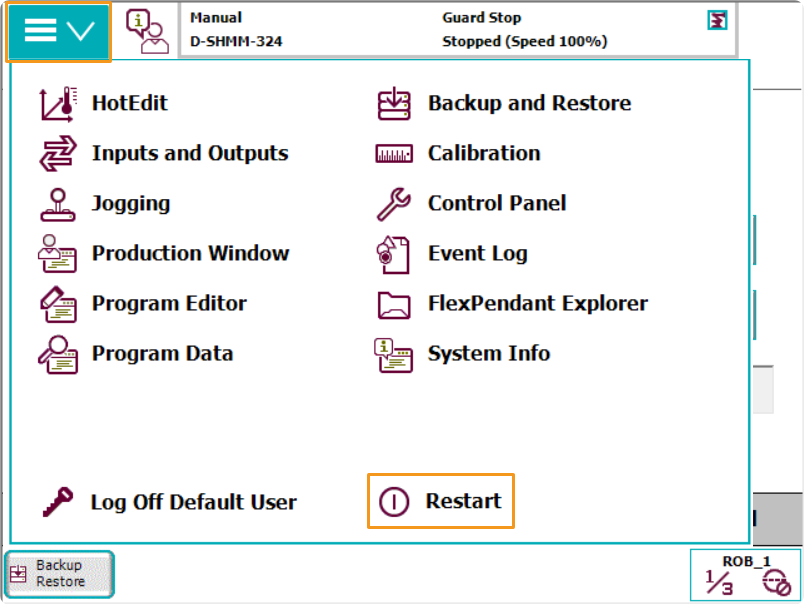
-
Sélectionnez Avancé… en bas à gauche.
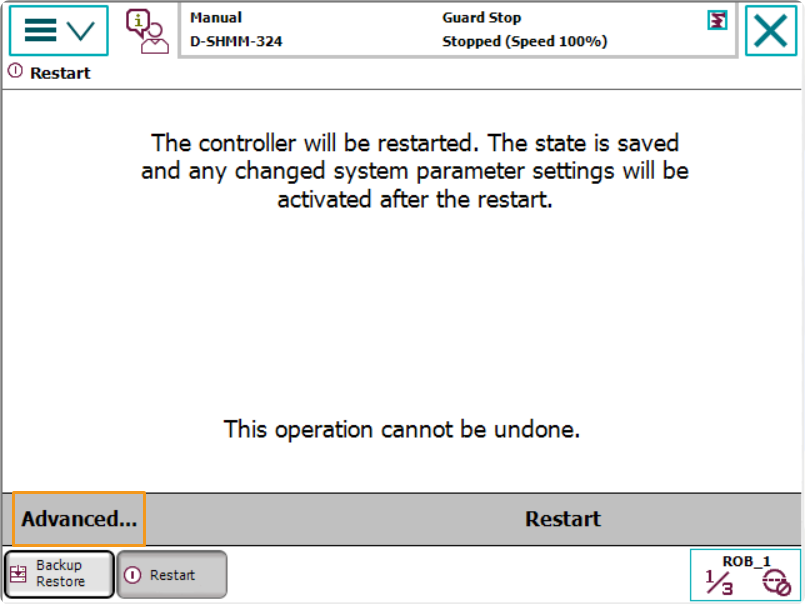
-
Sélectionnez Réinitialiser RAPID, puis appuyez sur Suivant en bas à droite.
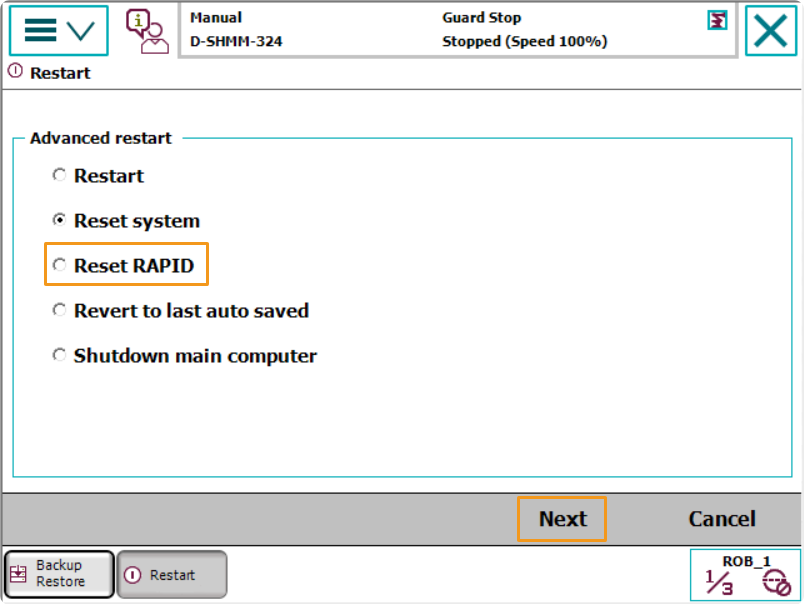
-
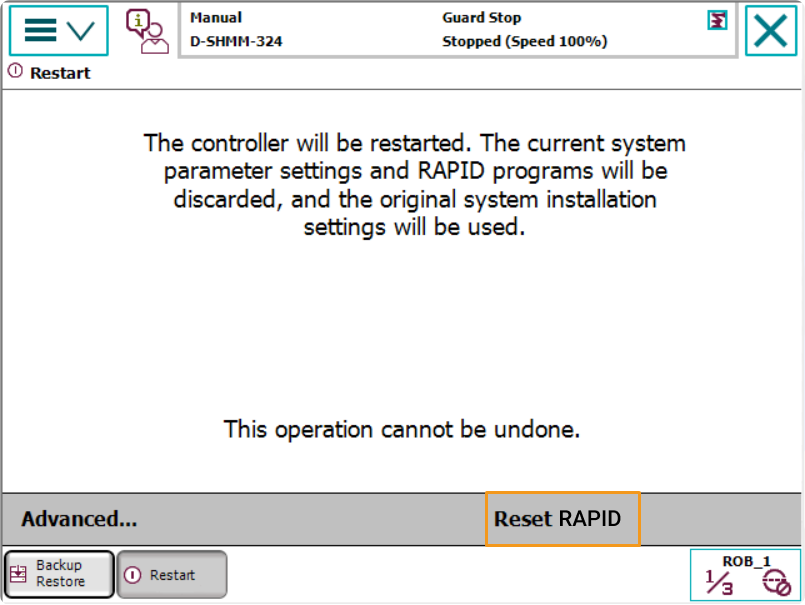
Appuyez sur Réinitialiser RAPID.
Réinitialiser le système
| La réinitialisation du système restaure les paramètres d’usine. Assurez-vous que l’opération de sauvegarde est effectuée. |
-
Accédez à la page d’accueil à l’aide du menu en haut à gauche, puis sélectionnez Redémarrer.
-
Sélectionnez Avancé… en bas à gauche.
-
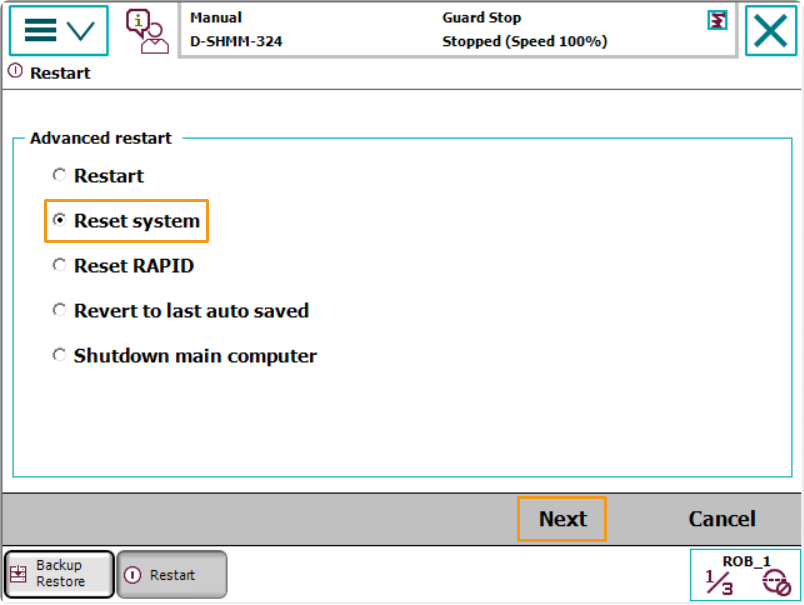
Sélectionnez Réinitialiser le système, puis appuyez sur Suivant en bas à droite.
-
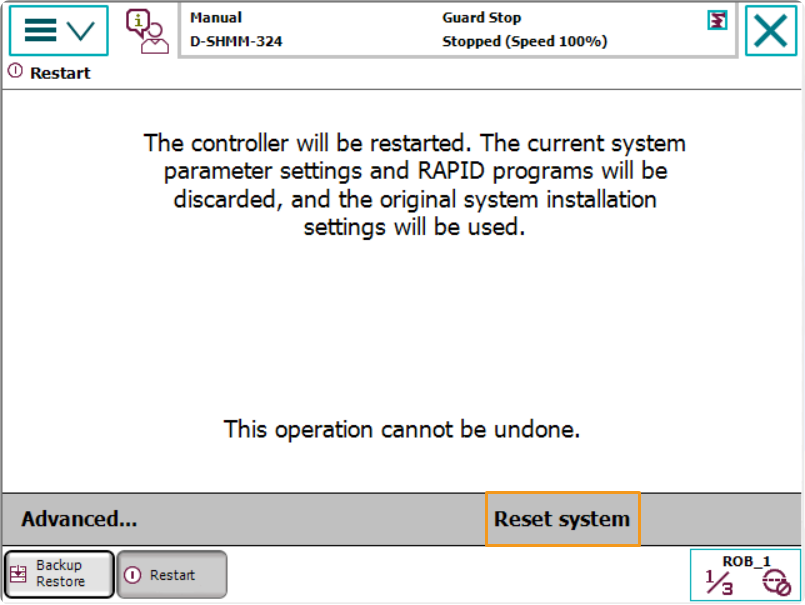
Appuyez sur Réinitialiser le système.
Obtenir les fichiers du programme
Copiez les fichiers du programme sur une clé USB. Localisez le dossier où Mech-Vision et Mech-Viz sont installés ; les fichiers sont stockés dans Communication Component/Robot_Server/Robot_FullControl/abb/RobotWare 6.
-
Les fichiers de configuration du dossier
RobotWare 6doivent être compatibles avec l’unité d’E/S utilisée. Choisissez les bons fichiers de configuration dans les dossiers config en fonction du scénario réel.-
Si une unité d’E/S DSQC 652 est utilisée, sélectionnez D652.cfg et SYS.cfg.
-
Si une unité d’E/S DSQC 1030 est utilisée, sélectionnez DSQC1030.cfg et SYS.cfg.
-
Si une autre unité d’E/S est utilisée ou si le programme est uniquement utilisé pour l’étalonnage automatique, sélectionnez EIO.cfg et SYS.cfg.
-
-
Dans le dossier
RobotWare 6, les fichiers du dossier MM sont des modules de programme robot.
Charger les fichiers sur le robot
-
Ouvrez RobotStudio sur l’IPC et connectez-vous au contrôleur.
-
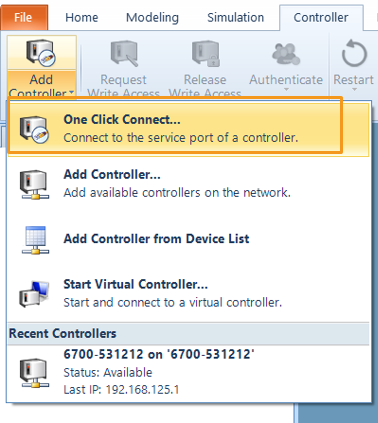
Si le contrôleur du robot est connecté via le port LAN, cliquez sur Connexion en un clic….
-
Si le contrôleur du robot est connecté via le port WAN ou un commutateur, cliquez sur Ajouter un contrôleur puis sélectionnez le contrôleur et cliquez sur OK. Si l’ajout du contrôleur réussit, RobotStudio se connectera automatiquement au port de service du contrôleur.
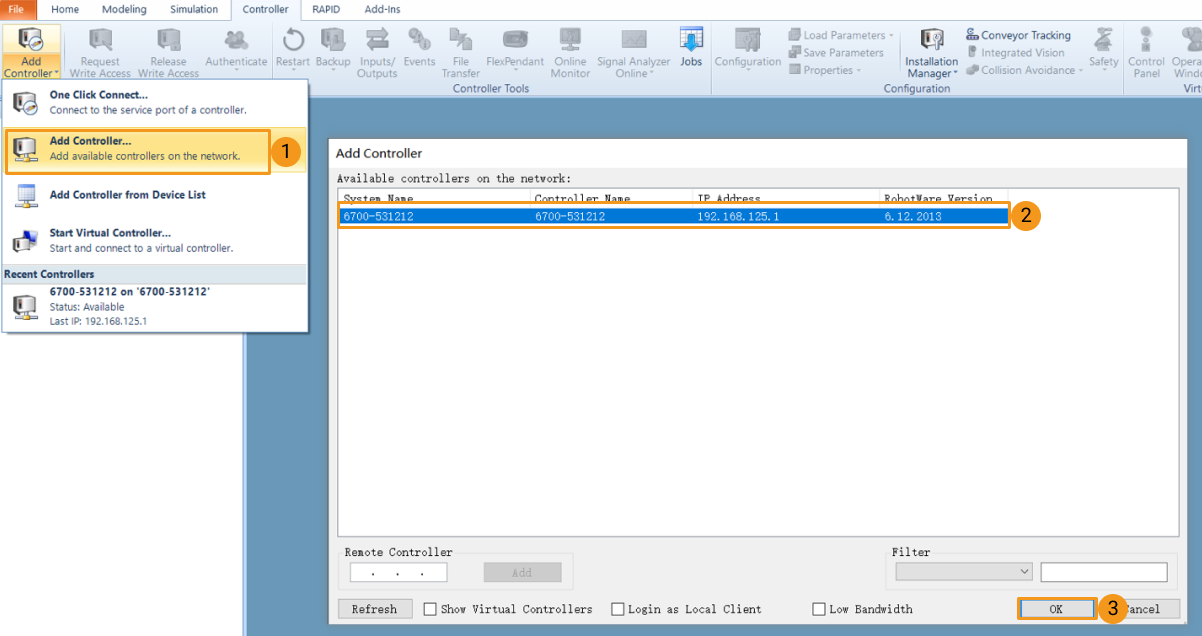
-
-
Demandez un accès en écriture.
Cliquez sur Demander un accès en écriture pour demander l’accès en écriture sur le pupitre d’enseignement.
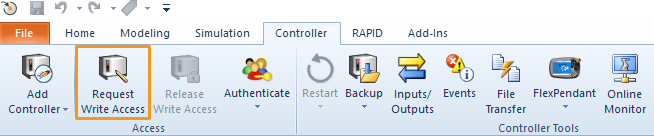
Appuyez sur Accorder dans la fenêtre Demander un accès en écriture sur le pupitre d’enseignement.
-
Importez les fichiers de configuration comme indiqué ci-dessous. Sélectionnez Confirmer dans les fenêtres contextuelles.
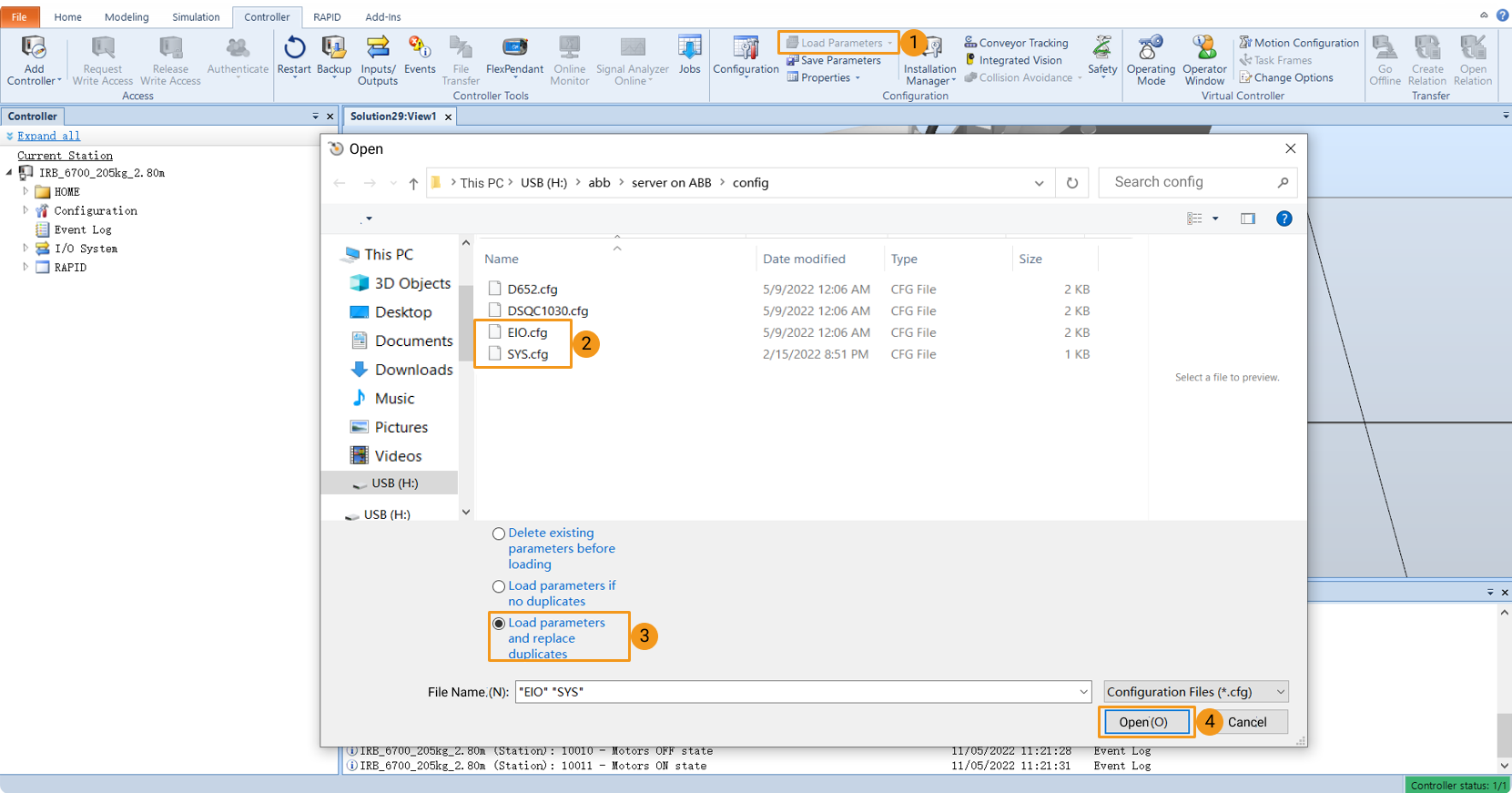
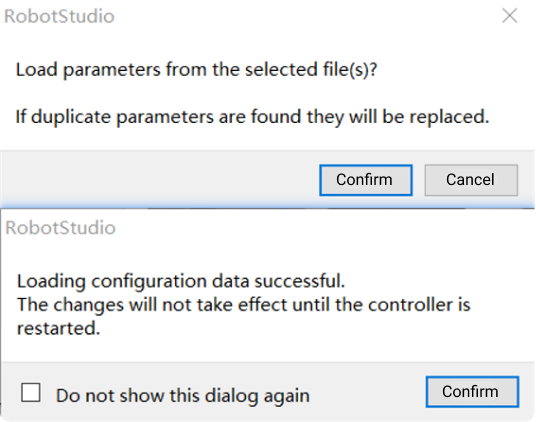
-
Suivez les étapes montrées dans l’illustration ci-dessous pour copier le dossier MM du dossier
RobotWare 6et le coller dans le répertoire HOME du système du robot.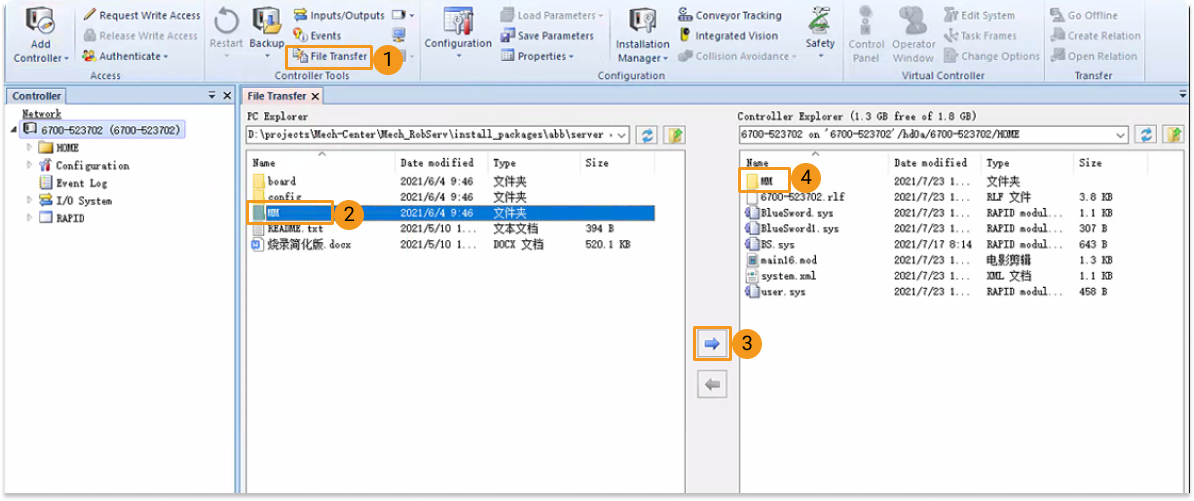
-
Modifiez le seuil de zone sûre (en mm) dans le programme safe_area.mod en fonction de l’espace de travail réel sur site du robot.
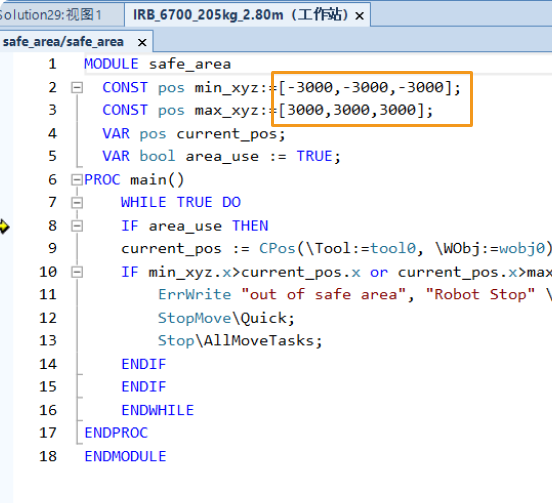
Configurer le système E/S
Si une unité d’E/S autre que DSQC 652 ou DSQC 1030 est utilisée, vous devez configurer le système E/S du robot après le chargement du programme. Veuillez suivre les étapes ci-dessous :
-
Dans l’interface principale de RobotStudio, sélectionnez .
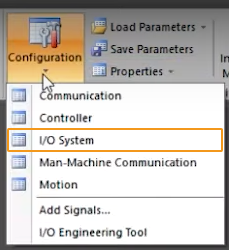
-
Repérez et sélectionnez Signal dans la colonne Type, repérez gi16 et go16 dans la colonne Nom à droite, puis double-cliquez pour entrer dans la fenêtre d’édition.
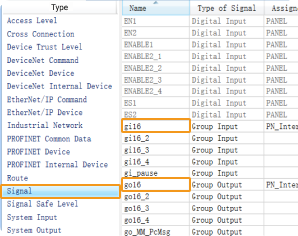
-
Après avoir confirmé les dispositifs correspondants et le mappage des dispositifs, modifiez les valeurs de Affecté à l’appareil et Mappage de l’appareil pour gi16 et go16 respectivement.
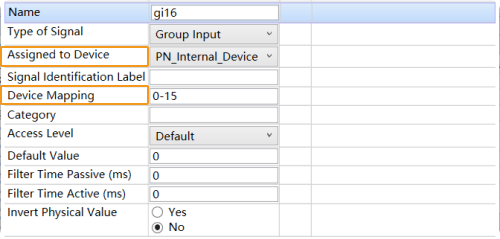
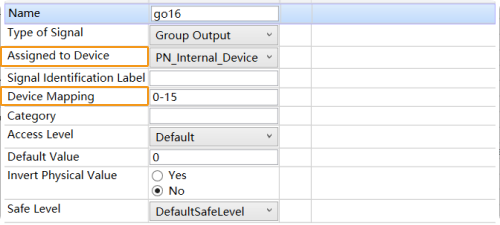
-
Après la configuration, sélectionnez OK. Ensuite, redémarrez le contrôleur pour que les modifications prennent effet.
Tester la communication Master-Control
Exécuter le programme
-
Mettez l’interrupteur du contrôleur en mode automatique, sélectionnez le mode automatique dans l’interface du pupitre d’enseignement, puis appuyez sur le bouton d’alimentation moteur. Assurez-vous que le voyant du moteur est allumé.
-
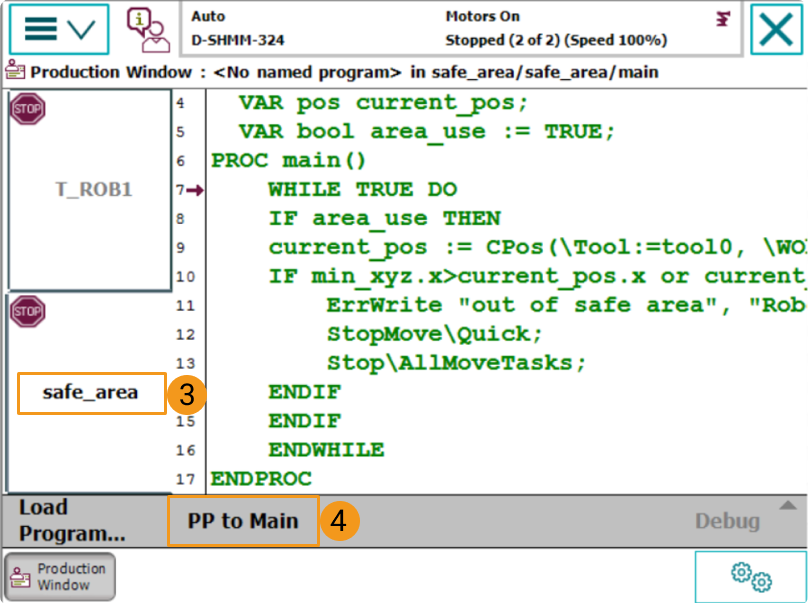
Déplacez le PP des tâches T_ROB1 et safe_area vers Main respectivement. Après avoir sélectionné PP vers Main, si une fenêtre comme ci-dessous s’affiche, veuillez appuyer sur Oui pour confirmer.
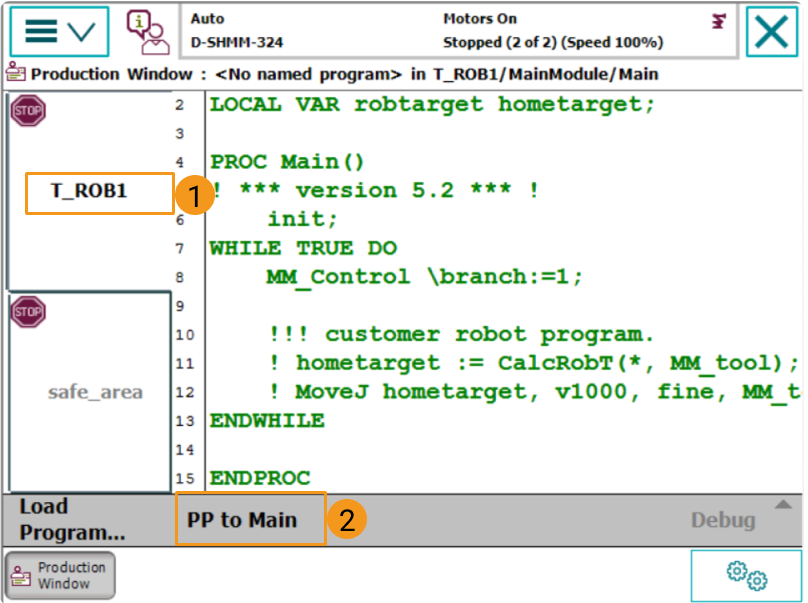
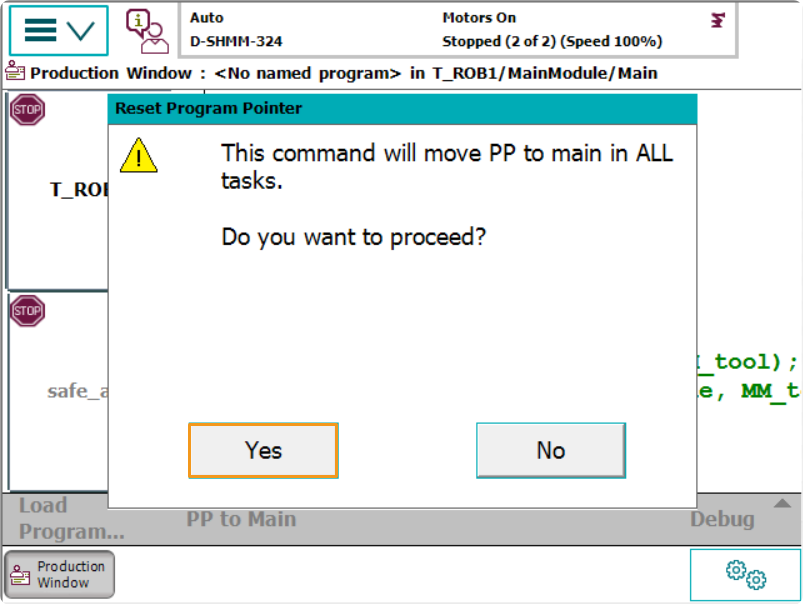
-
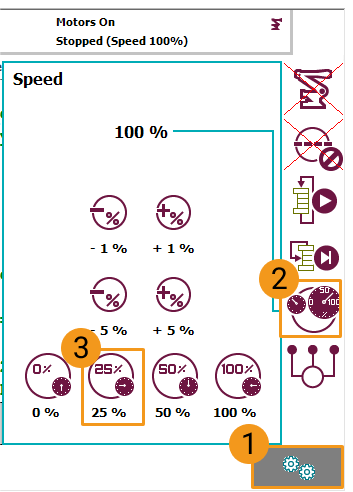
Suivez les étapes de l’image pour modifier la vitesse à 25 %.
-
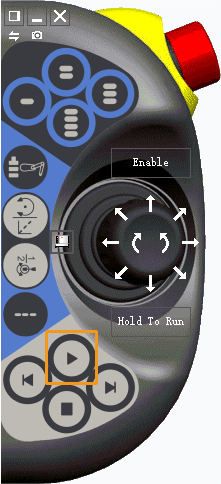
Appuyez sur la touche d’exécution sur le pupitre d’enseignement, comme illustré ci-dessous.
Créer un projet Mech-Viz
-
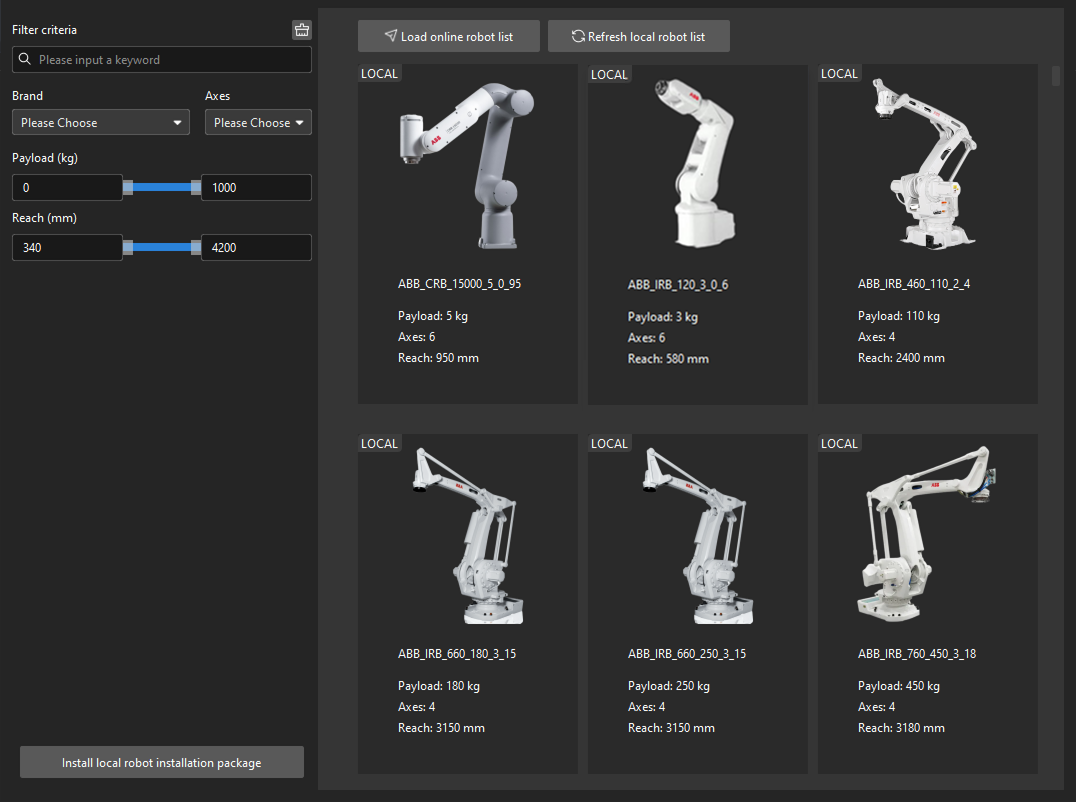
Ouvrez Mech-Viz, appuyez sur Ctrl + N au clavier pour créer un nouveau projet. Sélectionnez le modèle de robot correspondant à la marque et au modèle de votre robot réel sur l’interface, comme illustré ci-dessous.
-
Appuyez sur Ctrl + S et créez ou sélectionnez un dossier pour enregistrer le projet.
-
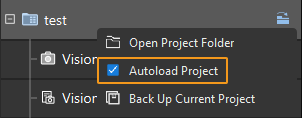
Cliquez avec le bouton droit sur le nom du projet dans le panneau de gauche de Mech-Viz et sélectionnez Chargement automatique du projet.
Connecter le robot
-
Cliquez sur Maître-Contrôle du robot dans la barre d’outils de Mech-Viz.
-
Saisissez l’adresse IP du robot réel dans Adresse IP du robot (l’adresse IP dans l’image n’est qu’un exemple). Cliquez sur Connecter le robot.
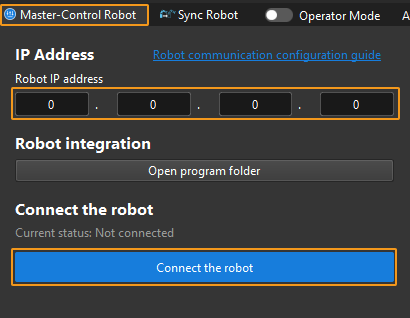
Si Mech-Viz connecte le robot réel avec succès, l’état actuel passera à Connecté. Pendant ce temps, l’icône dans la barre d’outils passera du bleu au vert.
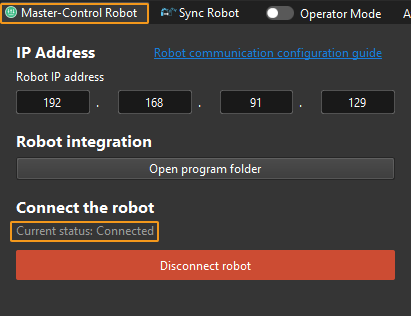
Si la connexion échoue, veuillez vérifier de nouveau l’adresse IP du robot.
Déplacer le robot
-
Dans la barre d’outils de Mech-Viz, changez les paramètres « Vel. » (vitesse) et « Acc. » (accélération) à 5 %.

-
Cliquez sur Synchroniser le robot dans la barre d’outils, et vous pouvez synchroniser les poses du robot simulé dans l’espace de simulation 3D avec les poses du robot réel. Cliquez ensuite à nouveau sur Synchroniser le robot pour le désélectionner.

-
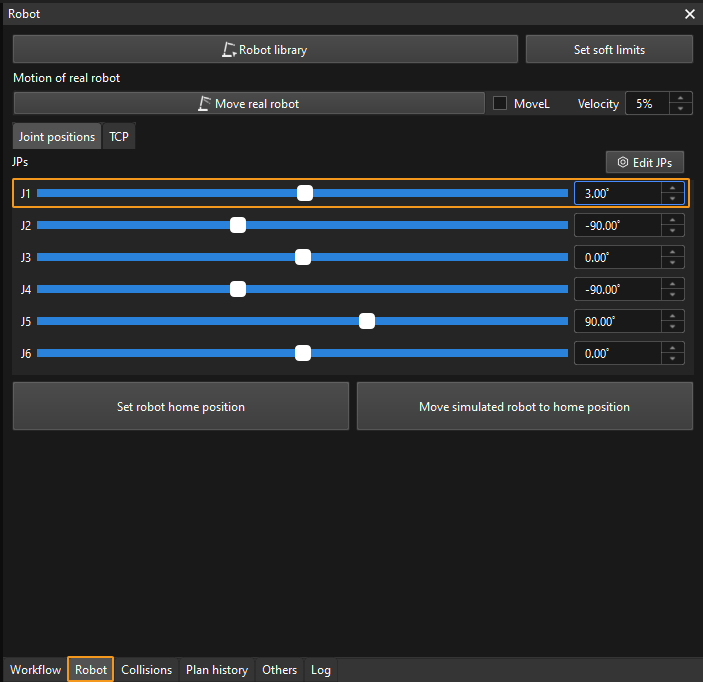
Dans l’onglet Robot, ajustez légèrement la valeur de « J1 », par exemple de 0˚ à 3˚. Cette opération déplacera le robot simulé.
-
Cliquez sur Déplacer le robot réel et vérifiez si le robot réel a bougé. Si le robot réel a atteint les JPs définis pour le robot simulé, la communication maître-contrôle fonctionne.
Lors du déplacement du robot, veuillez assurer la sécurité du personnel. En cas d’urgence, appuyez sur le bouton d’arrêt d’urgence sur le boîtier d’enseignement ! 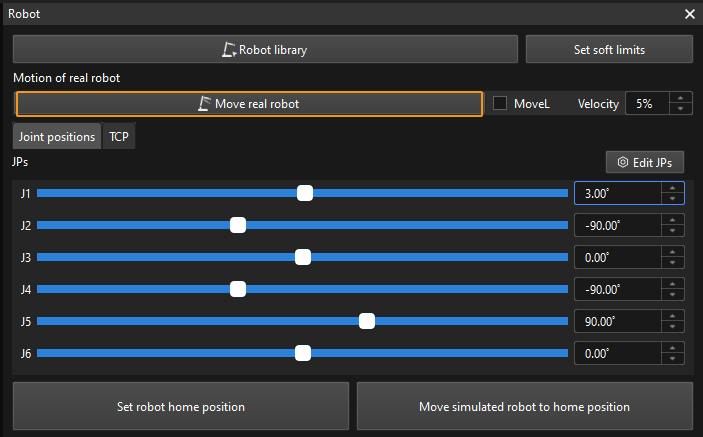
Dépannage
Si le programme a été chargé mais que la connexion au robot échoue, veuillez vérifier si les exigences suivantes sont satisfaites.
-
Côté IPC :
-
Le pare-feu est désactivé.
-
L’IPC peut envoyer un ping à l’adresse IP du robot via l’invite de commandes.
-
Le logiciel antivirus n’affecte pas la connexion.
-
Les deux ports réseau de l’IPC appartiennent à des sous-réseaux différents.
-
Si l’IPC est connecté via un routeur, les autres câbles réseau n’affectent pas la connexion.
-
-
Côté robot :
-
Le câble Ethernet est correctement connecté au port WAN du contrôleur.
-
La bonne adresse IP du robot est définie. Veuillez vous assurer que c’est l’adresse IP du port WAN, et non celle d’autres ports, qui est modifiée.
-
Le programme est exécuté côté robot.
-