Étalonnage automatique
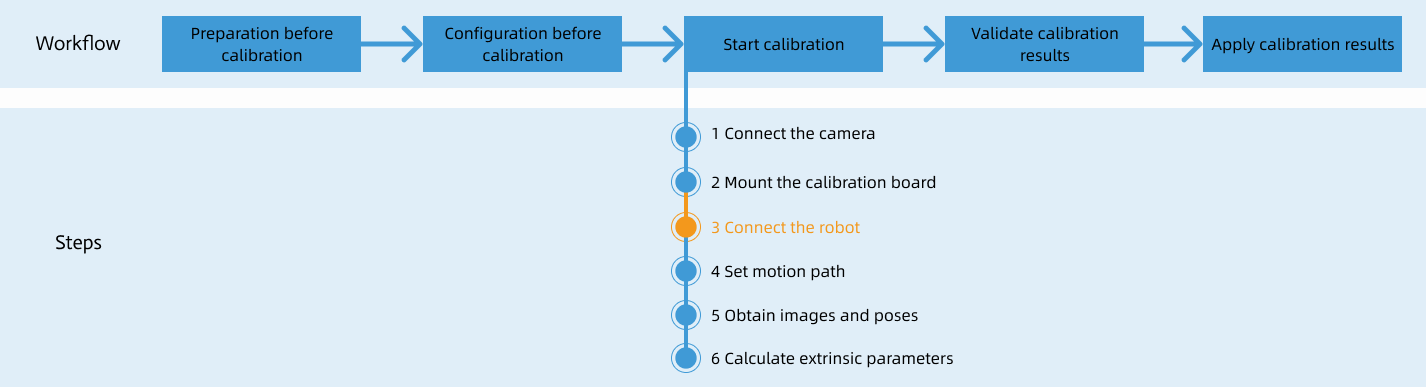
Après avoir configuré la communication via l’interface standard, vous pouvez connecter le robot pour effectuer l’étalonnage automatique. Le flux de travail global de l’étalonnage automatique est illustré dans la figure ci-dessous.
Note spéciale
Pendant la procédure d’étalonnage, lorsque vous atteignez l’étape Connecter le robot et que le bouton En attente de la connexion du robot… apparaît dans Mech-Vision, effectuez les étapes ci-dessous côté robot. Après avoir réalisé ces étapes, poursuivez avec les étapes restantes dans Mech-Vision.
|
1. Charger le programme d’étalonnage
-
En mode manuel (avec le voyant Manual allumé), ouvrez le logiciel du robot. Puis cliquez sur
 et sélectionnez Projet pour ouvrir la fenêtre comme illustré ci-dessous.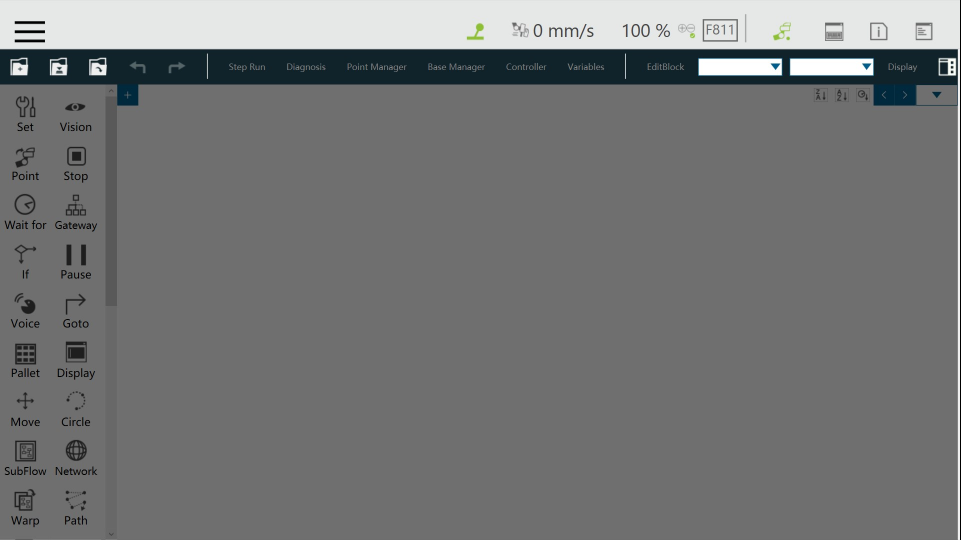
-
Cliquez sur
 , sélectionnez mm_calibaration dans la fenêtre contextuelle, puis cliquez sur OK.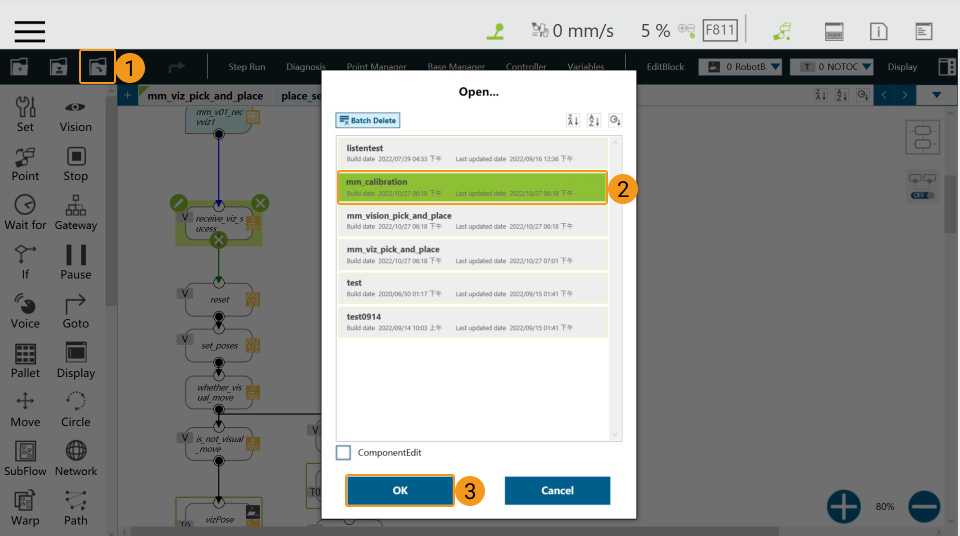
2. Définir le point de départ pour l’étalonnage
-
Cliquez sur Gestionnaire de points.
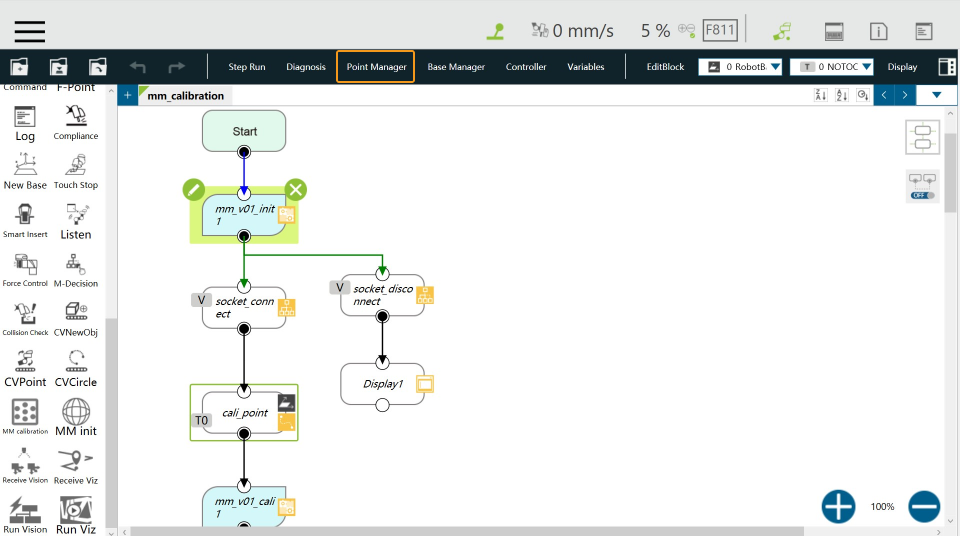
-
Cliquez sur
 dans la fenêtre contextuelle.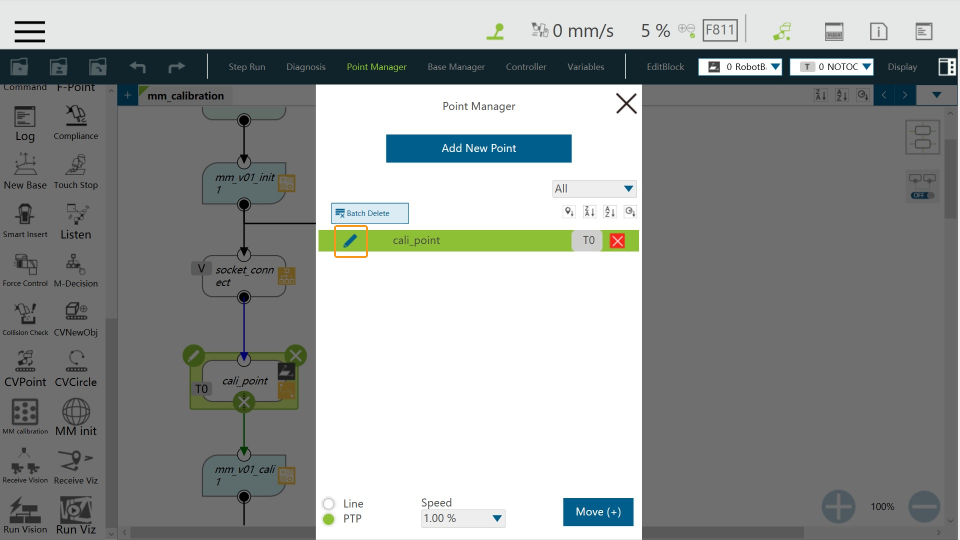
-
Cliquez sur Contrôleur.
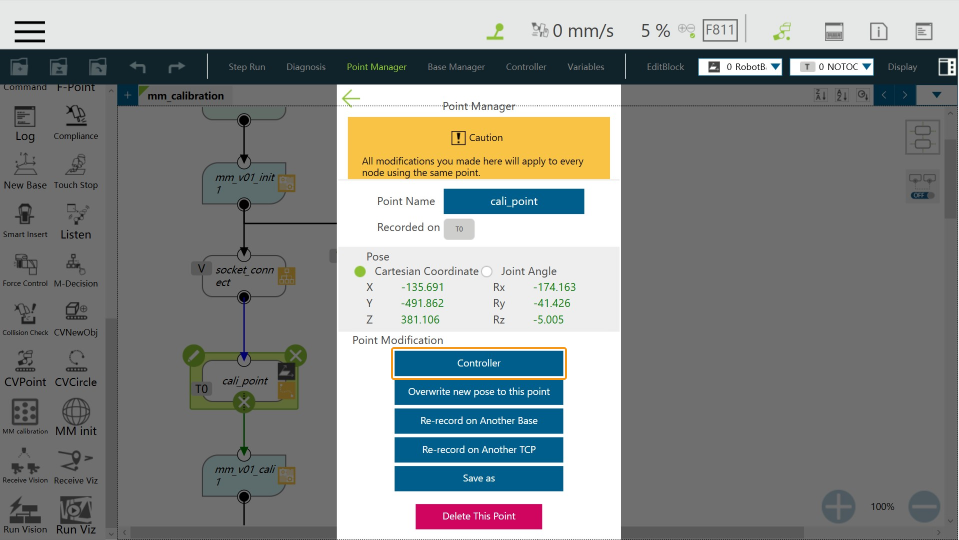
-
Ajustez la pose du robot dans l’onglet Articulation ou Outil, puis cliquez sur Déplacer. La pose du robot ajustée sera utilisée comme point de départ pour l’étalonnage.
Vous pouvez utiliser la position du robot à l’étape Vérifier la qualité du nuage de points de la plaque d’étalonnage comme point de départ de l’étalonnage.
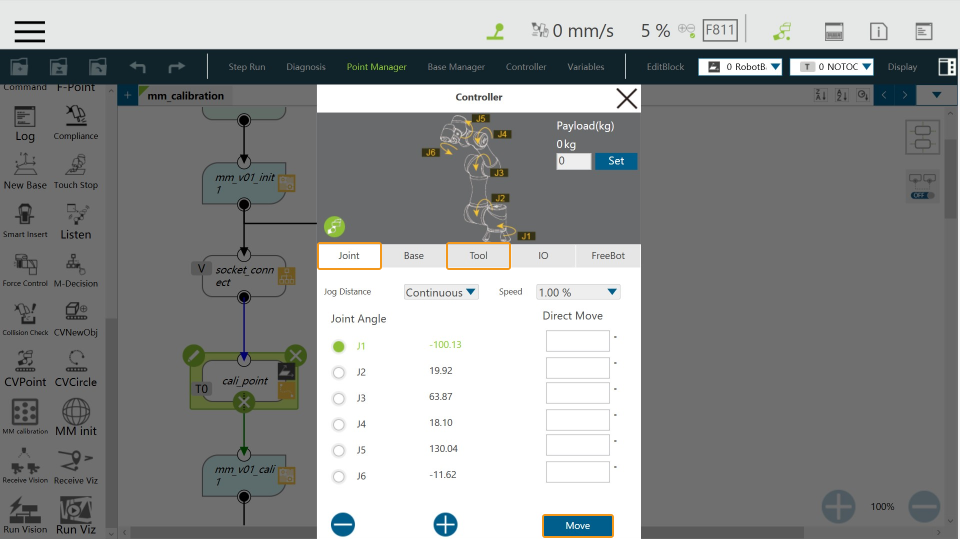
3. Configurer l’adresse IP de l’IPC
-
Cliquez sur l’icône
 située dans le coin supérieur gauche du nœud mm_v01_init1.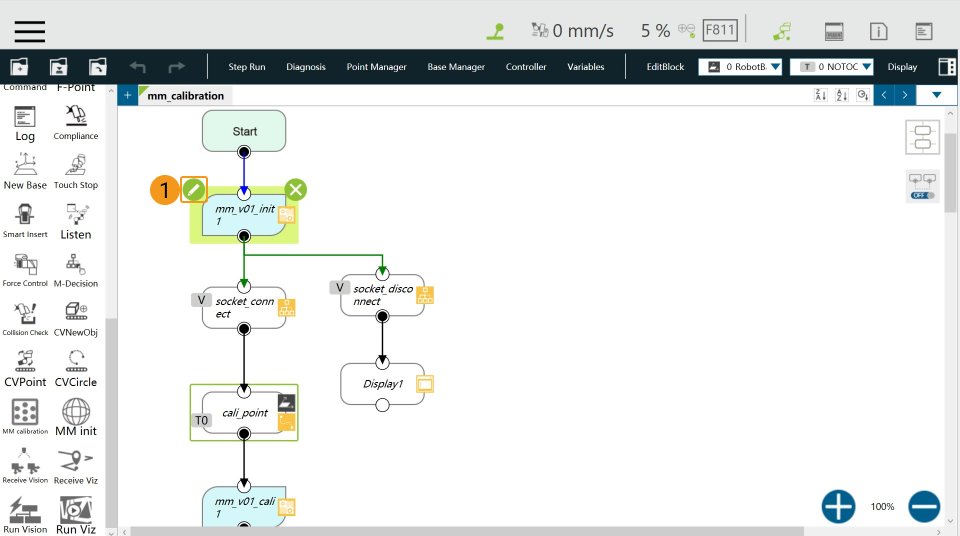
-
Cliquez sur les icônes une par une comme illustré dans l’image suivante.
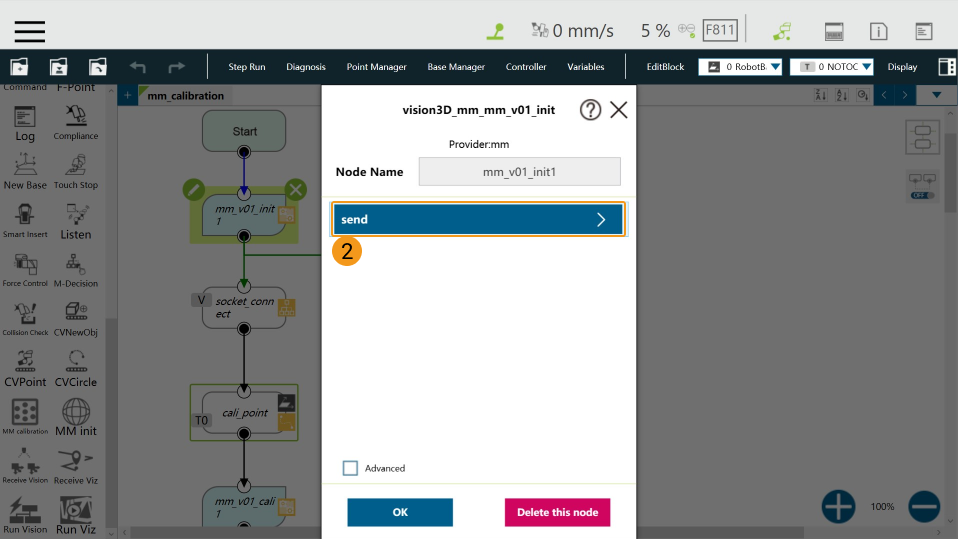
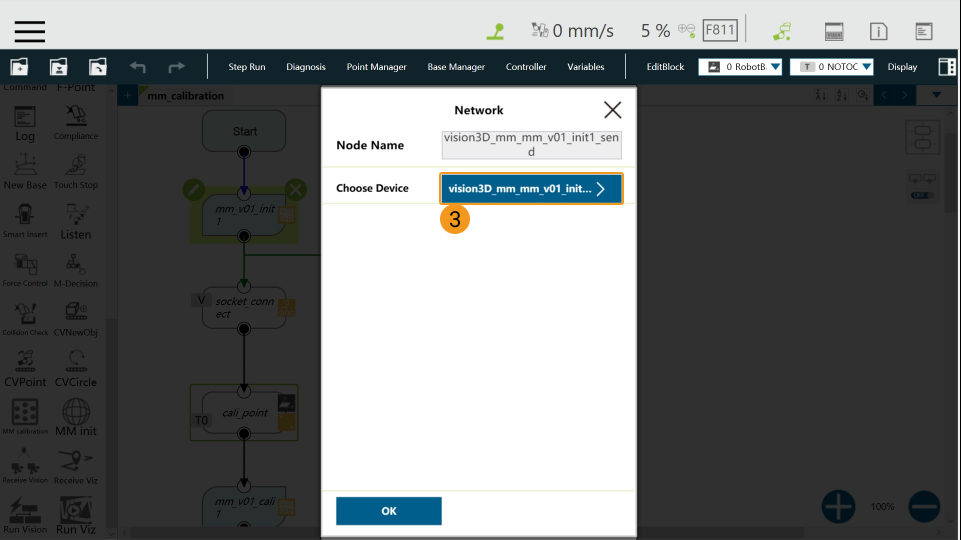
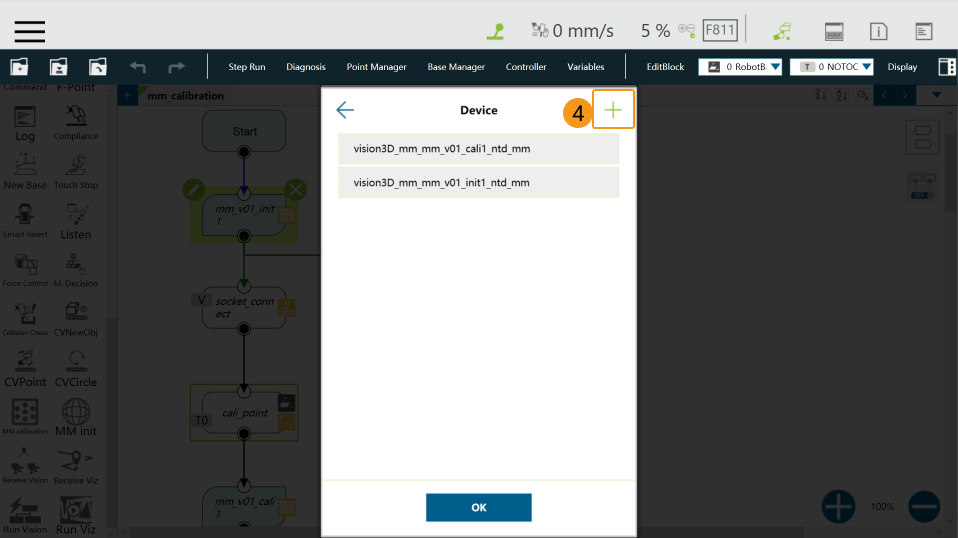
-
Saisissez l’adresse IP de l’IPC dans la fenêtre Ajouter un périphérique et cliquez sur OK.
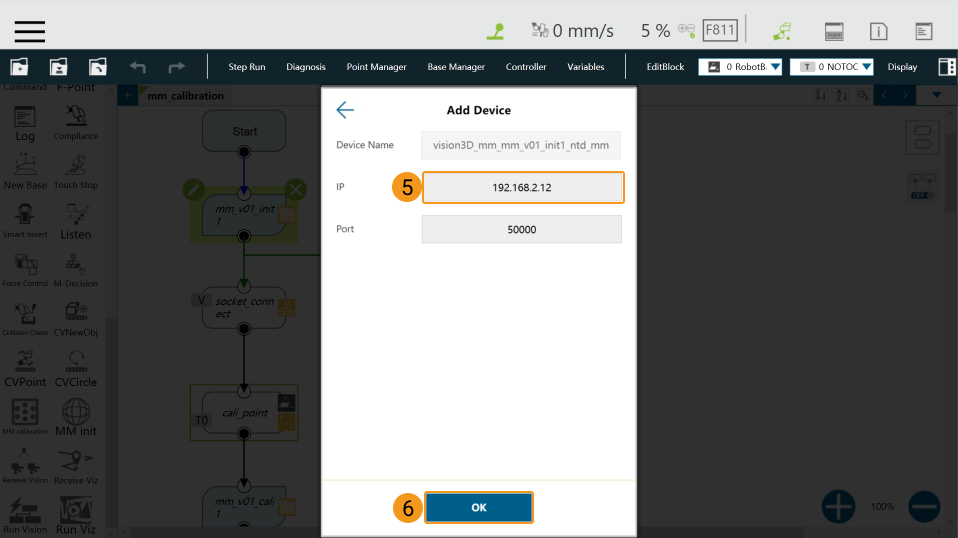
4. Exécuter le programme d’étalonnage
-
En mode Manuel (le voyant vert Manual est allumé), appuyez sur le bouton
Runsur le manche du robot pour exécuter le programme d’étalonnage.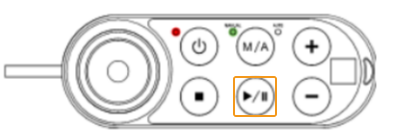
-
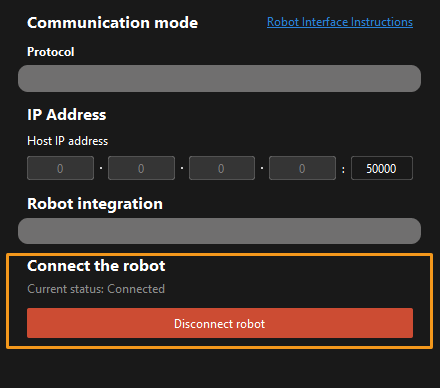
Lorsque, dans la fenêtre Étalonnage de Mech-Vision, l'état actuel passe à connecté et que le bouton En attente de la connexion du robot... devient Déconnecter le robot, cliquez sur Suivant en bas.
-
Effectuez l’étape 4 de Démarrer l’étalonnage (à savoir Définir la trajectoire de mouvement) ainsi que les opérations suivantes en vous basant sur les liens ci-dessous.
-
Si le mode de montage de la caméra est œil-vers-main, consultez ce document et effectuez les opérations correspondantes.
-
Si le mode de montage de la caméra est œil-en-main, consultez ce document et effectuez les opérations correspondantes.
-