Établir la communication entre l’API et le système de vision |
-
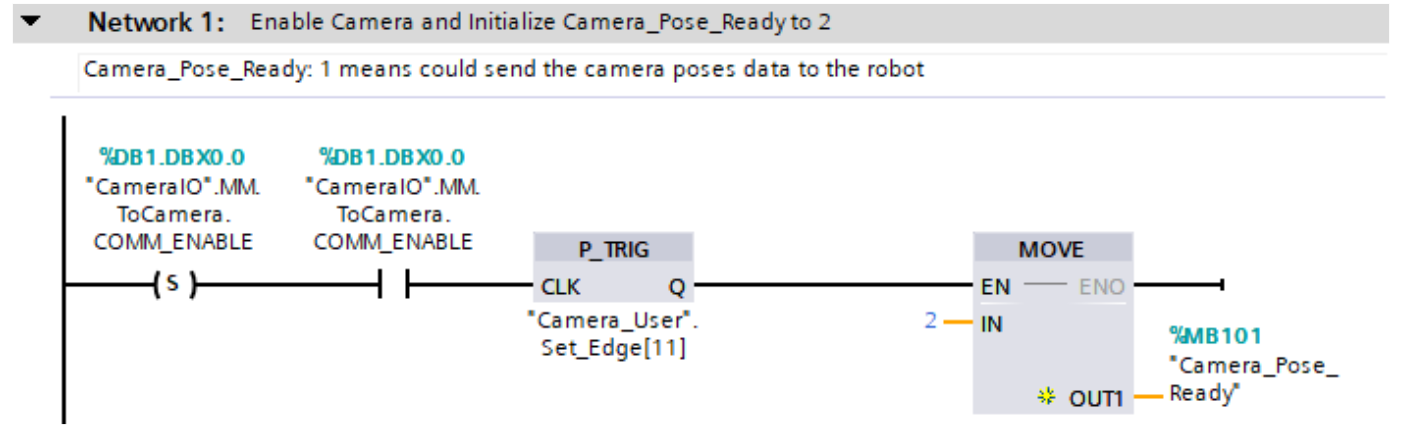
"CameraIO".MM.ToCamera.COMM_ENABLE : Détermine si la communication est activée. Valeurs valides :
-
P_TRIG : Détecte le front montant du résultat de l’opération logique lorsque "CameraIO".MM.ToCamera.COMM_ENABLE est True.
-
MOVE : Définit "Camera_Pose_Ready" sur 2.
-
"Camera_Pose_Ready" : Indique si l’API a obtenu le trajet planifié.
-
0 : L’API n’a pas obtenu le trajet planifié lorsque la caméra était sur le point de capturer des images ou avait déjà capturé des images, ou lorsque Mech-Viz calculait le trajet planifié.
-
1 : La caméra a capturé des images et l’API a obtenu le trajet planifié.
-
2 : La caméra était prête à commencer la capture d’images pour la première fois et l’API n’a pas obtenu le trajet planifié.
Ainsi, le réseau 1 indique que ce n’est que lorsque "CameraIO".MM.ToCamera.COMM_ENABLE est réglé sur True et que P_TRIG détecte un front montant que "Camera_Pose_Ready" est initialisé à 2.
|
Réinitialiser les indicateurs d’exception du code d’état du système de vision |
-
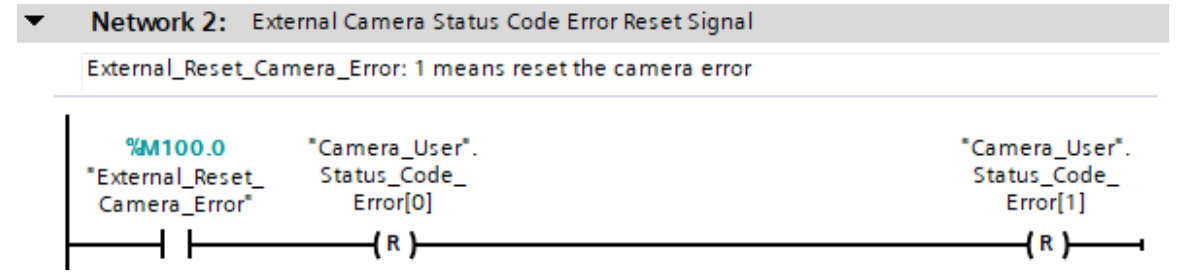
"Camera_User".Status_Code_Error[0] : Un indicateur d’exception de code d’état du système de vision. True indique que le projet Mech-Viz n’a pas été exécuté avec succès, c’est-à-dire qu’une exception est survenue dans le système de vision.
-
"Camera_User".Status_Code_Error[1] : Un indicateur d’exception de code d’état du système de vision. True indique que le projet Mech-Viz n’a pas réussi à produire le trajet planifié, c’est-à-dire qu’une exception est survenue dans le système de vision.
-
"External_Reset_Camera_Error" : Un signal de réinitialisation externe. Lorsqu’une exception se produit dans le système de vision et que le signal passe de False à True, les "Camera_User".Status_Code_Error[0] et "Camera_User".Status_Code_Error[1] qui suivent sont réinitialisés.
Ainsi, le réseau 2 indique que lorsque "External_Reset_Camera_Error" est actif, "Camera_User".Status_Code_Error[0] et "Camera_User".Status_Code_Error[1] sont réinitialisés.
|
Définir les paramètres d’interface pour le projet Mech-Viz |
-
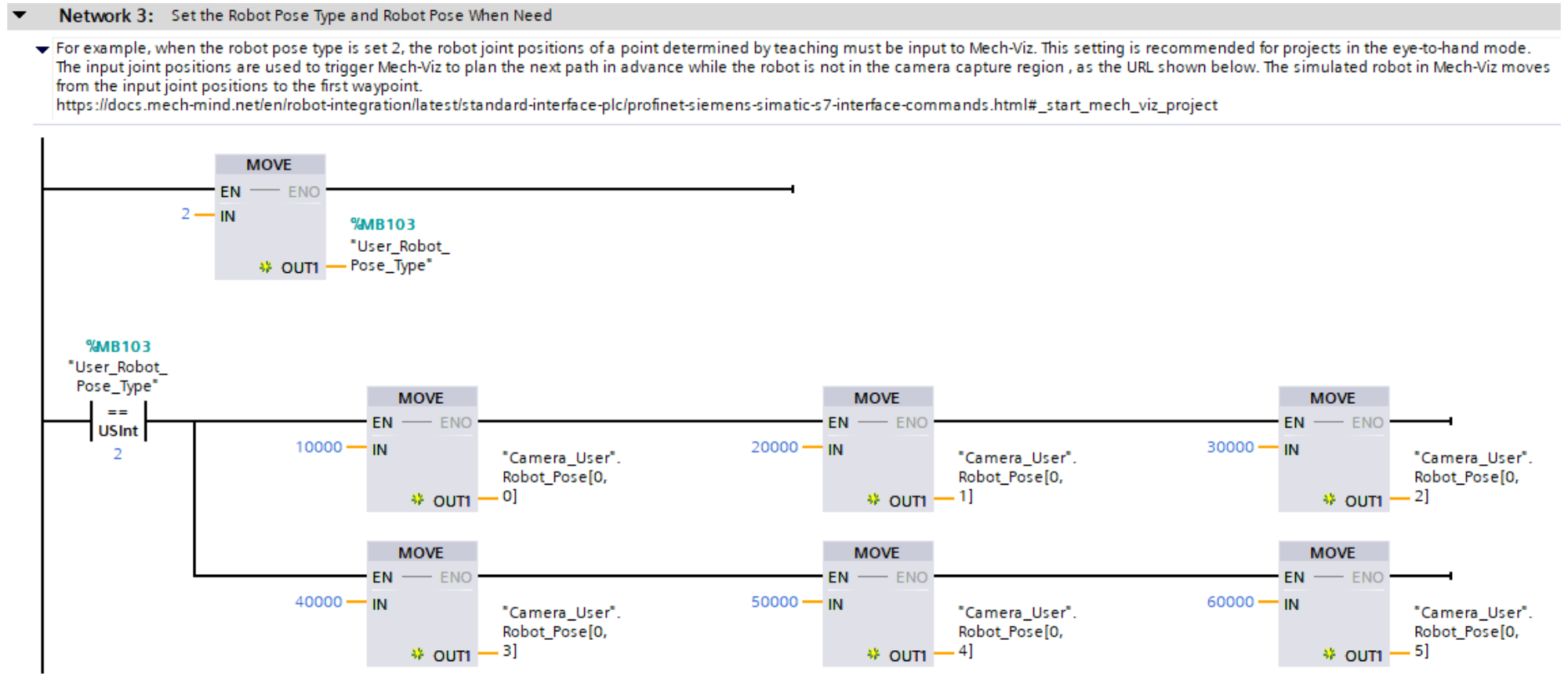
"User_Robot_Pose_Type" : Spécifie le type de pose du robot réel à fournir au projet Mech-Viz. La valeur de ce paramètre doit être définie comme la valeur de Robot_Pose_Type de la commande MM_Start_Vis. Dans cet exemple, la valeur du paramètre est 2. Vous pouvez la modifier selon vos besoins.
-
"Camera_User".Robot_Pose[0,0] ~ [0,5] : Six valeurs de positions articulaires du robot. Lorsque "User_Robot_Pose_Type" est réglé sur 2, les positions articulaires sont des données personnalisées définies côté robot. La valeur de "Camera_User".Robot_Pose[0,0]~[0,5] doit être définie comme la valeur du paramètre Robot_Pose[0,0]~[0,5] dans la commande MM_Start_Viz. Dans cet exemple, les positions des articulations du robot J1~J6 sont définies à 10000, 20000, 30000, 40000, 50000 et 60000 dans l’ordre. Vous pouvez modifier la valeur selon vos besoins et ajouter la pose de la bride du robot (c’est-à-dire la valeur du paramètre Robot_Pose[1,0]~[1,5] dans la commande MM_Start_Viz).
Ainsi, le réseau 3 indique que si "User_Robot_Pose_Type" est réglé sur 2, "Camera_User".Robot_Pose[0,0]~[0,5] sera défini successivement sur 10000, 20000, 30000, 40000, 50000 et 60000.
|
Déclencher une acquisition d’image externe |
-
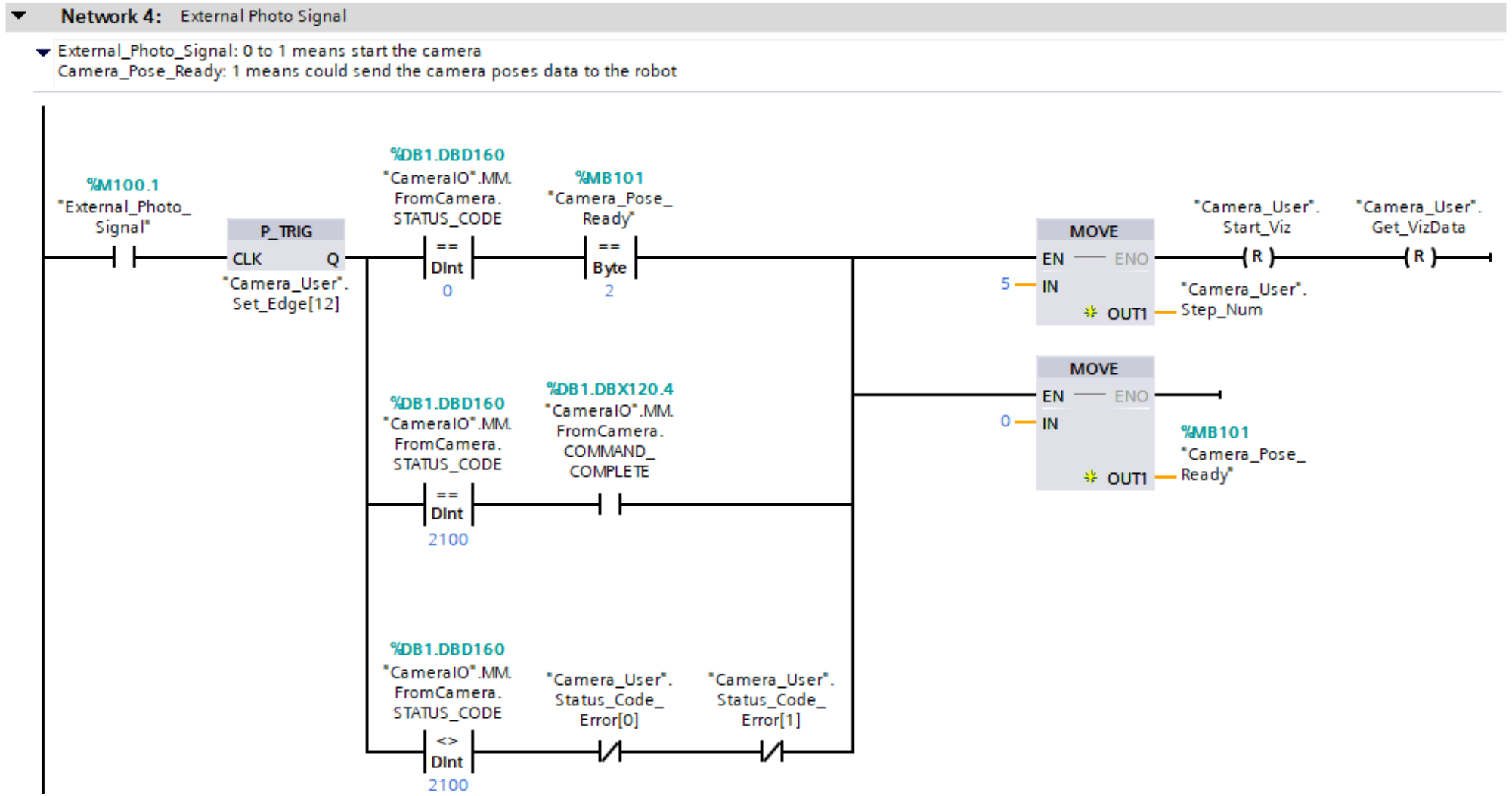
"External_Photo_Signal" : Le signal externe qui déclenche la capture d’images lors d’un front montant.
-
"CameraIO".MM.FromCamera.STATUS_CODE : Un code d’état du système de vision. 2103 indique que l’API a déclenché avec succès l’exécution du projet Mech-Viz. 2100 indique que l’API a obtenu avec succès le trajet planifié depuis Mech-Viz.
-
"Camera_User".Start_Viz : L’indicateur qui déclenche l’exécution du projet Mech-Viz lors du front montant.
-
"Camera_User".Get_VizData : L’indicateur qui déclenche la récupération du trajet planifié de Mech-Viz lors du front montant.
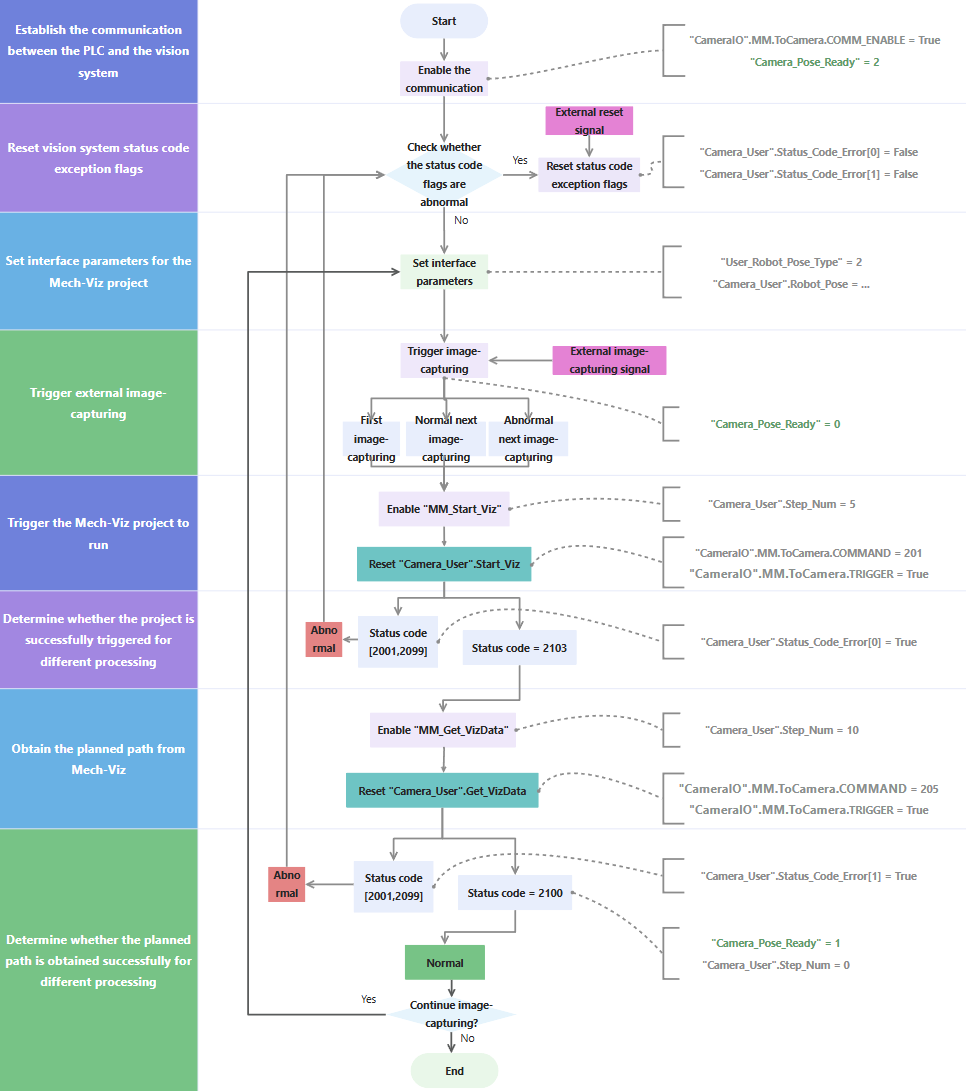
Ainsi, le réseau 4 indique que le signal externe qui déclenche la capture d’images lors d’un front montant est pris en compte, puis les trois opérations de capture d’images suivantes sont effectuées.
-
Une image est capturée pour la première fois. "CameraIO".MM.FromCamera.STATUS_CODE est réglé sur 0, et "Camera_Pose_Ready" est réglé sur 2.
-
Une image est capturée normalement la fois suivante. "CameraIO".MM.FromCamera.STATUS_CODE est réglé sur 2100.
-
Une erreur est signalée lors de la capture d’une image la fois suivante. "CameraIO".MM.FromCamera.STATUS_CODE n’est pas égal à 2100, et "Camera_User".Status_Code_Error[0] et "Camera_User".Status_Code_Error[1] sont tous deux réglés sur False.
Enfin, "Camera_User".Step_Num est réglé sur 5, "Camera_User".Start_Viz et "Camera_User".Get_VizData sont réinitialisés, et "Camera_Pose_Ready" est réglé sur 0.
|
Déclencher l’exécution du projet Mech-Viz et déterminer, selon la réussite du déclenchement, le traitement à effectuer |
|
|
Pour plus d’informations sur les paramètres d’entrée et de sortie de MM_Start_Viz, voir MM_Start_Viz.
|
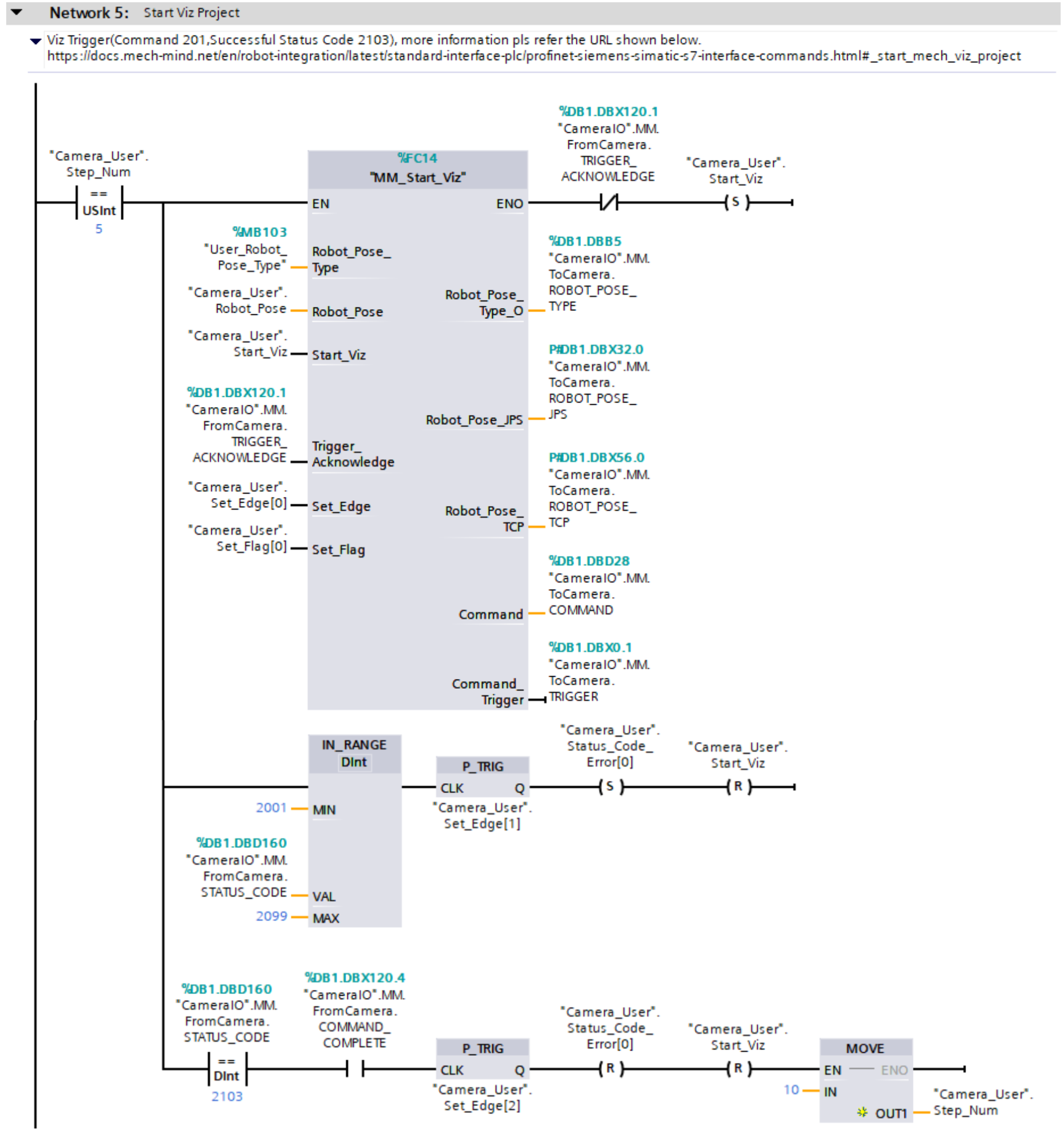
Le réseau 5 indique que si "Camera_User".Step_Num est réglé sur 5, les opérations suivantes sont effectuées.
-
MM_Start_Viz est activé.
-
Lorsque "MM_Start_Viz".ENO est réglé sur True et que "CameraIO".MM.FromCamera.TRIGGER_ACKNOWLEDGE est réglé sur False, "Camera_User".Start_Viz est réinitialisé et l’API déclenche l’exécution du projet Mech-Viz.
-
Si "CameraIO".MM.FromCamera.STATUS_CODE est compris entre 2001 et 2099 (inclus), cela indique une erreur du système de vision. À ce stade, le front montant de cette sortie logique est capturé à l’aide de la commande P_TRIG, "Camera_User".Status_Code_Error[0] est défini, et "Camera_User".Start_Viz est réinitialisé. Pour connaître la cause d’un code d’état spécifique, voir Codes d’état et codes d’erreur de l’Interface standard.
-
Si "CameraIO".MM.FromCamera.STATUS_CODE est égal à 2103, cela signifie que le système de vision a exécuté avec succès la commande envoyée par l’API. À ce stade, le front montant de cette sortie logique est capturé à l’aide de la commande P_TRIG, "Camera_User".Status_Code_Error[0] et "Camera_User".Start_Viz sont réinitialisés, et "Camera_User".Step_Num est réglé sur 10.
|
Obtenir le trajet planifié du projet Mech-Viz et déterminer, selon la réussite de l’obtention, le traitement à effectuer |
|
|
Pour plus d’informations sur les paramètres d’entrée et de sortie de MM_Get_VizData, voir MM_Get_VizData.
|
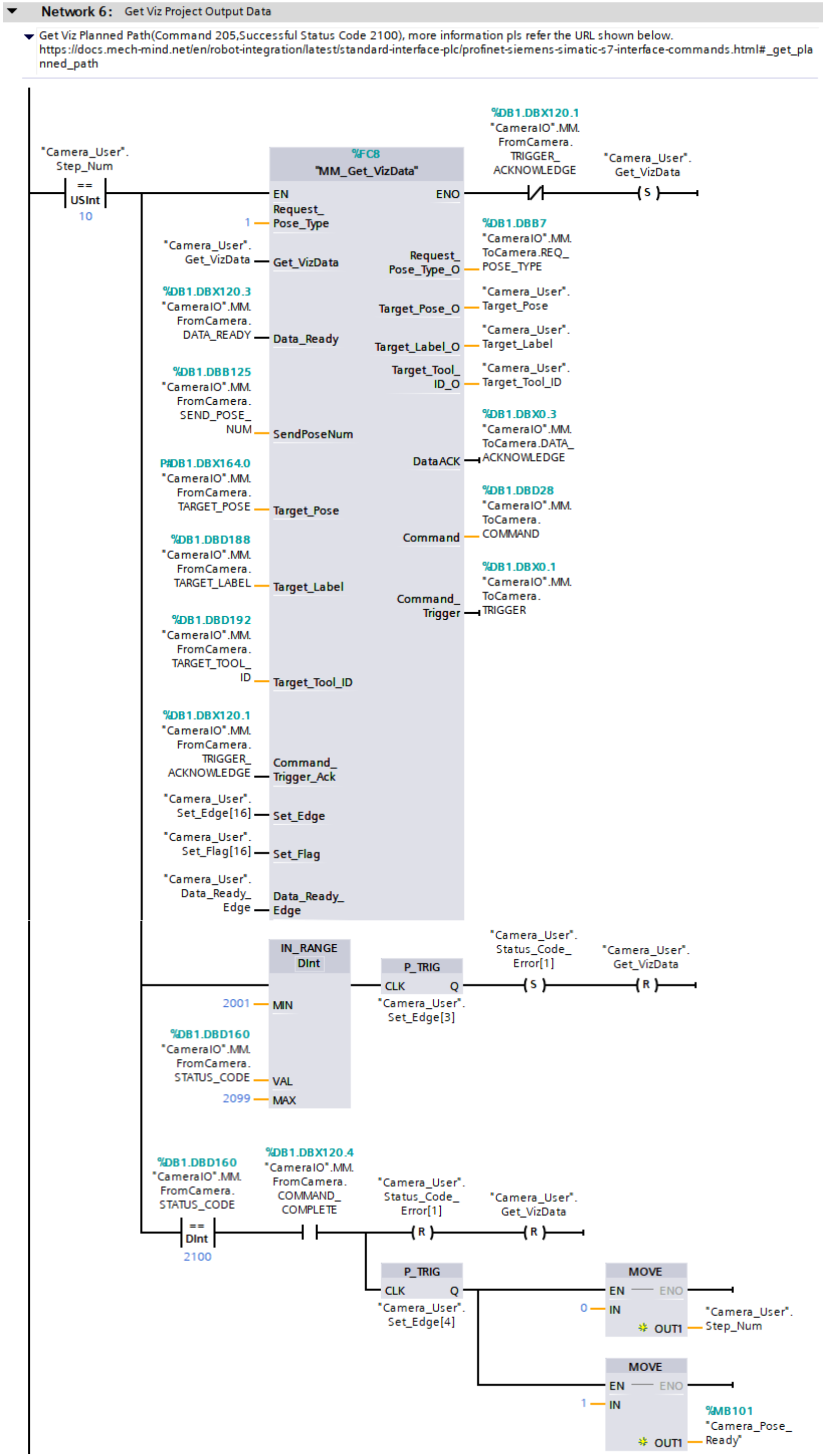
Le réseau 6 indique que si "Camera_User".Step_Num est réglé sur 10, les opérations suivantes sont effectuées.
-
MM_Get_VizData est activé.
-
Lorsque "MM_Get_VizData".ENO est True et que "CameraIO".MM.FromCamera.TRIGGER_ACKNOWLEDGE est False, "Camera_User".Get_VizData est défini et l’API commence à récupérer le trajet planifié produit par le projet Mech-Viz.
-
Si "CameraIO".MM.FromCamera.STATUS_CODE est compris entre 2001 et 2099 (inclus), cela indique une erreur du système de vision. À ce stade, le front montant de cette sortie logique est capturé à l’aide de la commande P_TRIG, "Camera_User".Status_Code_Error[1] est défini, et "Camera_User".Get_VizData est réinitialisé. Pour connaître la cause d’un code d’état spécifique, voir Codes d’état et codes d’erreur de l’Interface standard.
-
Si "CameraIO".MM.FromCamera.STATUS_CODE est égal à 2100 et que "CameraIO".MM.FromCamera.COMMAND_COMPLETE est True, cela signifie que le système de vision a exécuté avec succès la commande envoyée par l’API. À ce stade, "Camera_User".Status_Code_Error[1] et "Camera_User".Get_VizData sont réinitialisés. La commande P_TRIG est utilisée pour capturer le front montant de la sortie logique lorsque "CameraIO".MM.FromCamera.STATUS_CODE est égal à 2100 et que "CameraIO".MM.FromCamera.COMMAND_COMPLETE est True, "Camera_User".Step_Num est réglé sur 0, et "Camera_Pose_Ready" est réglé sur 1. Cela indique que l’API a reçu le trajet planifié par Mech-Viz et peut maintenant transmettre le trajet au robot pour utilisation.
|