ABB RobotWare 7 Étalonnage automatique
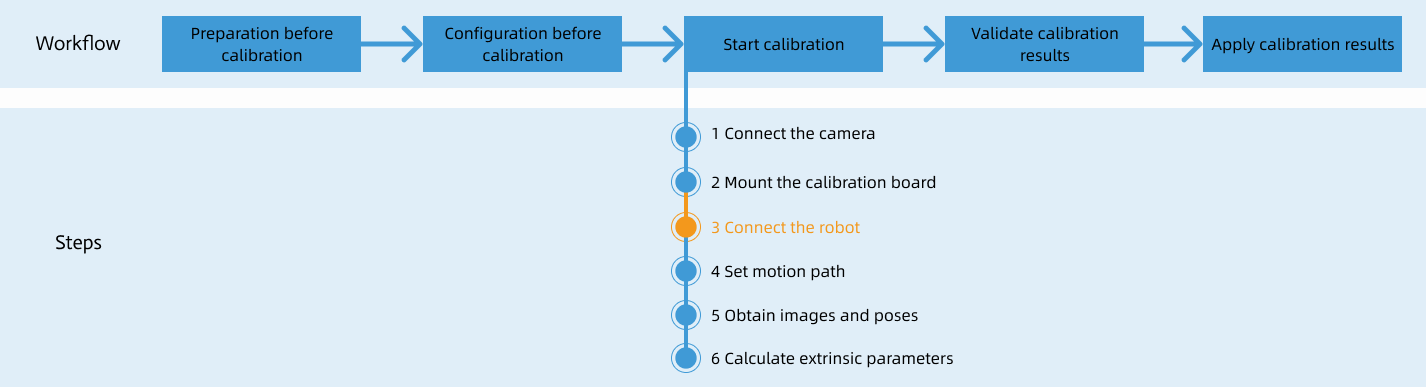
Après avoir configuré la communication via l’interface standard, vous pouvez connecter le robot pour effectuer l’étalonnage automatique. Le flux de travail global de l’étalonnage automatique est illustré dans la figure ci-dessous.
Note spéciale
Pendant la procédure d’étalonnage, lorsque vous atteignez l’étape Connecter le robot et que le bouton En attente de la connexion du robot… apparaît dans Mech-Vision, effectuez les étapes ci-dessous côté robot. Après avoir réalisé ces étapes, poursuivez avec les étapes restantes dans Mech-Vision.
|
1. Sélectionner et modifier le programme d’étalonnage
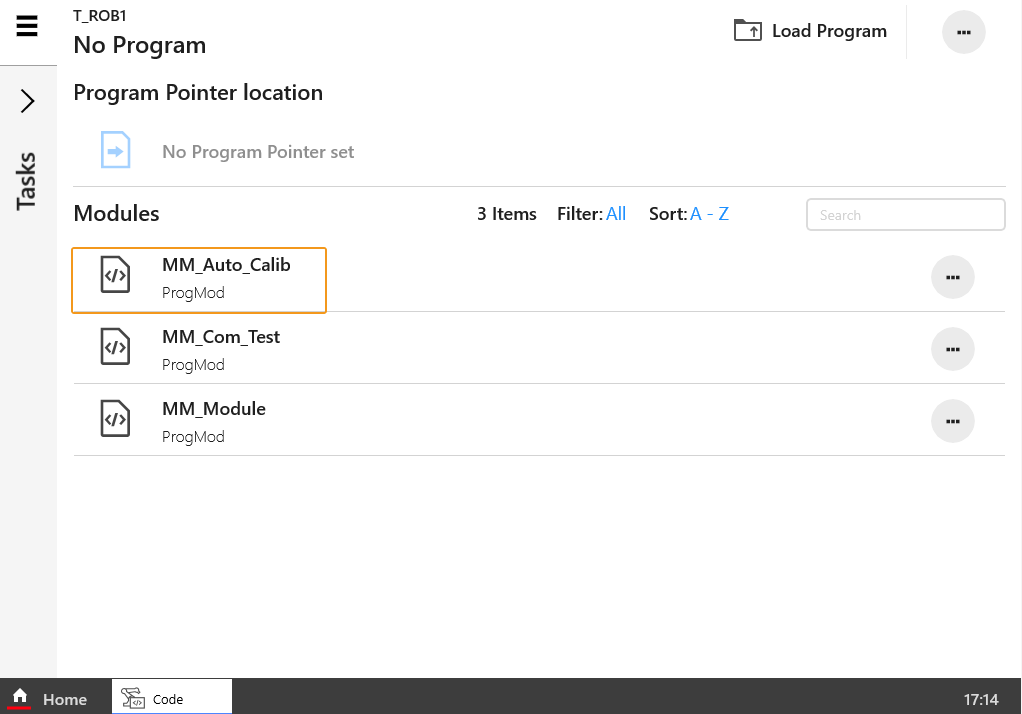
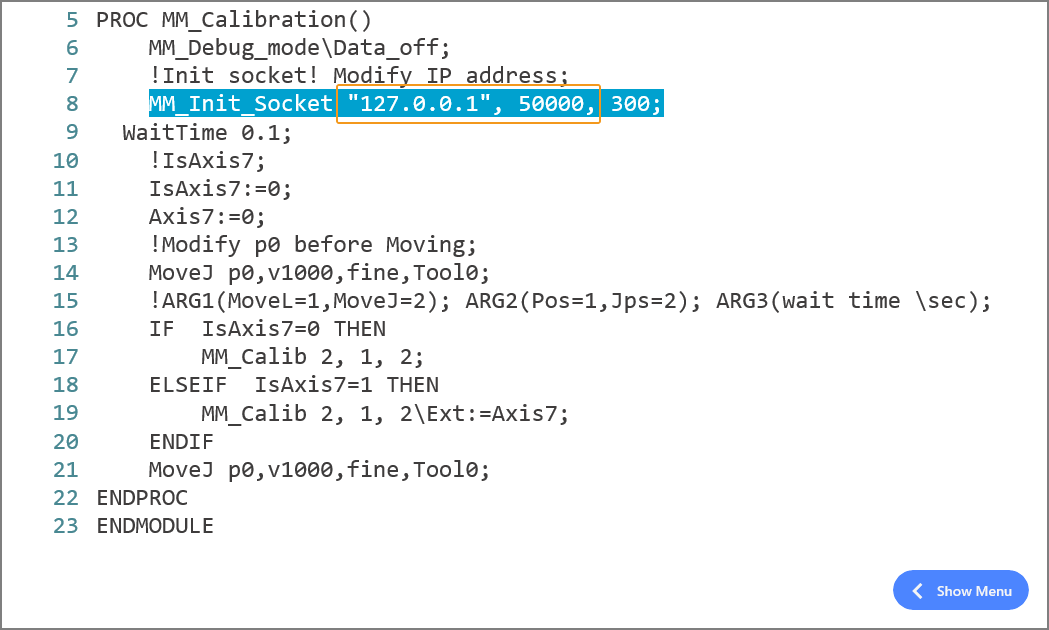
En mode manuel, sélectionnez , puis ouvrez le module MM_Auto_Calib dans T_ROB1. Assurez-vous que l’adresse IP dans la ligne MM_Init_Socket du module de programme est l’adresse IP de l’IPC, et que le port est le même que le paramètre dans Mech-Vision. Pour des instructions détaillées sur l’opération, voir Sélectionner et modifier le programme utilisé pour le test de communication.
2. Enseigner le point de départ de l’étalonnage
-
En mode manuel, déplacez le robot vers le point de départ de l’étalonnage.
Vous pouvez utiliser la position du robot à l’étape Vérifier la qualité du nuage de points de la plaque d’étalonnage comme point de départ de l’étalonnage.
-
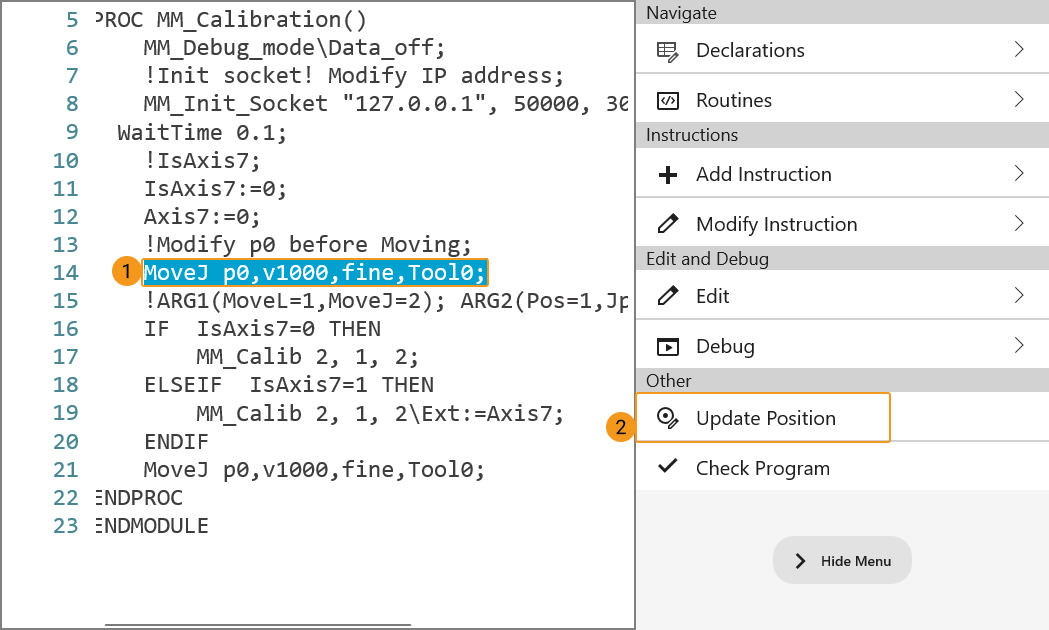
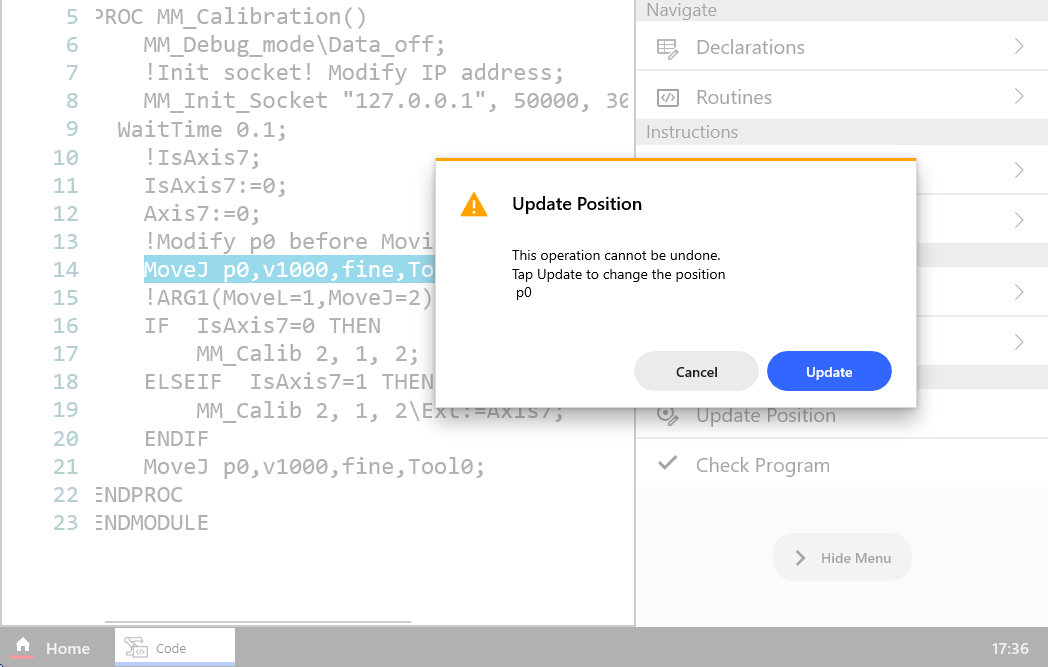
Sélectionnez le code suivant. Ensuite, cliquez sur Mettre à jour la position dans le menu de gauche. Dans la fenêtre contextuelle, cliquez sur Mettre à jour pour enregistrer la pose actuelle du robot dans p0.
-
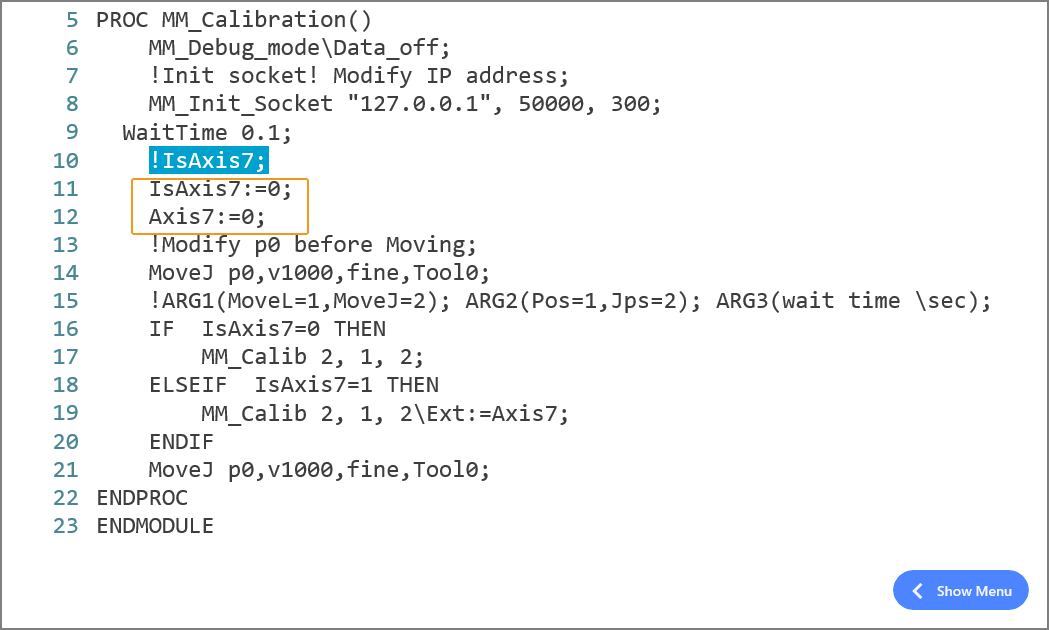
Si un 7e axe est contrôlé par le robot sur site, modifiez “IsAxis7:=0;” en “IsAxis7:=1;” et modifiez la valeur de Axis7 en conséquence (Axis7:=XX, XX correspond à la valeur actuelle du 7e axe). S’il n’y a pas de 7e axe ou si le 7e axe est contrôlé par un PLC, vous pouvez ignorer cette étape.
3. Exécuter le programme d’étalonnage
-
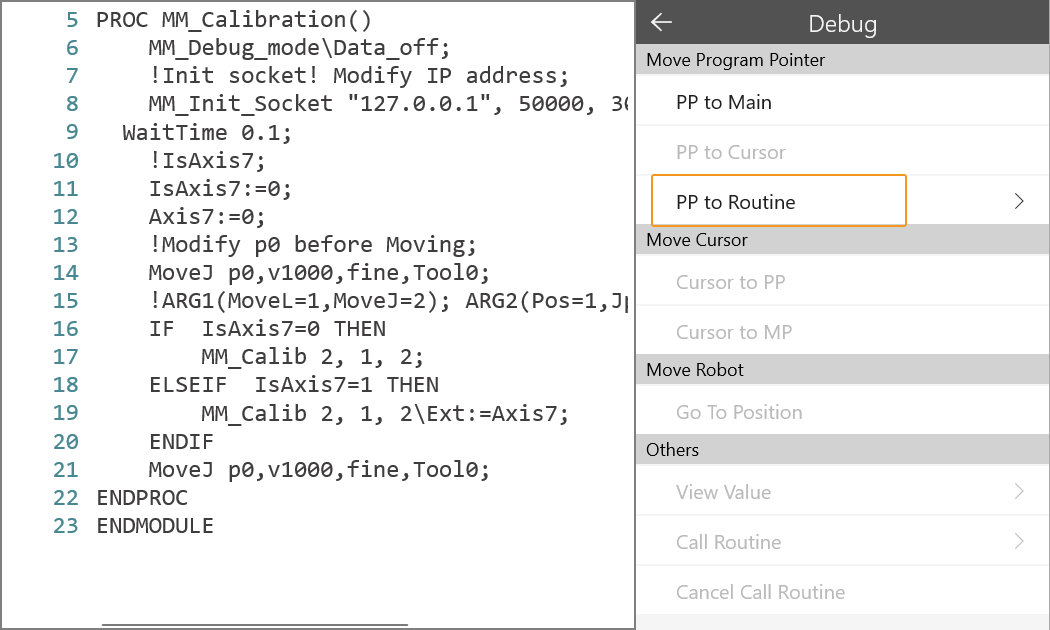
En mode manuel, sélectionnez dans l’interface droite du programme MM_Auto_Calib.
-
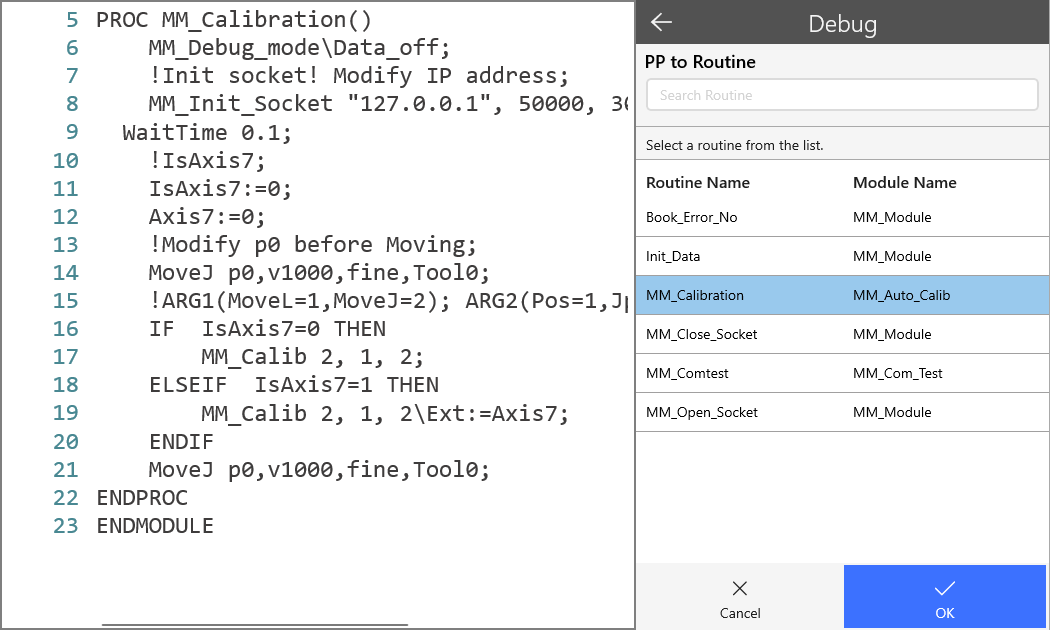
Après avoir sélectionné MM_Calibration, sélectionnez OK.
-
Sélectionnez
 , ouvrez Contrôle, puis passez en mode Auto (assurez-vous que le mode Auto est activé dans la fenêtre contextuelle). Ensuite, mettez les moteurs sous tension et réduisez la vitesse.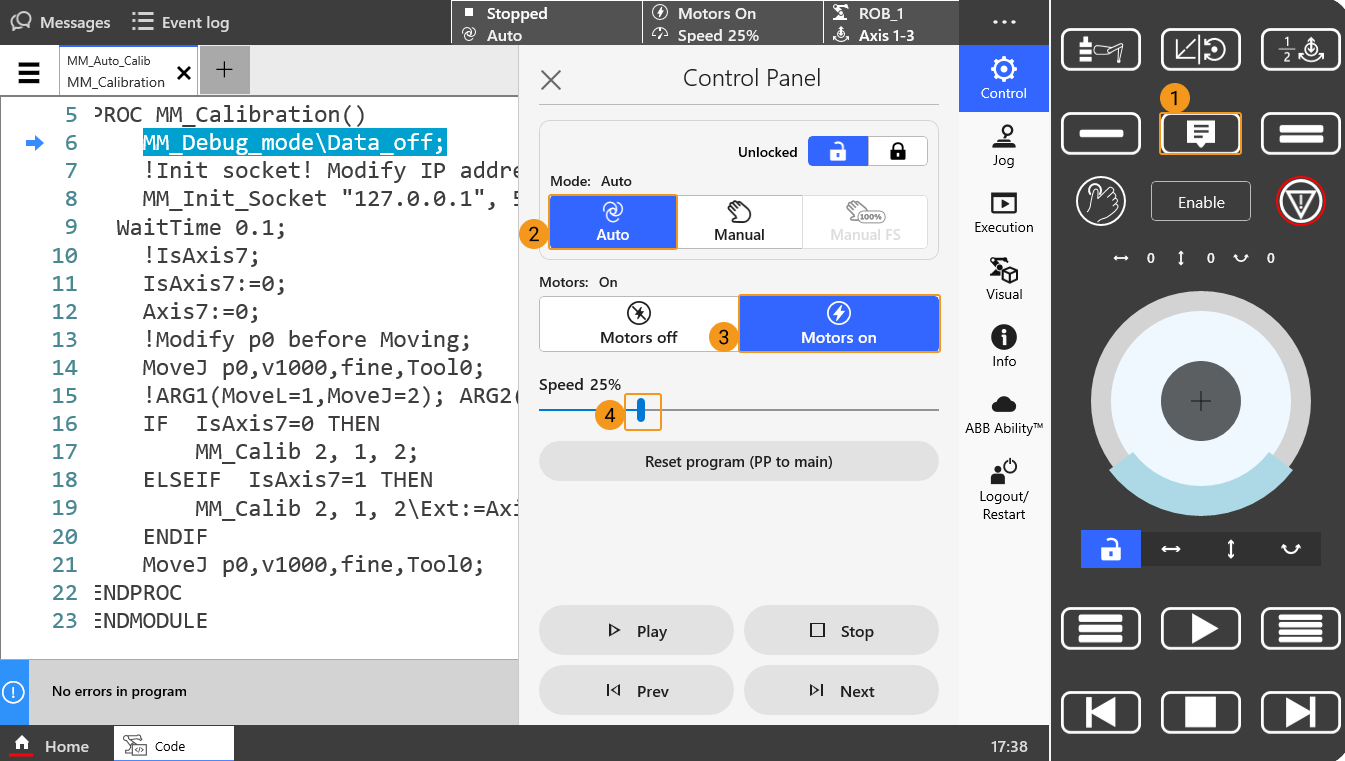
-
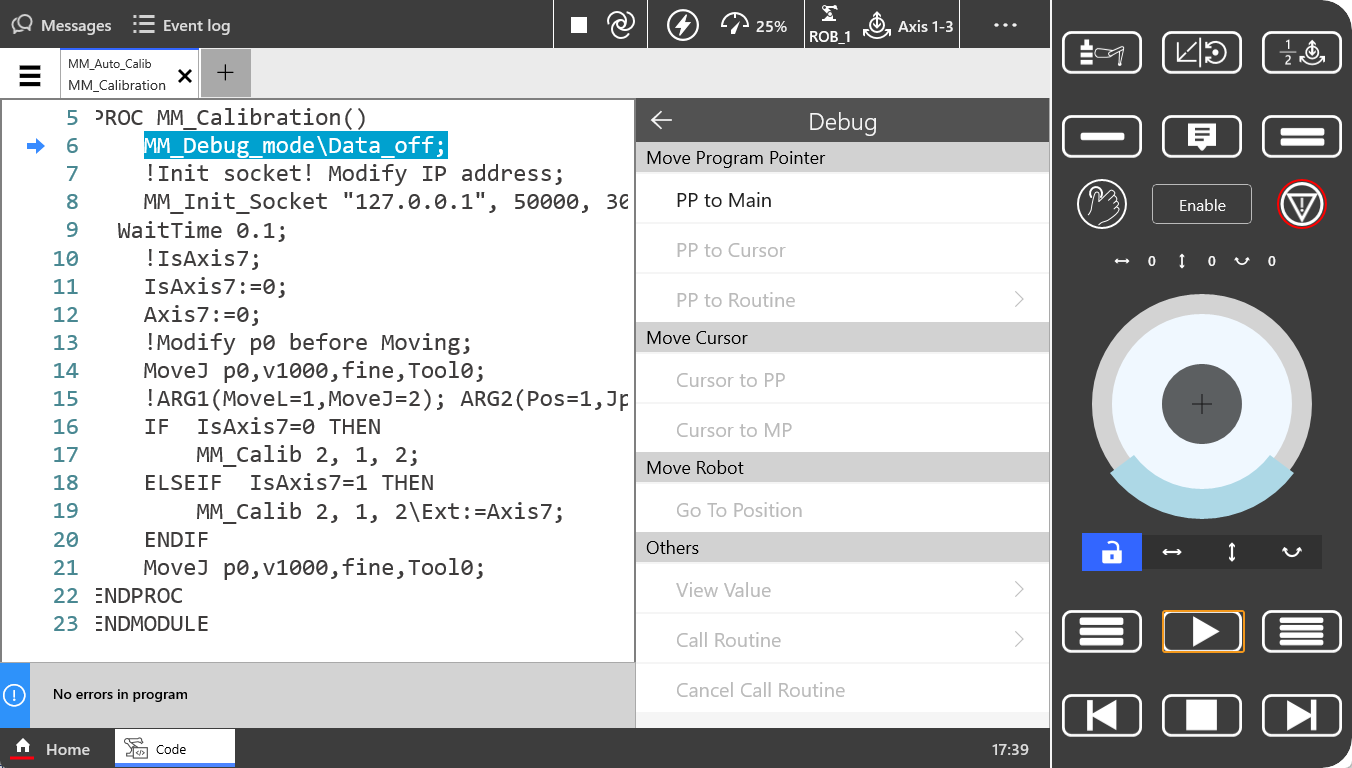
Dans l’interface suivante, appuyez sur le bouton d’exécution.
-
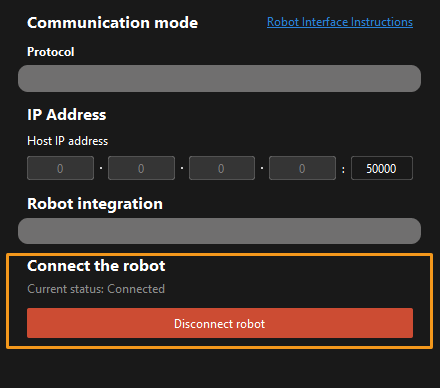
Lorsque, dans la fenêtre Étalonnage de Mech-Vision, l'état actuel passe à connecté et que le bouton En attente de la connexion du robot... devient Déconnecter le robot, cliquez sur Suivant en bas.
-
Effectuez l’étape 4 de Démarrer l’étalonnage (à savoir Définir la trajectoire de mouvement) ainsi que les opérations suivantes en vous basant sur les liens ci-dessous.
-
Si le mode de montage de la caméra est œil-vers-main, consultez ce document et effectuez les opérations correspondantes.
-
Si le mode de montage de la caméra est œil-en-main, consultez ce document et effectuez les opérations correspondantes.
-