Configuration de la communication Master-Control
Ce guide explique comment configurer la communication Master-Control avec un robot STAUBLI.
|
Mot de passe du compte:
|
Vérifier les versions matérielles et logicielles
|
Les modèles et versions indiqués ci-dessous ont été testés et peuvent être utilisés. Pour d’autres modèles et versions, vous pouvez vous référer à ce guide pour la procédure d’utilisation. En cas de problème, veuillez contacter l’assistance technique de Mech-Mind. |
-
Série de contrôleurs: CS8 ou CS9
Charger les fichiers de programme dans le robot
Obtenir les fichiers de programme
Les fichiers de programme sont stockés dans Communication Component/Robot_Server/Robot_FullControl/staubli dans le répertoire d’installation où Mech-Vision et Mech-Viz sont installés.
Préparer le chargement des fichiers de programme
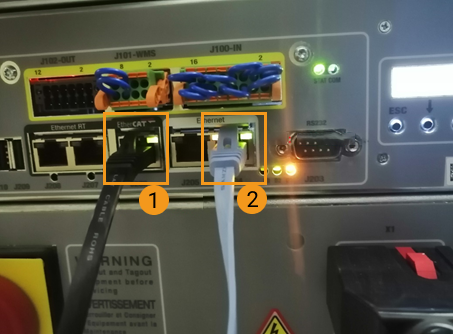
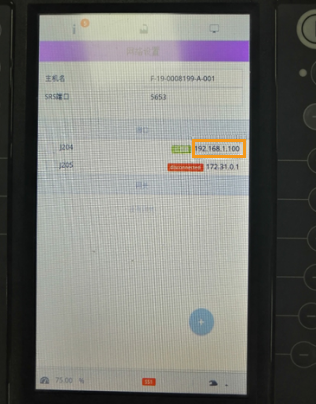
Configurez les E/S avant de copier les fichiers de programme. Sur le boîtier d’enseignement, trouvez la carte E/S et affichez son numéro.
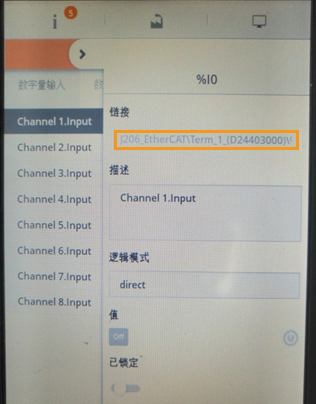
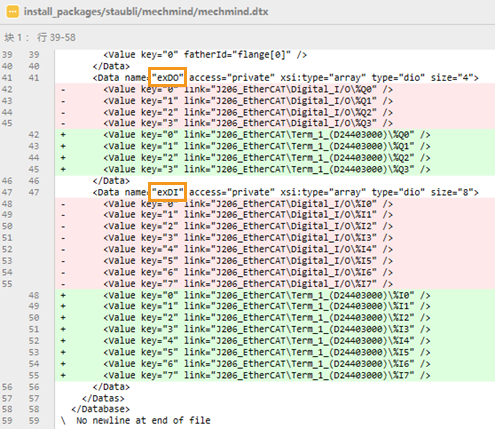
La carte E/S etherCAT standard de STAUBLI fournit quatre DO (exDO) et huit DI (exDI). Vous pouvez configurer les E/S en modifiant le fichier mm_control.dtx dans le dossier mm_control. Remplacez la chaîne “Digital_I/O” par “Term_1_(D24403000)” comme illustré dans la figure suivante.
Charger les fichiers de programme dans le robot
Vous pouvez copier les fichiers de programme vers le robot via FTP. Avant de les copier, assurez-vous que les adresses IP de l’IPC et du robot sont sur le même sous-réseau, et que vous pouvez pinguer le robot depuis l’IPC avec succès. De plus, assurez-vous que le service FTP a été activé sur l’IPC.
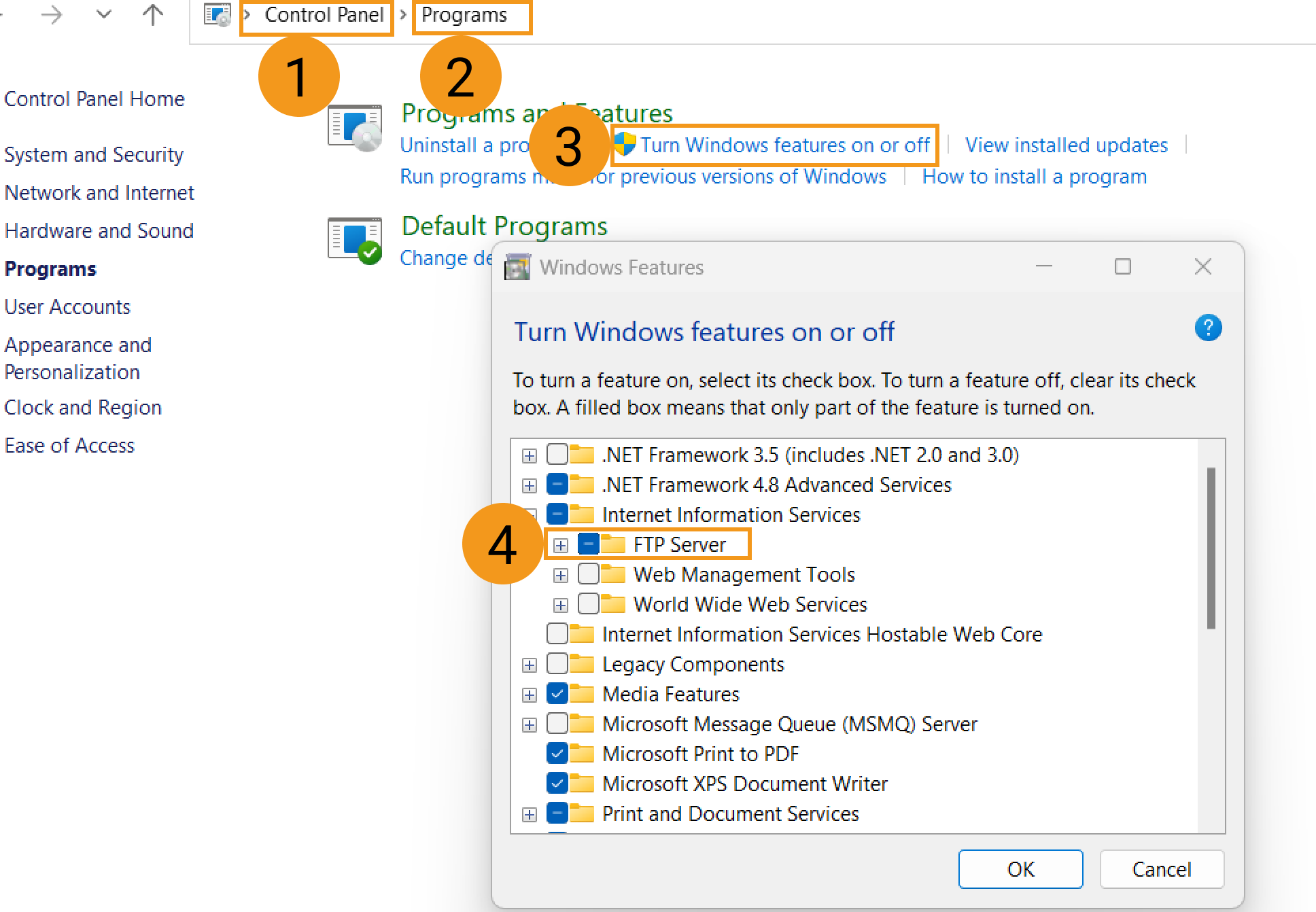
Ensuite, effectuez les opérations suivantes:
-
Copier les fichiers de programme, par exemple: ftp://192.168.0.254/usr/usrapp/mm_control
-
Sauvegardez et remplacez le fichier ou le dossier suivant:
-
ftp://192.168.0.254/usr/configs/sio.cfx (lié aux paramètres réseau)
-
ftp://192.168.0.254/usr/configs/J206_EtherCAT (lié au paramétrage des E/S. Ce dossier s’applique à la carte E/S etherCAT standard de STAUBLI. Si vous utilisez une carte E/S d’autres fournisseurs, veuillez contacter l’assistance technique de STAUBLI pour les instructions de configuration, puis contacter Mech-Mind Engineering pour modifier les fichiers de programme.)
-
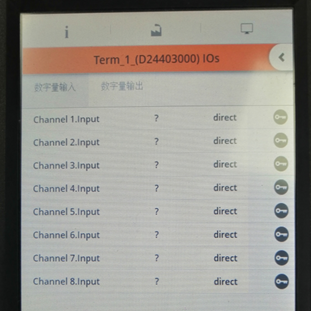
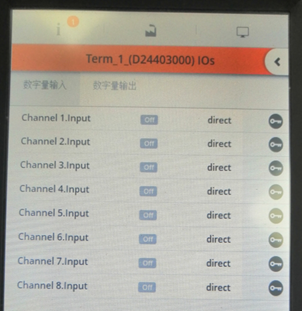
Redémarrez le robot et vérifiez si la carte E/S est correctement configurée. Les figures suivantes montrent les paramètres de la carte E/S avant et après la configuration des E/S respectivement:
Configuration supplémentaire
Passez en mode automatique et chargez le programme. Sélectionnez VAL3 puis double-cliquez sur mm_control sous Stockage.
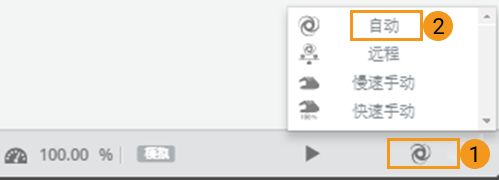
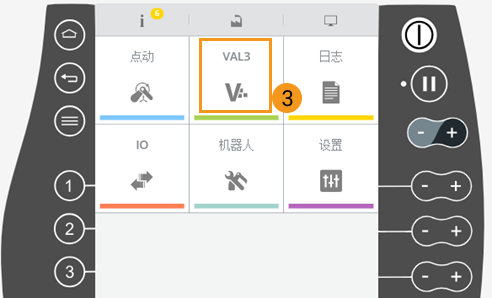
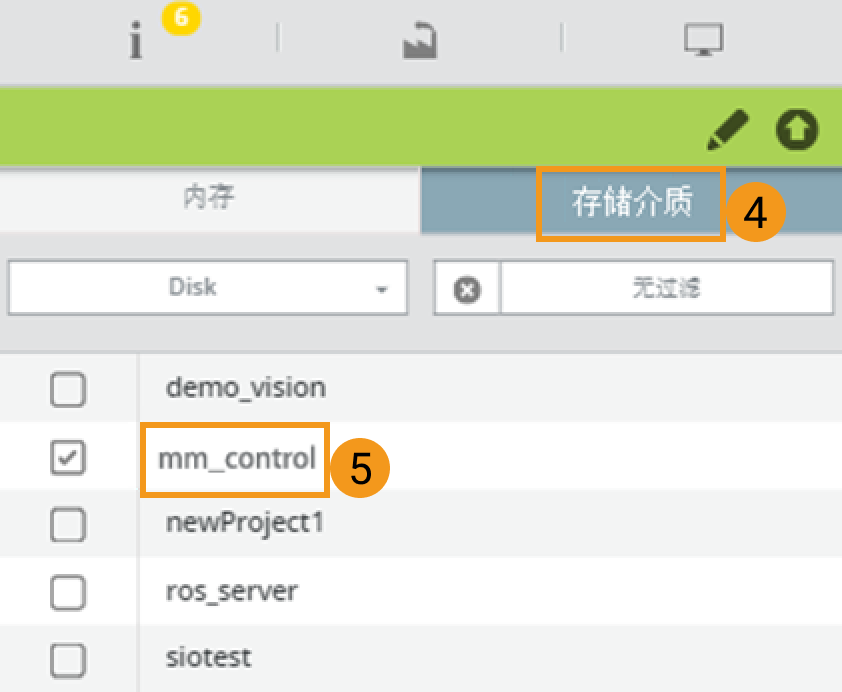
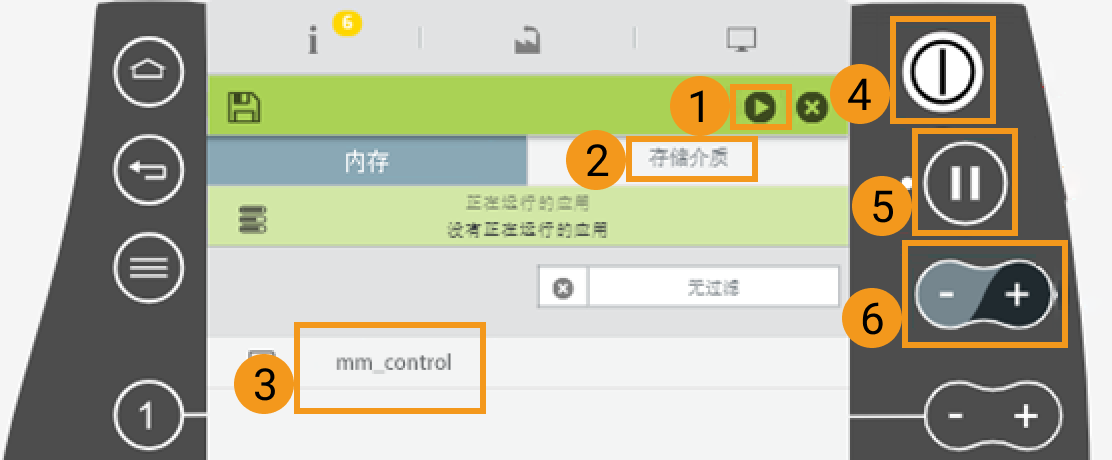
Effectuez les étapes indiquées par ①-③ sur la figure suivante. S’il se produit des erreurs, corrigez-les avant de continuer. Les erreurs sont principalement dues aux paramètres des E/S. Ensuite, mettez le robot sous tension en appuyant sur le bouton indiqué par ④. Lorsque le voyant bleu clignote, appuyez sur le bouton indiqué par ⑤. Le voyant bleu devient fixe. Le bouton indiqué par ⑥ sert à régler la vitesse.
Tester la communication maître-contrôle
Créer un projet Mech-Viz
-
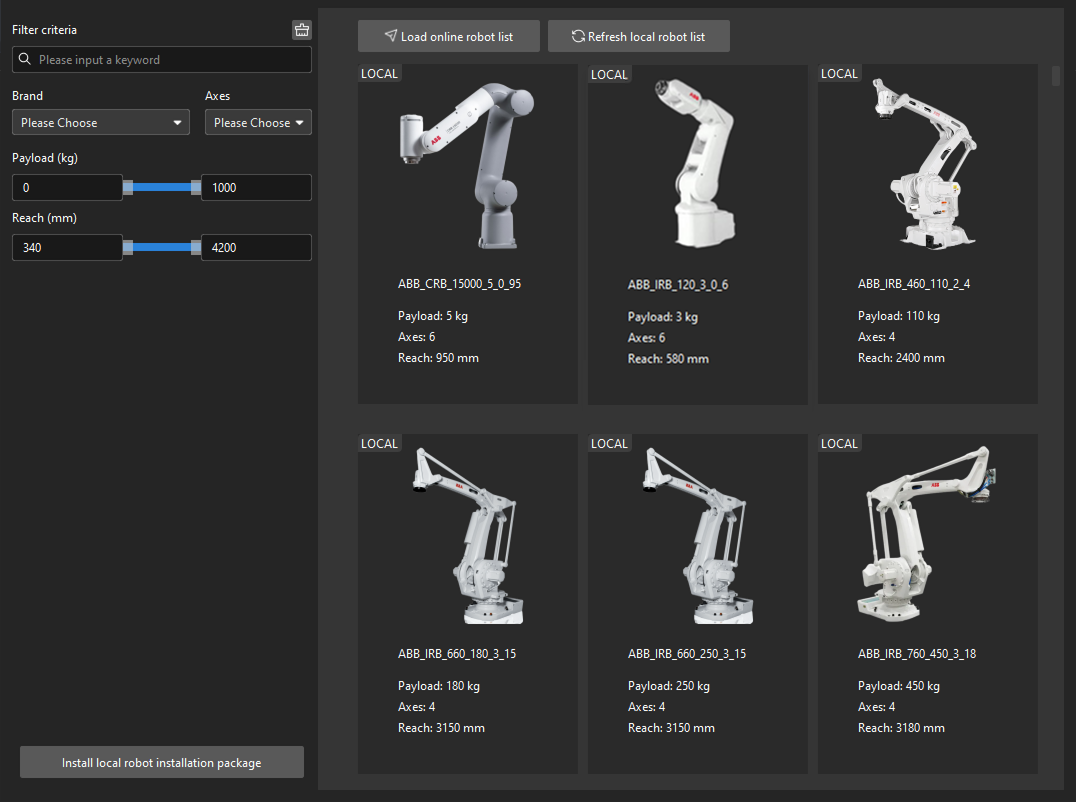
Ouvrez Mech-Viz, appuyez sur Ctrl + N au clavier pour créer un nouveau projet. Sélectionnez le modèle de robot correspondant à la marque et au modèle de votre robot réel sur l’interface, comme illustré ci-dessous.
-
Appuyez sur Ctrl + S et créez ou sélectionnez un dossier pour enregistrer le projet.
-
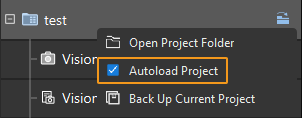
Cliquez avec le bouton droit sur le nom du projet dans le panneau de gauche de Mech-Viz et sélectionnez Chargement automatique du projet.
Connecter le robot
-
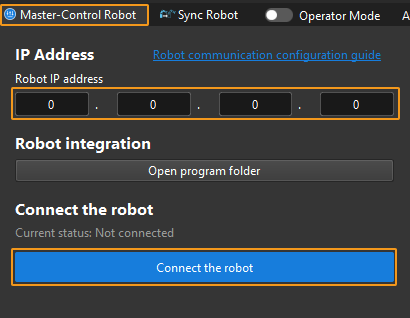
Cliquez sur Maître-Contrôle du robot dans la barre d’outils de Mech-Viz.
-
Saisissez l’adresse IP du robot réel dans Adresse IP du robot (l’adresse IP dans l’image n’est qu’un exemple). Cliquez sur Connecter le robot.
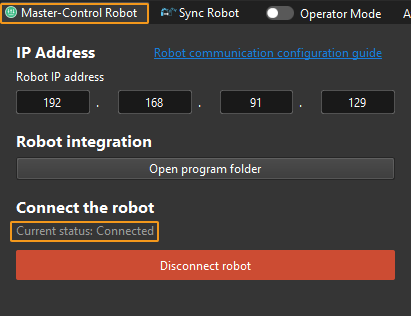
Si Mech-Viz connecte le robot réel avec succès, l’état actuel passera à Connecté. Pendant ce temps, l’icône dans la barre d’outils passera du bleu au vert.
Si la connexion échoue, veuillez vérifier de nouveau l’adresse IP du robot.
Déplacer le robot
-
Dans la barre d’outils de Mech-Viz, changez les paramètres « Vel. » (vitesse) et « Acc. » (accélération) à 5 %.

-
Cliquez sur Synchroniser le robot dans la barre d’outils, et vous pouvez synchroniser les poses du robot simulé dans l’espace de simulation 3D avec les poses du robot réel. Cliquez ensuite à nouveau sur Synchroniser le robot pour le désélectionner.

-
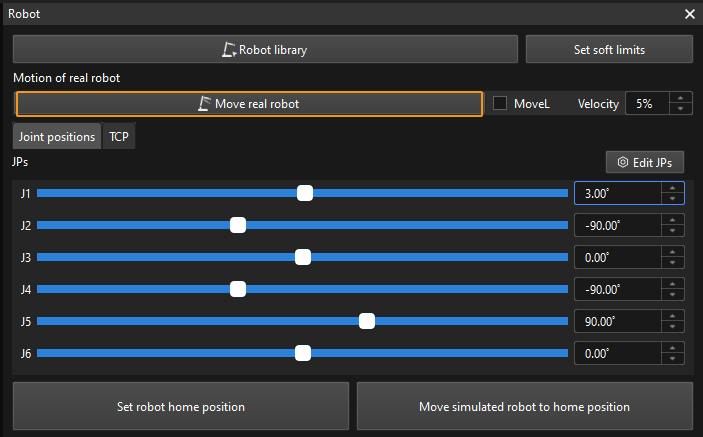
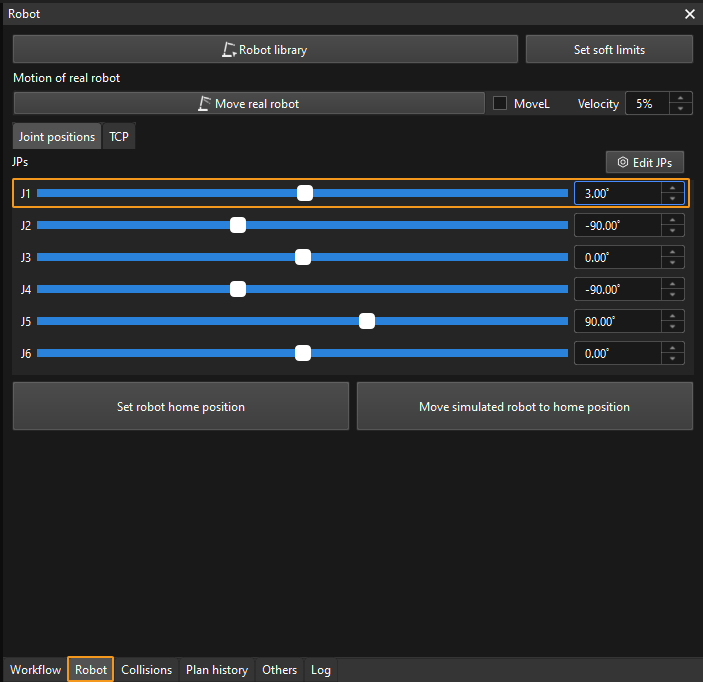
Dans l’onglet Robot, ajustez légèrement la valeur de « J1 », par exemple de 0˚ à 3˚. Cette opération déplacera le robot simulé.
-
Cliquez sur Déplacer le robot réel et vérifiez si le robot réel a bougé. Si le robot réel a atteint les JPs définis pour le robot simulé, la communication maître-contrôle fonctionne.
Lors du déplacement du robot, veuillez assurer la sécurité du personnel. En cas d’urgence, appuyez sur le bouton d’arrêt d’urgence sur le boîtier d’enseignement !