Comment utiliser NetAssist ?
Introduction
NetAssist, un outil de débogage réseau pour Windows, prend en charge divers protocoles tels que UDP, TCP et MQTT. C’est un outil professionnel indispensable pour le développement et le débogage d’applications réseau. Il aide les concepteurs, développeurs et testeurs d’applications réseau à surveiller la transmission et la réception des données du logiciel ou du matériel qu’ils développent, augmentant ainsi la vitesse de développement et simplifiant la complexité, ce qui en fait un assistant inestimable pour le développement et le débogage d’applications TCP/UDP.
Scénarios d’application
Lors du débogage du système de vision, NetAssist facilite la communication et le débogage conjoint avec des équipements réseau ou des applications réseau en simulant l’établissement de serveurs ou de clients TCP ou UDP, comme détaillé ci-dessous.
-
Simuler le serveur : NetAssist agit comme un programme serveur pour tester si le client peut initier la communication.
-
Simuler le client : NetAssist agit comme un programme client pour tester si le serveur peut initier la communication.
Options de configuration
NetAssist se trouve via le chemin Communication Component\tool dans le répertoire d’installation de Mech-Vision et Mech-Viz. Vous pouvez double-cliquer sur NetAssist.exe pour ouvrir NetAssist.
Basculer entre les formats d’encodage
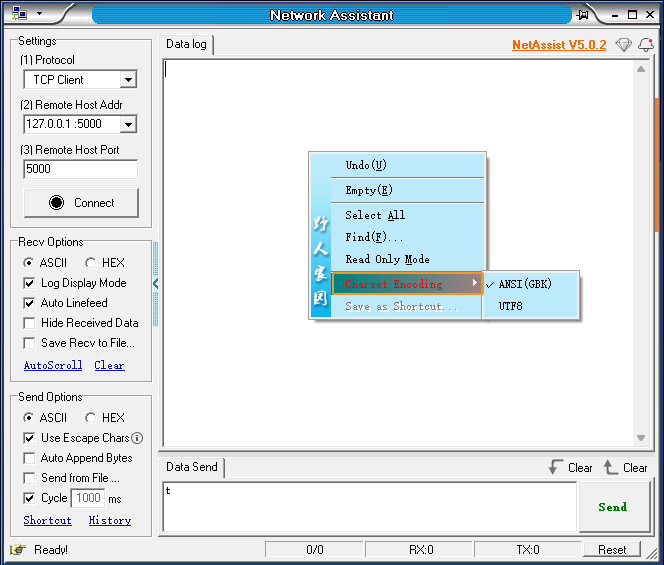
NetAssist prend en charge les formats d’encodage ANSI (GBK) et UTF-8. Le format d’encodage par défaut est ANSI (GBK). Le format d’encodage de la fenêtre d’envoi de données et celui de la fenêtre de réception de données sont indépendants l’un de l’autre. Vous pouvez modifier le format d’encodage en cliquant avec le bouton droit sur la zone vide de chaque fenêtre et en sélectionnant Encodage des caractères. Après la modification du format d’encodage, NetAssist n’actualisera pas l’affichage des données précédemment reçues et illisibles ; seules les nouvelles données reçues seront affichées selon le format d’encodage modifié.
| Si des données illisibles apparaissent dans la fenêtre de réception, il est possible que les données reçues soient encodées en UTF-8. Dans ce cas, basculez le format d’encodage de la fenêtre de réception sur UTF-8. |
Options de réception
Dans la section Options de réception située à gauche de l’interface NetAssist, vous pouvez configurer le format de réception des données (ASCII ou HEX), le mode d’affichage des données et la méthode de stockage des données.
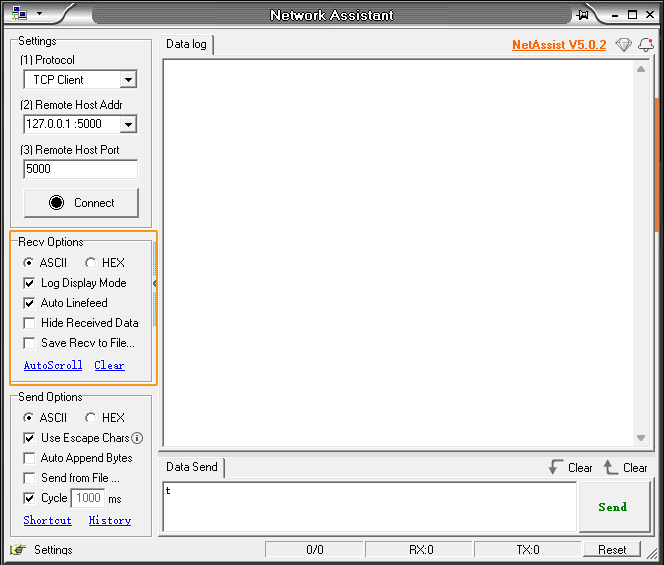
Le tableau suivant décrit les options de la section Options de réception.
| Option | Description |
|---|---|
ASCII |
Les données reçues sont affichées au format ASCII. |
HEX |
Les données reçues sont affichées au format hexadécimal. |
Mode d’affichage du journal |
La fenêtre de réception des données affiche non seulement le contenu des données reçues, mais aussi l’horodatage de la réception, le format des données, l’adresse IP et le numéro de port de la source des données, ainsi que l’historique des données envoyées. |
Saut de ligne automatique |
Une nouvelle ligne est générée pour chaque nouvel enregistrement de données reçu. |
Enregistrer les données reçues dans un fichier |
Les données reçues sont enregistrées dans un fichier. Après avoir sélectionné cette option, une boîte de dialogue permettant de sélectionner le chemin du fichier s’affiche. Faites attention au format de fichier. Vous pouvez sélectionner Fichier journal (par défaut) ou Fichier de données.
|
Défilement automatique |
Cliquez sur ce bouton pour désactiver ou activer le défilement automatique. |
Effacer |
Cliquez sur ce bouton pour effacer le contenu de la fenêtre de réception. |
Options d’envoi
Dans la section Options d’envoi située à gauche de l’interface NetAssist, vous pouvez configurer des options telles que le format de transmission des données (ASCII ou HEX), l’analyse des commandes de caractères d’échappement, l’ajout automatique d’octets supplémentaires, la source de fichier et le cycle en boucle.
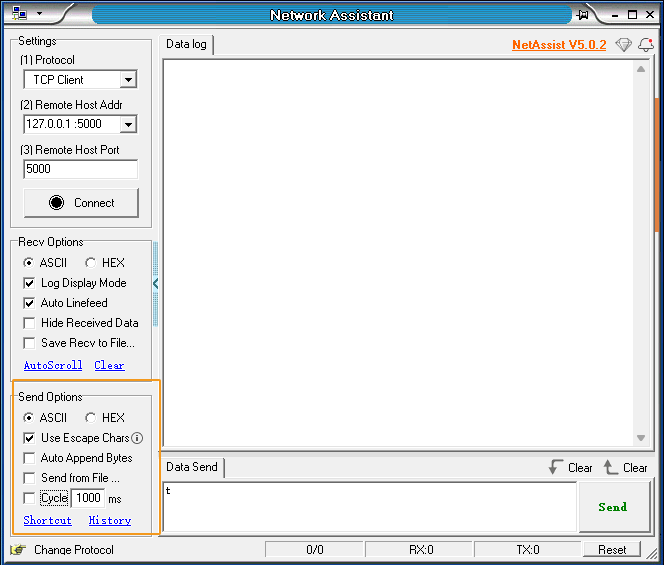
Le tableau suivant décrit les options de la section Options d’envoi.
| Option | Description |
|---|---|
ASCII |
Les données sont envoyées au format ASCII. |
HEX |
Les données sont envoyées au format hexadécimal. |
Utiliser des caractères d’échappement |
Lors de l’envoi d’un texte ASCII contenant des caractères d’échappement, les caractères d’échappement sont automatiquement analysés en données ASCII correspondantes pour la transmission, ce qui permet d’envoyer facilement des caractères non imprimables sous forme de texte. Vous pouvez cliquer sur i pour voir des informations détaillées sur les caractères d’échappement. |
Ajouter automatiquement des octets |
Ajouter automatiquement un checksum ou un caractère de fin à la fin des données transmises. |
Envoyer depuis un fichier… |
Enregistrez les données à transmettre sous forme de fichier, puis envoyez les données via la source de fichier, ce qui est généralement utilisé pour les cas impliquant une grande quantité de données. |
Cycle |
Sélectionnez Cycle et définissez le temps de cycle en mm. NetAssist enverra de manière répétée les données saisies selon le cycle spécifié. |
Paramètres
Dans la section Paramètres située à gauche de l’interface NetAssist, vous pouvez définir le protocole sur Serveur TCP, Client TCP ou UDP. Les exemples suivants décrivent les paramètres de communication TCP et UDP.
Communication TCP
Supposons que les ordinateurs A et B se trouvent sur le même réseau local (avec les adresses IP et les numéros de port fournis ci-dessous), et que chacun exécute un programme NetAssist. L’ordinateur A est utilisé pour simuler un serveur TCP, tandis que l’ordinateur B simule un client TCP.
-
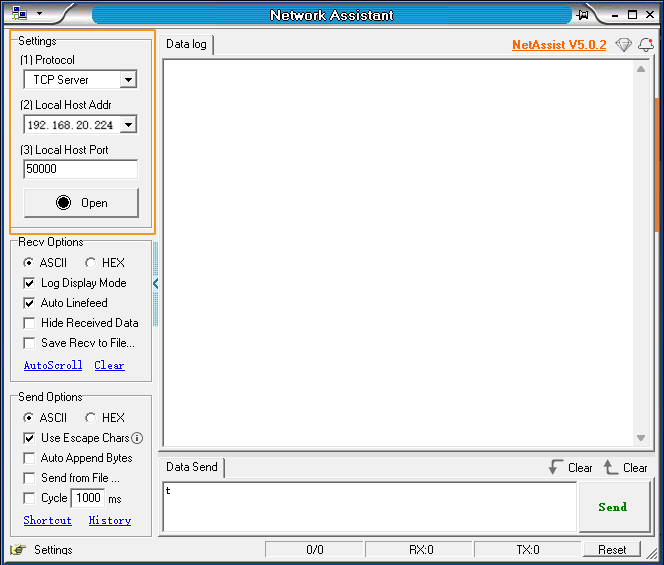
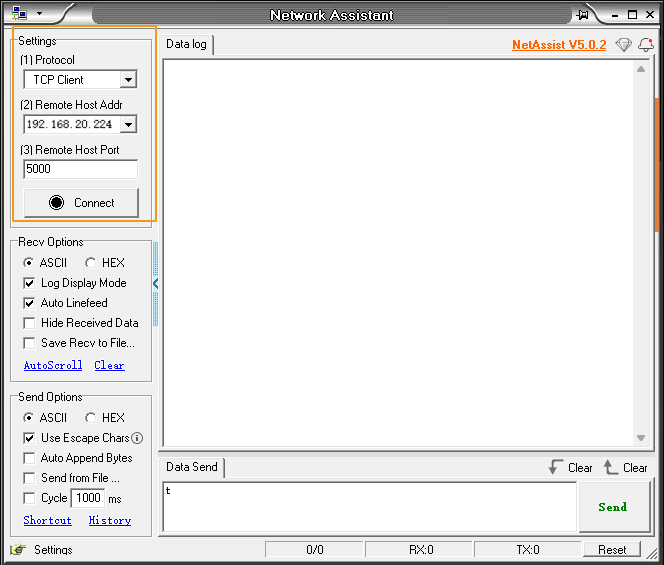
A (serveur TCP) : L’adresse IP est 192.168.20.224 et le numéro de port est 50000.
-
B (client TCP) : L’adresse IP est 192.168.20.233.
Vous pouvez effectuer les opérations suivantes pour tester la communication TCP entre A et B.
-
Dans le programme NetAssist de l’ordinateur A (serveur TCP), configurez les paramètres réseau comme indiqué dans la figure ci-dessous, puis cliquez sur Ouvrir.
-
Dans le programme NetAssist de l’ordinateur B (client TCP), configurez les paramètres réseau comme indiqué dans la figure ci-dessous, puis cliquez sur Ouvrir.
-
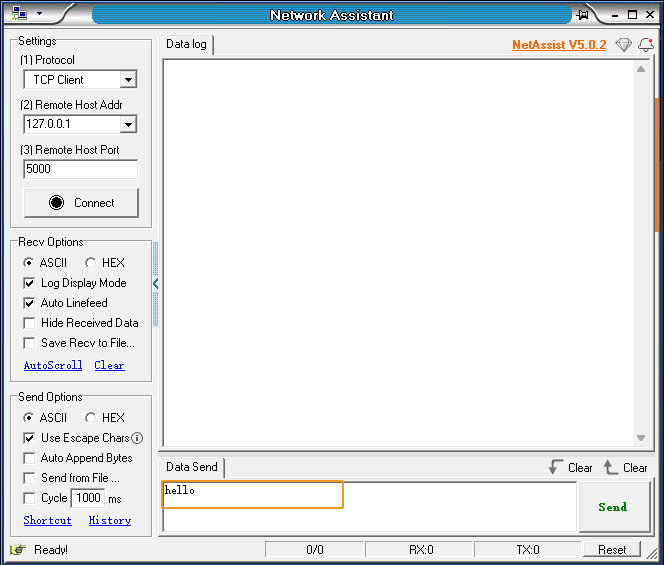
Dans le programme NetAssist de l’ordinateur B (client TCP), saisissez bonjour puis cliquez sur Envoyer.
-
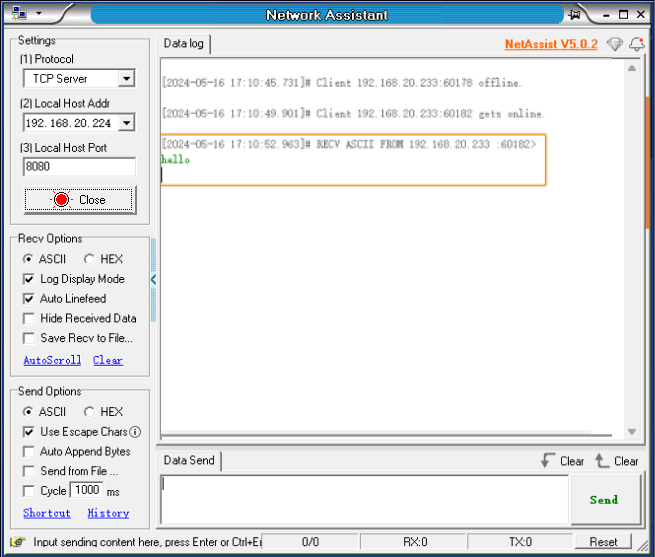
Dans le programme NetAssist de l’ordinateur A (serveur TCP), affichez les données envoyées par l’ordinateur B (client TCP).
Communication UDP
Supposons que les ordinateurs A et B se trouvent sur le même réseau local (avec les adresses IP et les numéros de port d’écoute fournis ci-dessous), et que chacun exécute un programme NetAssist. Le protocole UDP est sans connexion, il n’est donc pas nécessaire de distinguer un serveur d’un client.
-
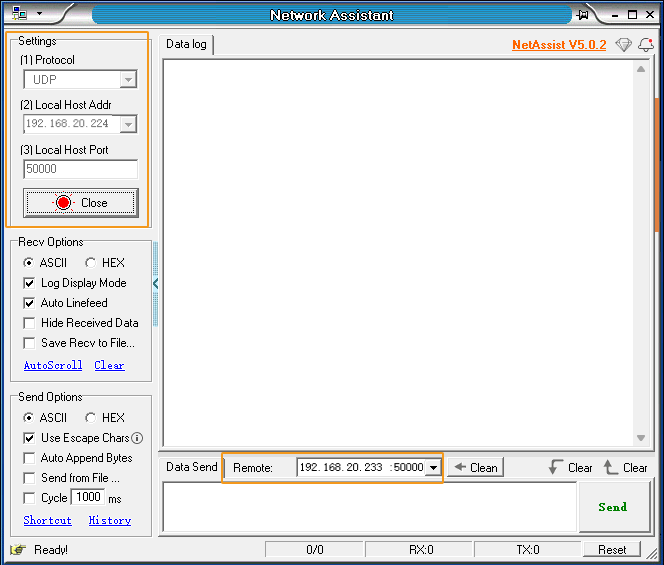
Ordinateur A : L’adresse IP est 192.168.20.224, et l’ordinateur écoute sur le port 50000.
-
Ordinateur B : L’adresse IP est 192.168.20.233, et l’ordinateur écoute sur le port 50000.
Vous pouvez effectuer les opérations suivantes pour tester la communication UDP entre A et B.
-
Dans le programme NetAssist sur l’ordinateur A, configurez les paramètres réseau comme indiqué dans la figure ci-dessous, puis cliquez sur Ouvrir. Dans la section Distant, indiquez l’adresse IP et le numéro de port de l’ordinateur B.
-
Dans le programme NetAssist sur l’ordinateur B, configurez les paramètres réseau comme indiqué dans la figure ci-dessous, puis cliquez sur Ouvrir. Dans la section Distant, indiquez l’adresse IP et le numéro de port de l’ordinateur A.
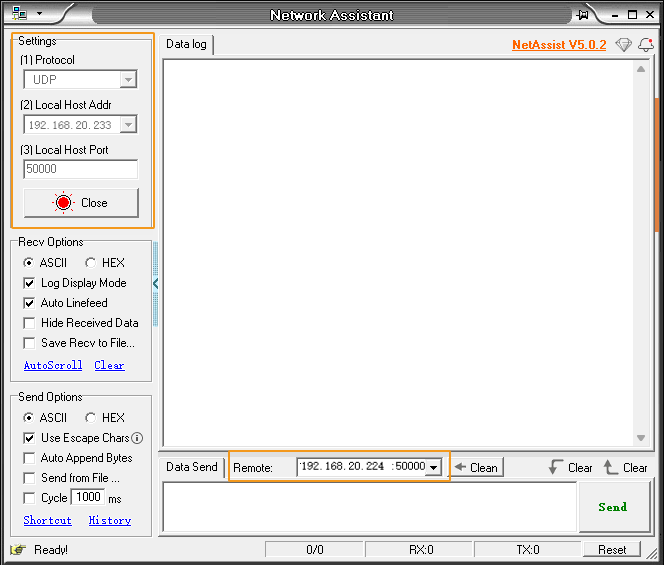
-
Dans le programme NetAssist sur l’ordinateur A, saisissez bonjour puis cliquez sur Envoyer.
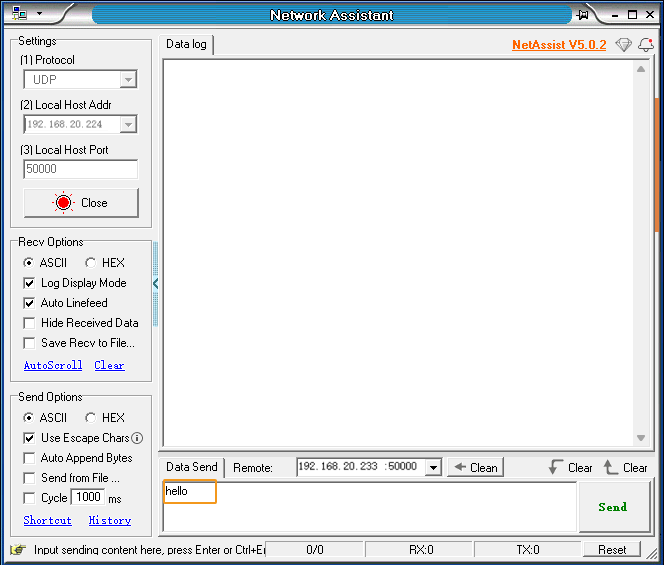
-
Dans le programme NetAssist sur l’ordinateur B, affichez les données envoyées par l’ordinateur A.
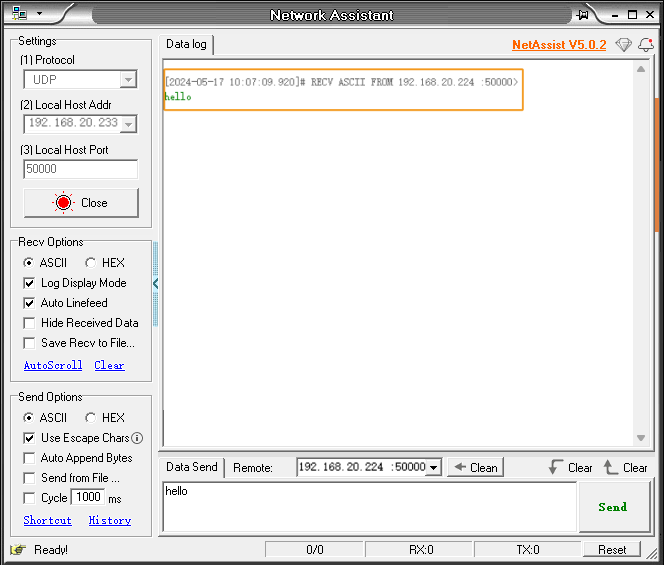
Utiliser NetAssist pour envoyer des commandes d’interface standard TCP
La section précédente couvrait les bases de NetAssist. Cette section décrit comment utiliser NetAssist pour envoyer des Commandes de l’interface standard TCP.
| Veuillez vous assurer qu’un projet Mech-Vision est correctement construit à l’avance et est défini sur chargé automatiquement. L’ID du projet doit apparaître avant le nom du projet. |
-
Dans le logiciel Mech-Vision sur l’IPC, définissez Type de service d’interface, Protocole et Port, comme indiqué dans la figure suivante.
Si Serveur TCP est sélectionné pour Protocole, le service d’interface configuré agit comme serveur TCP. 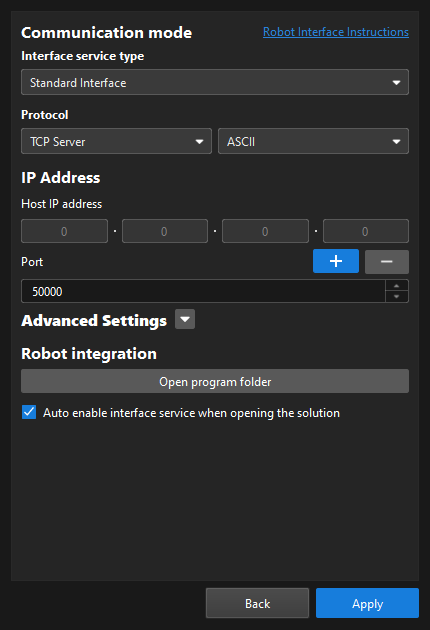
-
Dans la barre d’outils de l’interface principale de Mech-Vision, assurez-vous que le service d’interface est démarré.

-
Sur l’IPC, ouvrez NetAssist, sélectionnez Client TCP pour Protocole, indiquez l’adresse IP de l’IPC réel et indiquez le port défini dans Mech-Vision pour Distant, puis cliquez sur Ouvrir.
Notez que les formats de données pour les paramètres de réception et d’envoi doivent correspondre au format du protocole défini dans le logiciel Mech-Vision. 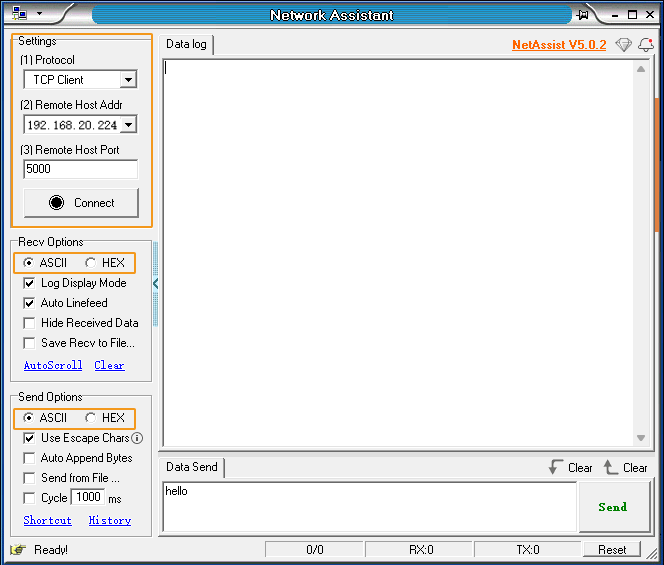
-
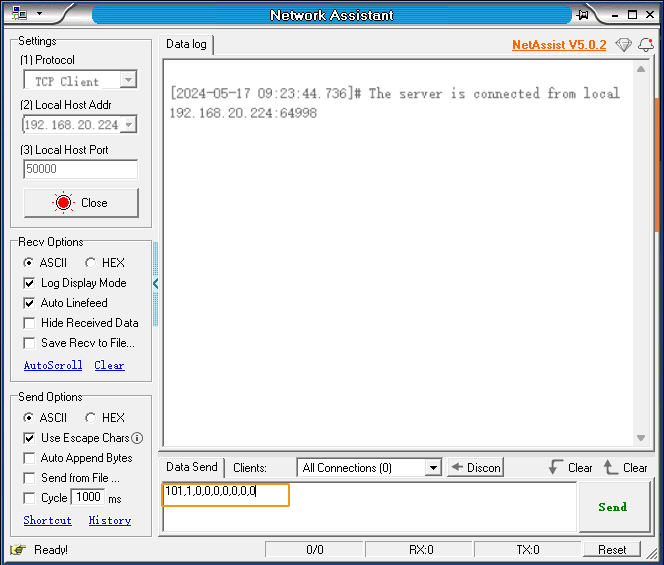
Dans la fenêtre d’envoi de données, indiquez une commande, telle que 101,1,0,0,0,0,0,0,0, puis cliquez sur Envoyer.
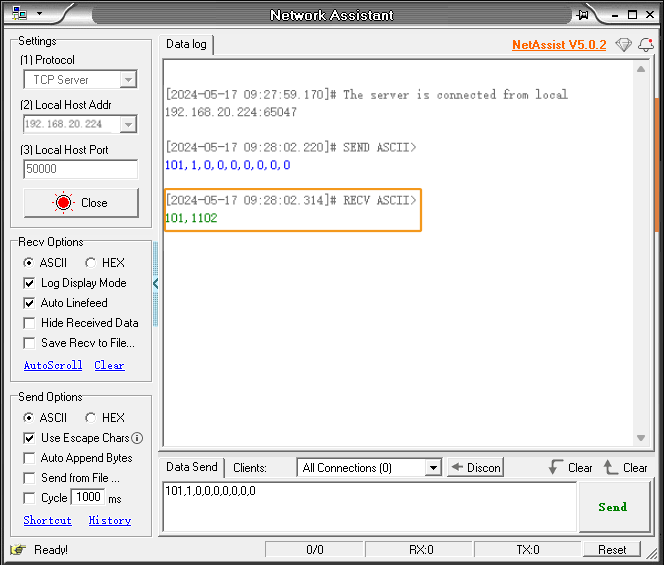
Après l’envoi de la commande, vous pouvez voir les données renvoyées par le logiciel Mech-Vision.
FAQ
Alertes des logiciels de sécurité concernant NetAssist
Le logiciel accède au réseau pour vérifier les informations de version au démarrage. Cela peut amener les logiciels de sécurité à signaler occasionnellement des erreurs avec le logiciel. Si une telle erreur survient lors de l’utilisation, veuillez faire confiance au logiciel.
Erreur « L’adresse spécifiée est déjà utilisée » affichée dans la barre d’état lors de l’écoute
Le port d’écoute est occupé par un autre programme. Vous pouvez changer le port d’écoute ou arrêter le programme.
Le client TCP ne peut pas se connecter au serveur TCP
Ce problème peut avoir plusieurs causes et nécessite un examen approfondi de chacun des éléments suivants.
-
Lorsque le client TCP se connecte au serveur, assurez-vous que l’adresse et le port du serveur spécifiés sont corrects.
-
Assurez-vous que l’adresse correcte de l’adaptateur réseau est sélectionnée pour l’écoute sur le serveur.
-
Assurez-vous que le serveur est démarré et écoute activement sur le port spécifié.
-
Assurez-vous que la connexion réseau physique entre le client et le serveur est intacte. Pour vérifier, exécutez la commande ping depuis le client pour pinguer l’adresse du serveur et voyez si des données sont renvoyées. Si vous ne pouvez pas pinguer l’adresse, vérifiez d’éventuels problèmes réseau.
-
Assurez-vous que le port d’écoute du serveur n’est pas restreint par le serveur.
-
Assurez-vous que le serveur et le client se trouvent sur le même sous-réseau.